

Как смотреть Telegram и загруженные фильмы на гостиничном телевизоре (офлайн, без кастинга)
Wi-Fi в отеле блокирует трансляцию, а телевизоры заблокированы. Сначала сохраните видео Telegram, а затем транслируйте их на телевизор отеля через точку доступа телефона с помощью WiFiOTT: браузера, DLNA или HDMI. Интернет не нужен.
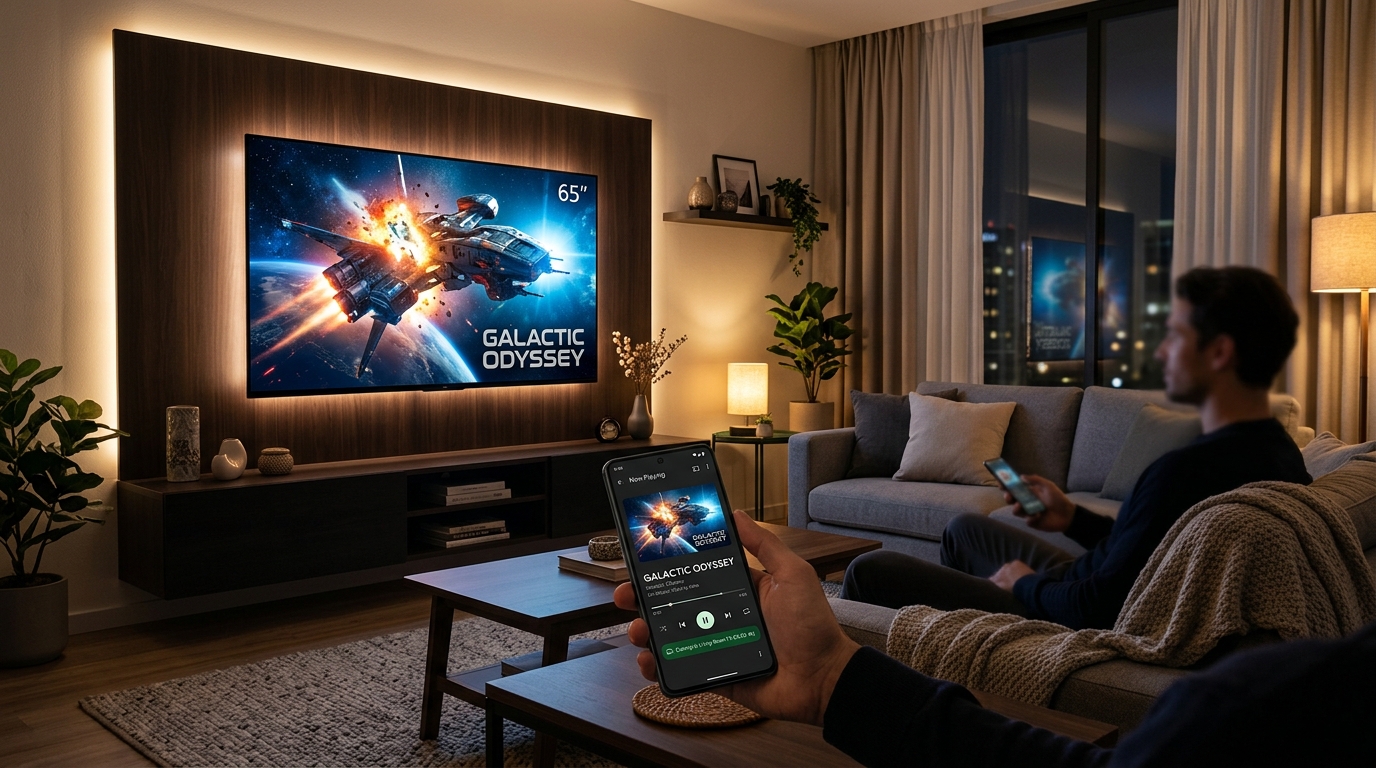
Как смотреть Telegram и загруженные фильмы на гостиничном телевизоре (офлайн, без кастинга)
30-секундный ответ: Сначала сохраните видео Telegram в папке «Загрузки» или в галерее вашего телефона, пока у вас еще есть Интернет. В отеле включите точку доступа на своем телефоне Android и подключите к ней телевизор, затем откройте WiFiOTT и поделитесь папкой. Введите адрес, отображаемый WiFiOTT, в веб-браузере телевизора или откройте ** «WifiOTT Media Server»** в меню медиаплеера телевизора. Фильм воспроизводится на большом экране без Wi-Fi в отеле, трансляции, кабелей или Интернета. Если телевизор заблокирован, ноутбук или потоковый накопитель, подключенный к порту HDMI, выполняет ту же работу.
Почему с гостиничными телевизорами это так сложно
Вы перед поездкой скачали фильм или веб-сериал из Telegram-канала. Теперь на стене отеля висит большой телевизор, и вы смотрите его на 6-дюймовом экране телефона. Гостиничные номера мешают в четырех отношениях:
- Отель Wi-Fi скрывает устройства друг от друга. В большинстве гостиничных и общедоступных сетей используется изоляция клиентов (также называемая изоляцией точек доступа). Ваш телефон и телевизор могут быть подключены к Wi-Fi в отеле, но при этом не смогут связаться друг с другом. Этот параметр нарушает работу Chromecast, AirPlay, Miracast Discovery и DLNA.
- Многие телевизоры в отелях работают в «гостиничном режиме». Телевизоры в отелях часто блокируются, поэтому гости не могут открывать настройки, подключаться к собственной сети Wi-Fi или устанавливать приложения. Некоторые показывают только приветственный портал отеля и входы HDMI.
- Видео Telegram еще не «на вашем телефоне». Видео, которое вы смотрели в Telegram, обычно находится в личном кеше Telegram. Другие приложения не могут прочитать этот кеш, и Telegram может очистить его самостоятельно.
- Формат файла может вас подвести. Большой файл
.mkvс объемным звуком может нормально воспроизводиться на вашем телефоне, но веб-браузер телевизора может не отображать изображение или изображение без звука.
Вы можете решить все четыре задачи за несколько минут, если будете действовать в правильном порядке.
Шаг 0: извлеките видео из Telegram (сделайте это, прежде чем потеряете Интернет)
Сделайте это дома или в любом месте, где есть хороший интернет, перед поездкой:
- Откройте чат или канал и дайте видео загрузиться полностью (круг выполнения должен завершиться).
- Коснитесь меню ⋮ на видео и выберите Сохранить в загрузках или Сохранить в галерее для видео, отправленных в виде мультимедиа.
- Откройте приложение «Файлы» или «Галерея» на телефоне и убедитесь, что видео воспроизводится оттуда. Если да, то любое приложение с доступом к видео сможет его увидеть, включая WiFiOTT.
Совет. В Telegram перейдите в Настройки → Данные и хранилище, чтобы включить автоматическое сохранение в Галерее чатов, которым вы доверяете. Также проверьте Использование хранилища → Сохранить медиа: если для него установлен короткий период, Telegram может удалить свою кэшированную копию до того, как вы доберетесь до отеля.
Почему это важно. В Android 11 и более поздних версиях личная папка каждого приложения изолирована от других приложений. Ни одно приложение для обмена, кастинга или потоковой передачи не сможет получить доступ к видео, которое существует только в кеше Telegram. Как только вы сохраните его в разделе «Загрузки» или в галерее, это будет обычное видео на вашем телефоне.
2-минутная проверка телевизора в отеле
Возьмите пульт от телевизора и ответьте на три вопроса:
- Вопрос 1: Есть ли на телевизоре веб-браузер? Найдите Интернет (Samsung), Веб-браузер (LG), Silk (Fire TV) или любое браузерное приложение в списке приложений телевизора.
- Вопрос 2. Можете ли вы открыть сетевые настройки телевизора и подключиться к выбранной вами сети Wi-Fi?
- Вопрос 3. Есть ли на телевизоре свободный порт HDMI, на который можно переключиться с помощью кнопки «Источник/вход»?
Ваши ответы подскажут вам, какой метод использовать:
- Настройки браузера и Wi-Fi → Метод А (оптимальный вариант)
- Настройки Wi-Fi, но без браузера → Метод Б (встроенный медиаплеер телевизора, через DLNA)
- Телевизор заблокирован, работает только HDMI → Метод C (ноутбук или потоковая карта через HDMI)
Не пытайтесь сначала заставить его работать через собственный Wi-Fi отеля. Из-за изоляции клиентов телевизор обычно не может подключиться к вашему телефону, и вы будете тратить время на догадки, в чем дело. Собственная точка доступа к телефону позволяет избежать этой проблемы.
Способ A: точка доступа телефона + веб-браузер телевизора (рекомендуется)
Это дает вам полный экран в стиле Netflix на телевизоре: миниатюры, папки, поиск и полноэкранное воспроизведение.
1. Включите точку доступа на телефоне.
Перейдите в Настройки → Точка доступа и модем и включите точку доступа Wi-Fi. Отключите мобильные данные, если можете. Фильм передается прямо с телефона на телевизор через Wi-Fi и не требует подключения к Интернету. Отключение передачи данных также не позволяет телевизору спокойно загружать обновления по вашему тарифному плану мобильной связи.
2. Подключите телевизор к точке доступа.
В настройках сети телевизора выберите имя точки доступа вашего телефона и введите ее пароль. На телевизоре может появиться сообщение "Нет подключения к Интернету". Это ожидаемо и безвредно, так что оставайтесь на связи.
3. Поделитесь папкой с видео с помощью WiFiOTT.
- Откройте WiFiOTT на своем телефоне Android.
- Выберите сохраненные видео или папку, в которой они находятся (например, папку «Загрузки» или папку Telegram).
- Нажмите Начать. WiFiOTT отображает локальный адрес, например «http://192.168.x.x», и QR-код.
###4. Открыть адрес на телевизоре
Откройте веб-браузер телевизора и введите точно тот адрес, который показывает WiFiOTT. Ваши общие видео отображаются с миниатюрами. Выберите один, нажмите «Play» и переключитесь в полноэкранный режим.
Совет по набору текста с помощью пульта дистанционного управления. Вводить адрес с помощью пульта от телевизора занимает много времени, поэтому добавьте страницу в закладки в первый раз. Пока на вашем телефоне используется одна и та же точка доступа, адрес обычно остается прежним до конца вашего пребывания.
Способ Б: собственный медиаплеер телевизора (DLNA)
Некоторые телевизоры могут подключиться к вашей точке доступа, но не имеют браузера или имеют очень ограниченный браузер. Большинство смарт-телевизоров по-прежнему оснащены приложением медиаплеера, которое может находить медиа-серверы в сети.
- Выполните шаги 1–3 метода А (точка доступа включена, телевизор подключен к ней, общий доступ к WiFiOTT).
- На телевизоре откройте меню Источник/Вход или приложение медиаплеера. Название зависит от марки: Подключенные устройства, Медиаплеер, Фото и видео, Медиасервер и так далее.
- Выберите Медиасервер WifiOTT, затем перейдите к фильму.
Встроенный проигрыватель телевизора часто обрабатывает файлы MKV и объемный звук лучше, чем веб-браузер, поэтому метод Б также является запасным вариантом, если файл не воспроизводится методом А.
Примечание о конфиденциальности. Устройства DLNA не используют ваш PIN-код WiFiOTT. Это еще одна причина использовать собственную точку доступа, защищенную паролем, вместо общей сети отеля.
Способ C: телевизор заблокирован (только HDMI)
Если режим отеля блокирует все, кроме входов HDMI, подключите устройство, которым вы управляете, к порту HDMI:
- Ноутбук + кабель HDMI: Подключите ноутбук к точке доступа телефона, откройте адрес WiFiOTT в любом браузере, воспроизведите фильм в полноэкранном режиме и подключите кабель HDMI. Ноутбук просто отображает фильм, поэтому сохранять файл не нужно.
- Ваша собственная потоковая карта (Fire TV Stick или аналогичная): подключите ее к порту HDMI, подключите к точке доступа вашего телефона и откройте адрес WiFiOTT в браузере (Silk на Fire TV).
- Адаптер USB-C — HDMI: Если ваш телефон поддерживает вывод видео через USB-C, это напрямую отражает экран вашего телефона. Он работает без Wi-FiOTT, но ваш телефон должен оставаться включенным и разблокированным на протяжении всего фильма, а на телевизоре будут появляться уведомления.
«Он играет, но…»: устранение проблем с форматом
Веб-браузеры телевизоров поддерживают меньше форматов, чем видеоплеер вашего телефона. Вот что обычно идет не так:
- Нет изображения или файл не запускается (часто
.mkv): Многие ТВ-браузеры не поддерживают контейнер MKV. Попробуйте Метод Б (DLNA), поскольку медиаплееры телевизоров обычно поддерживают MKV или воспроизводят его в браузере ноутбука (Метод C). - Изображение, но нет звука. Звуковая дорожка, вероятно, имеет формат Dolby (AC3/E-AC3) или DTS, который многие браузеры не могут декодировать. Собственный медиаплеер телевизора через DLNA часто может это сделать.
- Заикания при воспроизведении файлов 4K или HEVC (H.265): Старые телевизоры могут некорректно декодировать HEVC в браузере. Используйте DLNA или выберите версию файла с разрешением 1080p, если канал ее предлагает.
- Файлы MP4 с видео H.264 и аудио AAC воспроизводятся практически везде. Если у вас есть выбор загрузок, выберите эту.
Обеспечьте бесперебойную работу фильма
- Подключите телефон к зарядному устройству. Он действует как небольшой сервер и точка доступа одновременно.
- Разрешить работу WiFiOTT в фоновом режиме. Разрешите его, когда он просит игнорировать оптимизацию заряда батареи, чтобы Android не останавливал сервер в середине фильма. Вы можете выключить экран.
- Отключите параметр «Автоматически отключать точку доступа». Многие телефоны отключают точку доступа через несколько минут без подключения новых устройств. Отключите это в настройках точки доступа.
- Держите телефон в комнате, в идеале рядом с телевизором. Прямое соединение с точкой доступа является быстрым, но стены и расстояние по-прежнему замедляют его.
Контрольный список конфиденциальности в отеле
Гостиничные номера являются общими помещениями, поэтому наведите порядок перед выездом:
- Открывайте доступ только к той папке, которая вам нужна. WiFiOTT показывает только выбранные вами видео и папки, а не весь ваш телефон.
- Установите PIN-код в WiFiOTT, чтобы никто в вашей точке доступа не мог открыть веб-страницу без него.
- Используйте надежный пароль точки доступа и не транслируйте данные через открытый Wi-Fi отеля.
- Очистите историю и закладки ТВ-браузера перед уходом, чтобы следующий гость не смог увидеть то, что вы смотрели.
- Прекратите совместное использование WiFiOTT, когда закончите.
Какой вариант следует использовать в отеле?
| Option | Needs hotel Wi-Fi? | Needs internet? | Works on locked TVs? | Phone free during movie? |
|---|---|---|---|---|
| WiFiOTT + TV browser (hotspot) | No | No | Only if Wi-Fi settings open | Yes |
| WiFiOTT + TV media player (DLNA) | No | No | Only if Wi-Fi settings open | Yes |
| Laptop / stick on HDMI + WiFiOTT | No | No | Yes | Yes |
| Chromecast / Google Cast | Usually blocked | Usually yes | Bring your own stick | Yes |
| Screen mirroring (Miracast) | Often blocked | No | Often disabled | No, screen stays on |
| USB-C to HDMI cable | No | No | Yes | No, phone is the screen |
Часто задаваемые вопросы
Могу ли я транслировать видео Telegram на телевизор, не загружая его предварительно?
Нет. Telegram осуществляет потоковую передачу со своих собственных серверов, и его кэш нельзя использовать совместно с другими приложениями. Загрузите видео полностью в Telegram и используйте Сохранить в загрузках или Сохранить в галерее. После этого WiFiOTT сможет транслировать его на телевизор вообще без Интернета.
Будет ли при этом использоваться мой мобильный трафик?
Сам фильм никогда не использует мобильные данные: он передается прямо с вашего телефона на телевизор через точку доступа. Для обеспечения полной безопасности отключите мобильную передачу данных перед подключением телевизора. В противном случае телевизор может использовать Интернет вашей точки доступа для собственных обновлений.
Почему мой телефон не видит телевизор через Wi-Fi в отеле?
В гостиничных сетях обычно используется изоляция клиентов, которая блокирует взаимодействие гостевых устройств друг с другом. Это настройка сети отеля, а не проблема вашего телефона или приложения. Вместо этого подключите телевизор к точке доступа вашего телефона.
Требуется ли установка приложения на гостиничном телевизоре?
Нет. Метод A использует существующий веб-браузер телевизора, а метод B использует встроенный медиаплеер. На телевизоре ничего не установлено.
Могу ли я использовать iPhone в качестве источника?
WiFiOTT работает на телефоне Android, на котором хранятся видео. iPhone, iPad, ноутбуки и телевизоры могут смотреть в браузере, но файлы должны находиться на устройстве Android.
Могут ли одновременно смотреть несколько человек?
Да. Каждый, кто подключен к вашей точке доступа, может открыть один и тот же адрес в своем браузере. Один человек может смотреть фильм по телевизору, а другой смотрит другой фильм на планшете. Прочтите почему совместное использование по запросу лучше, чем отправка файлов по одному.
Еще больше путеводителей для путешествий и большого экрана
- Как транслировать фильмы с телефона на телевизор без Wi-Fi или Интернета
- Зеркалирование экрана или локальное веб-потоковое вещание: прекратите зеркальное отображение телефона на телевизоре
- Выборочный обмен мультимедиа на Android: сохраняйте личные фотографии в безопасности
- Push-vs-pull-file-sharing или обмен файлами по запросу: почему вам следует прекратить «отправку» файлов
Перед следующей поездкой сохраните видео Telegram в разделе «Загрузки», установите WiFiOTT и попробуйте метод А на домашнем телевизоре. В отеле это занимает около минуты.
Превратите любой телевизор в отеле в киноэкран
Транслируйте сохраненные Telegram и загруженные фильмы со своего телефона Android на любой ТВ-браузер или DLNA-плеер. Ни Wi-Fi в отеле, ни интернета, ни кастинга.
Испытайте быструю офлайн-трансляцию с WifiOTT
Транслируйте фильмы в формате Full HD и передавайте файлы в автономном режиме между любыми устройствами, подключенными к локальной сети Wi-Fi. Бесплатно и конфиденциально.