

Cómo ver Telegram y películas descargadas en el televisor de un hotel (sin conexión, sin casting)
El Wi-Fi del hotel bloquea la transmisión y los televisores del hotel están bloqueados. Primero guarde los vídeos de Telegram y luego transmítalos al televisor del hotel a través del punto de acceso de su teléfono con WiFiOTT: navegador, DLNA o HDMI. No se necesita internet.
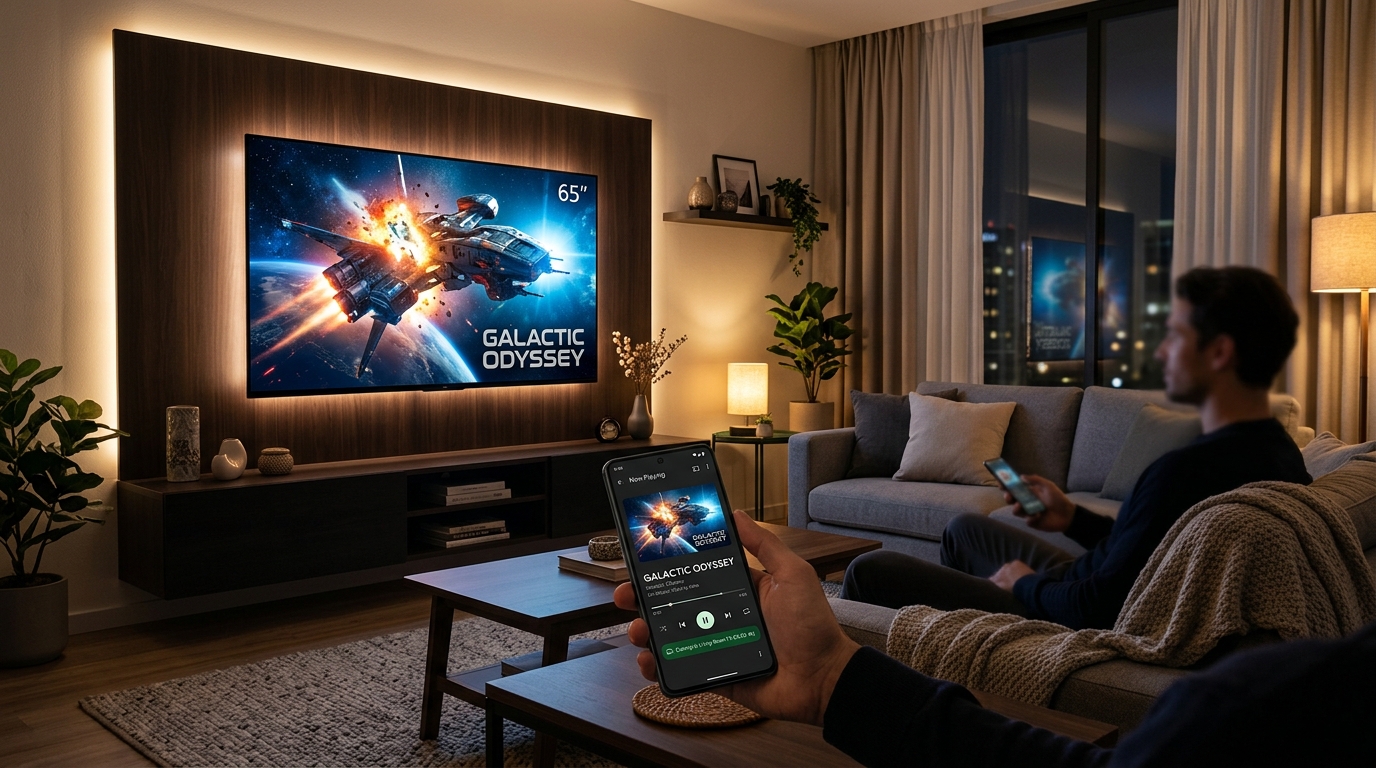
Cómo ver Telegram y películas descargadas en el televisor de un hotel (sin conexión, sin casting)
La respuesta de 30 segundos: Primero, guarde el video de Telegram en Descargas o Galería de su teléfono mientras aún tenga Internet. En el hotel, enciende el punto de acceso de tu teléfono Android y conecta el televisor, luego abre WiFiOTT y comparte la carpeta. Escriba la dirección que muestra WiFiOTT en el navegador web del televisor o abra "WifiOTT Media Server" desde el menú del reproductor multimedia del televisor. La película se reproduce en la pantalla grande sin Wi-Fi, casting, cables ni Internet del hotel. Si el televisor está bloqueado, una computadora portátil o un dispositivo de transmisión en el puerto HDMI hace el mismo trabajo.
Por qué los televisores de hotel lo hacen tan difícil
Descargaste una película o una serie web de un canal de Telegram antes de tu viaje. Ahora hay un televisor grande en la pared del hotel y lo estás viendo en la pantalla de un teléfono de 6 pulgadas. Las habitaciones de hotel interfieren de cuatro maneras:
- El Wi-Fi del hotel oculta los dispositivos entre sí. La mayoría de las redes públicas y de hoteles utilizan aislamiento de cliente (también llamado aislamiento AP). Es posible que tanto su teléfono como el televisor estén "en el Wi-Fi del hotel" y aún así no puedan comunicarse entre sí. Esta configuración rompe Chromecast, AirPlay, Miracast Discovery y DLNA.
- Muchos televisores de hoteles funcionan en "modo hotel". Los televisores de hoteles suelen estar bloqueados para que los huéspedes no puedan abrir la configuración, conectarse a su propio Wi-Fi o instalar aplicaciones. Algunas sólo muestran el portal de bienvenida del hotel y las entradas HDMI.
- Los videos de Telegram aún no están realmente "en tu teléfono". Un video que miraste dentro de Telegram generalmente se encuentra en el caché privado de Telegram. Otras aplicaciones no pueden leer ese caché y Telegram puede borrarlo por sí solo.
- El formato del archivo puede decepcionarte. Un archivo grande
.mkvcon audio de sonido envolvente puede reproducirse bien en tu teléfono, pero el navegador web de un televisor puede no mostrar ninguna imagen o mostrar una imagen sin sonido.
Puedes resolver los cuatro en unos minutos si haces las cosas en el orden correcto.
Paso 0: Saca el vídeo de Telegram (haz esto antes de perder Internet)
Haga esto en casa o en cualquier lugar donde tenga buena conexión a Internet, antes del viaje:
- Abre el chat o canal y deja que el vídeo descargue completamente (el círculo de progreso tiene que terminar).
- Toque el menú ⋮ en el video y elija Guardar en Descargas o Guardar en Galería para videos enviados como medios.
- Abra la aplicación Archivos o Galería de su teléfono y verifique que el video se reproduzca desde allí. Si lo hace, cualquier aplicación con acceso a vídeo podrá verlo, incluido WiFiOTT.
Consejo: En Telegram, ve a Configuración → Datos y almacenamiento para activar el guardado automático en la Galería de los chats de confianza. Verifique también Uso de almacenamiento → Conservar medios: si está configurado en un período corto, Telegram puede eliminar su copia en caché antes de que llegue al hotel.
Por qué esto es importante: En Android 11 y versiones posteriores, la carpeta privada de cada aplicación está aislada de otras aplicaciones. Ninguna aplicación para compartir, transmitir o transmitir puede acceder a un video que solo existe en el caché de Telegram. Una vez que lo guardes en Descargas o en la Galería, será un video normal en tu teléfono.
La comprobación de la televisión del hotel en 2 minutos
Toma el control remoto del televisor y responde tres preguntas:
- Pregunta 1: ¿Hay un navegador web en el televisor? Busque Internet (Samsung), Navegador web (LG), Silk (Fire TV) o cualquier aplicación de navegador en la lista de aplicaciones del televisor.
- Pregunta 2: ¿Puedes abrir la configuración de red del televisor y unirte a una red Wi-Fi que elijas?
- Pregunta 3: ¿Tiene el televisor un puerto HDMI libre al que pueda cambiar con el botón Fuente/Entrada?
Tus respuestas te dicen qué método usar:
- Navegador + Configuración de Wi-Fi → Método A (mejor experiencia)
- Configuración de Wi-Fi, pero sin navegador → Método B (el reproductor multimedia integrado en el televisor, a través de DLNA)
- TV bloqueada, solo funciona HDMI → Método C (una computadora portátil o dispositivo de transmisión en HDMI)
No intentes hacerlo funcionar primero a través del Wi-Fi del hotel. Debido al aislamiento del cliente, el televisor generalmente no puede alcanzar su teléfono allí y perderá el tiempo adivinando qué está mal. Su propio punto de acceso telefónico evita el problema.
Método A: Punto de acceso telefónico + Navegador web de TV (recomendado)
Esto le brinda una pantalla completa estilo Netflix en el televisor: miniaturas, carpetas, búsqueda y reproducción en pantalla completa.
1. Encienda el punto de acceso de su teléfono
Vaya a Configuración → Zona Wi-Fi y anclaje a red y active la zona Wi-Fi. Desactiva los datos móviles si puedes. La película viaja directamente desde tu teléfono al televisor a través de Wi-Fi y no necesita Internet. Desactivar los datos también evita que el televisor descargue silenciosamente actualizaciones a través de su plan móvil.
2. Conecte el televisor a su punto de acceso
En la configuración de red del televisor, elija el nombre del punto de acceso de su teléfono e ingrese su contraseña. Es posible que el televisor diga "Sin conexión a Internet". Esto es esperado e inofensivo, así que manténgase conectado.
3. Comparte la carpeta de videos con WiFiOTT
- Abra WiFiOTT en su teléfono Android.
- Seleccione los videos que guardó o la carpeta en la que se encuentran (por ejemplo, su carpeta de Descargas o Telegram).
- Toque Iniciar. WiFiOTT muestra una dirección local como
http://192.168.x.xy un código QR.
4. Abra la dirección en el televisor.
Abra el navegador web del televisor y escriba exactamente la dirección que muestra WiFiOTT. Tus videos compartidos aparecen con miniaturas. Elige uno, presiona play y cambia a pantalla completa.
Consejo para escribir con control remoto: Escribir una dirección con el control remoto de un televisor es lento, así que agrega la página a favoritos la primera vez. Siempre que su teléfono mantenga el mismo punto de acceso, la dirección generalmente seguirá siendo la misma durante el resto de su estadía.
Método B: El reproductor multimedia propio del televisor (DLNA)
Algunos televisores pueden unirse a su punto de acceso pero no tienen navegador o tienen uno muy limitado. La mayoría de los televisores inteligentes todavía incluyen una aplicación de reproductor multimedia que puede encontrar servidores multimedia en la red.
- Realice los pasos 1 a 3 del Método A (punto de acceso encendido, TV conectada, uso compartido de WiFiOTT).
- En el televisor, abra el menú Fuente/Entrada o la aplicación del reproductor multimedia. El nombre depende de la marca: Dispositivos conectados, Reproductor multimedia, Foto y vídeo, Servidor multimedia, etc.
- Elija WifiOTT Media Server y luego busque su película.
El reproductor integrado del televisor a menudo maneja archivos MKV y audio de sonido envolvente mejor que su navegador web, por lo que el Método B también es su alternativa cuando un archivo no se reproduce en el Método A.
Nota de privacidad: Los dispositivos DLNA no utilizan su PIN WiFiOTT. Ésa es otra razón para utilizar su propio punto de acceso protegido con contraseña en lugar de la red compartida del hotel.
Método C: El televisor está bloqueado (solo HDMI)
Si el modo hotel bloquea todo excepto las entradas HDMI, coloque un dispositivo que controle en el puerto HDMI:
- Laptop + cable HDMI: Conecte la computadora portátil al hotspot de su teléfono, abra la dirección WiFiOTT en cualquier navegador, reproduzca la película en pantalla completa y conecte el cable HDMI. La computadora portátil solo muestra la película, por lo que no necesita almacenar el archivo.
- Tu propio dispositivo de streaming (Fire TV Stick o similar): Conéctalo al puerto HDMI, conéctalo al hotspot de tu teléfono y abre la dirección WiFiOTT en su navegador (Silk on Fire TV).
- Adaptador USB-C a HDMI: Si su teléfono admite salida de video a través de USB-C, esto refleja la pantalla de su teléfono directamente. Funciona sin WiFiOTT, pero su teléfono debe permanecer encendido y desbloqueado durante toda la película, y las notificaciones aparecen en el televisor.
"Se reproduce pero...": solucionando problemas de formato
Los navegadores web de TV admiten menos formatos que el reproductor de video de su teléfono. Esto es lo que suele salir mal:
- No hay imagen o el archivo no se inicia (a menudo
.mkv): Muchos navegadores de TV no admiten el contenedor MKV. Pruebe el Método B (DLNA), ya que los reproductores multimedia de TV generalmente admiten MKV, o reprodúzcalo en el navegador de una computadora portátil (Método C). - Imagen pero sin sonido: La pista de audio probablemente sea Dolby (AC3/E-AC3) o DTS, que muchos navegadores no pueden decodificar. El propio reproductor multimedia del televisor a través de DLNA a menudo puede hacerlo.
- Se entrecorta en archivos 4K o HEVC (H.265): Es posible que los televisores más antiguos no decodifiquen HEVC sin problemas en el navegador. Utilice DLNA o elija una versión de 1080p del archivo si el canal la ofrece.
- Los archivos MP4 con vídeo H.264 y audio AAC se reproducen en casi todas partes. Cuando tengas la opción de descargar, elige esa.
Mantenga la película funcionando sin problemas
- Conecta tu teléfono a un cargador. Actúa como un pequeño servidor y un punto de acceso al mismo tiempo.
- Deja que WiFiOTT se ejecute en segundo plano. Permítelo cuando te solicite ignorar la optimización de la batería, para que Android no detenga el servidor a mitad de la película. Puedes apagar la pantalla.
- Desactiva "Desactivar el punto de acceso automáticamente". Muchos teléfonos apagan el punto de acceso después de unos minutos sin que se conecten nuevos dispositivos. Desactive esto en la configuración del punto de acceso.
- Mantén el teléfono en la habitación, idealmente cerca del televisor. Un enlace de punto de acceso directo es rápido, pero las paredes y la distancia aún lo ralentizan.
Lista de verificación de privacidad del hotel
Las habitaciones de hotel son espacios compartidos, así que ordena antes de salir:
- Comparte solo la carpeta que necesitas. WiFiOTT muestra solo los videos y las carpetas que seleccionaste, nunca todo tu teléfono.
- Establece un PIN en WiFiOTT para que nadie más en tu punto de acceso pueda abrir la página web sin él.
- Utilice una contraseña segura de punto de acceso y no transmita a través del Wi-Fi abierto del hotel.
- Borra el historial y los favoritos del navegador de TV antes de irte, para que el siguiente invitado no pueda ver lo que viste.
- Deja de compartir en WiFiOTT cuando hayas terminado.
¿Qué opción debería utilizar en un hotel?
| Option | Needs hotel Wi-Fi? | Needs internet? | Works on locked TVs? | Phone free during movie? |
|---|---|---|---|---|
| WiFiOTT + TV browser (hotspot) | No | No | Only if Wi-Fi settings open | Yes |
| WiFiOTT + TV media player (DLNA) | No | No | Only if Wi-Fi settings open | Yes |
| Laptop / stick on HDMI + WiFiOTT | No | No | Yes | Yes |
| Chromecast / Google Cast | Usually blocked | Usually yes | Bring your own stick | Yes |
| Screen mirroring (Miracast) | Often blocked | No | Often disabled | No, screen stays on |
| USB-C to HDMI cable | No | No | Yes | No, phone is the screen |
Preguntas frecuentes
¿Puedo transmitir un vídeo de Telegram al televisor sin descargarlo primero?
No. Telegram transmite desde sus propios servidores y su caché no se puede compartir con otras aplicaciones. Descarga el video completamente en Telegram y usa Guardar en Descargas o Guardar en Galería. Después de eso, WiFiOTT puede transmitirlo al televisor sin necesidad de Internet.
¿Utilizará esto mis datos móviles?
La película en sí nunca utiliza datos móviles: va directamente desde su teléfono al televisor a través del punto de acceso. Para estar completamente seguro, apaga los datos móviles antes de conectar el televisor. De lo contrario, el televisor puede utilizar Internet de su punto de acceso para sus propias actualizaciones.
¿Por qué mi teléfono no puede ver la televisión en el Wi-Fi del hotel?
Las redes de hoteles suelen utilizar aislamiento de cliente, lo que impide que los dispositivos de los huéspedes se comuniquen entre sí. Es una configuración de red del hotel, no un problema con tu teléfono o la aplicación. En su lugar, conecte el televisor al punto de acceso de su teléfono.
¿El televisor del hotel necesita tener instalada una aplicación?
No. El método A utiliza el navegador web existente del televisor y el método B utiliza su reproductor multimedia integrado. No hay nada instalado en el televisor.
¿Puedo usar un iPhone como fuente?
WiFiOTT se ejecuta en el teléfono Android que contiene los videos. Los iPhone, iPads, computadoras portátiles y televisores pueden ver en un navegador, pero los archivos deben estar en un dispositivo Android.
¿Puede más de una persona mirar al mismo tiempo?
Sí. Todos los que estén conectados a su punto de acceso pueden abrir la misma dirección en su propio navegador. Una persona puede mirar en la televisión mientras otra ve una película diferente en una tableta. Lea por qué el uso compartido basado en extracción es mejor que el envío de archivos uno por uno.
Más guías para viajes y la pantalla grande
- Cómo transmitir películas desde el teléfono al televisor sin Wi-Fi ni Internet
- Duplicación de pantalla frente a transmisión web local: deje de reflejar su teléfono en su televisor
- Compartir medios selectivamente en Android: mantener seguras las fotos privadas
- Compartir archivos Push vs Pull: por qué debería dejar de "enviar" archivos
Antes de tu próximo viaje: guarda tus videos de Telegram en Descargas, instala WiFiOTT y prueba el Método A en tu propio televisor en casa una vez. En el hotel se tarda aproximadamente un minuto.
Convierta cualquier televisor de hotel en su pantalla de cine
Transmita Telegram guardado y películas descargadas desde su teléfono Android a cualquier navegador de TV o reproductor DLNA. No hay wifi de hotel, ni internet, ni casting.
Experimente una transmisión rápida sin conexión con WifiOTT
Transmita películas Full HD y transfiera archivos sin conexión entre cualquier dispositivo en su Wi-Fi local. Gratis y privado.