

Telegram en gedownloade films bekijken op een hotel-tv (offline, geen casting)
Hotel-wifi blokkeert casten en hotel-tv's zijn vergrendeld. Bewaar eerst Telegram-video's en stream ze vervolgens naar de hotel-tv via de hotspot van uw telefoon met WiFiOTT: browser, DLNA of HDMI. Geen internet nodig.
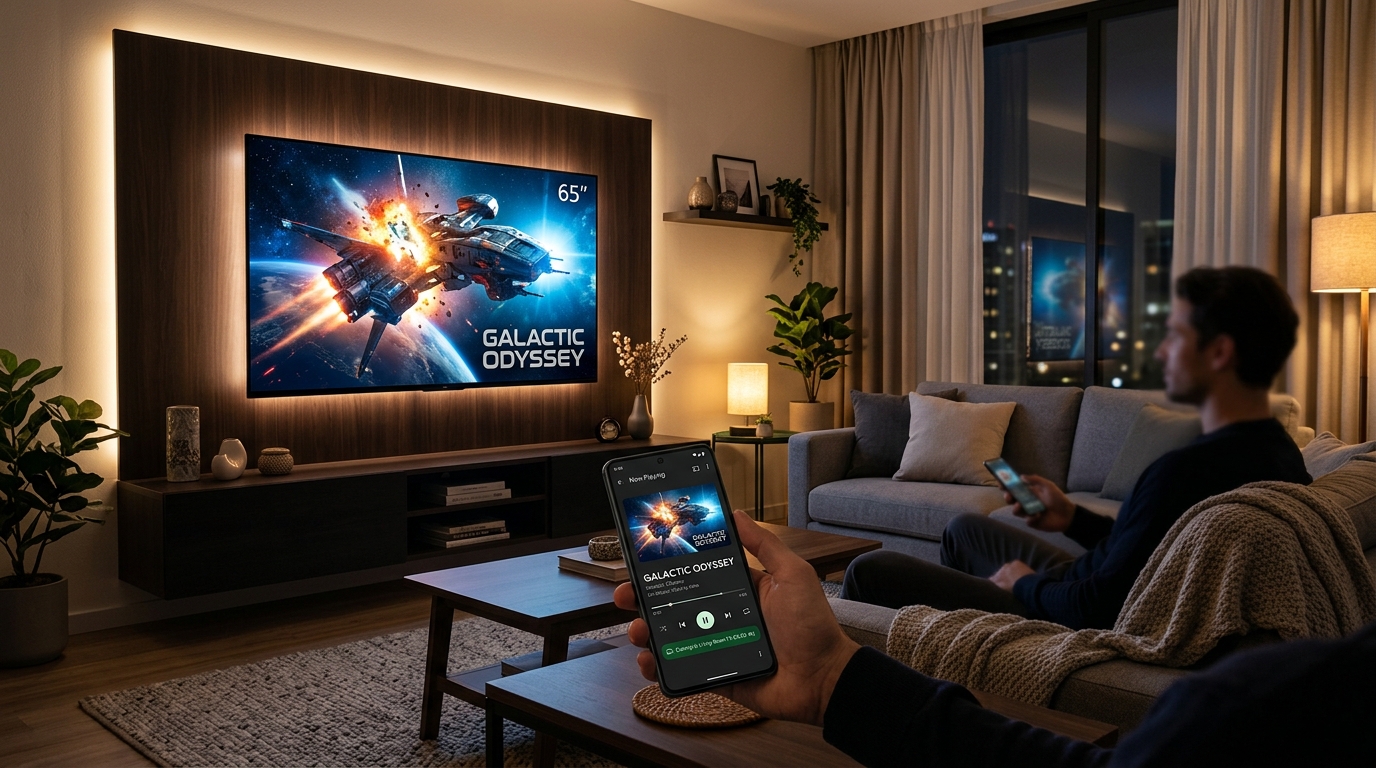
Telegram en gedownloade films bekijken op een hotel-tv (offline, geen casting)
Het antwoord in 30 seconden: Sla eerst de Telegram-video op in de downloads of galerij van je telefoon terwijl je nog internet hebt. Schakel in het hotel de hotspot van uw Android-telefoon in en verbind de tv ermee, open vervolgens WiFiOTT en deel de map. Typ het adres dat WiFiOTT toont in de webbrowser van de tv, of open "WifiOTT Media Server" vanuit het mediaspelermenu van de tv. De film wordt op het grote scherm afgespeeld zonder hotel-wifi, casting, kabels of internet. Als de tv vergrendeld is, doet een laptop of streamingstick op de HDMI-poort hetzelfde werk.
Waarom hotel-tv's dit zo moeilijk maken
Je hebt vóór je reis een film of een webserie gedownload van een Telegram-kanaal. Nu hangt er een grote tv aan de hotelmuur en je kijkt op een 6-inch telefoonscherm. Hotelkamers staan op vier manieren in de weg:
- Hotel Wi-Fi verbergt apparaten voor elkaar. De meeste hotel- en openbare netwerken gebruiken clientisolatie (ook wel AP-isolatie genoemd). Het kan zijn dat uw telefoon en de tv allebei "op de wifi van het hotel" staan en elkaar toch niet kunnen bereiken. Deze ene instelling verbreekt Chromecast, AirPlay, Miracast-detectie en DLNA.
- Veel hotel-tv's werken in de "hotelmodus". Hospitality-tv's zijn vaak vergrendeld, zodat gasten de instellingen niet kunnen openen, geen verbinding kunnen maken met hun eigen wifi of apps kunnen installeren. Sommige tonen alleen het welkomstportaal van het hotel en de HDMI-ingangen.
- Telegram-video's staan nog niet echt "op je telefoon". Een video die je in Telegram hebt bekeken, bevindt zich meestal in de privécache van Telegram. Andere apps kunnen die cache niet lezen en Telegram kan deze mogelijk zelf wissen.
- Het bestandsformaat kan je in de steek laten. Een groot
.mkv-bestand met surround-sound-audio kan prima worden afgespeeld op je telefoon, maar de webbrowser van een tv geeft mogelijk geen beeld of een beeld zonder geluid.
Als je de dingen in de juiste volgorde doet, kun je ze alle vier binnen een paar minuten oplossen.
Stap 0: haal de video uit Telegram (doe dit voordat u internet verliest)
Doe dit thuis of waar dan ook met goed internet, vóór de reis:
- Open de chat of het kanaal en laat de video volledig downloaden (de voortgangscirkel moet rond zijn).
- Tik op het menu ⋮ op de video en kies Opslaan in downloads of Opslaan in galerij voor video's die als media zijn verzonden.
- Open de app Bestanden of Galerij op uw telefoon en controleer of de video vanaf daar wordt afgespeeld. Als dit het geval is, kan elke app met videotoegang dit zien, inclusief WiFiOTT.
Tip: Ga in Telegram naar Instellingen → Gegevens en opslag om automatisch opslaan in de Galerij in te schakelen voor chats die je vertrouwt. Vink ook Opslaggebruik → Media bewaren aan: als de periode is ingesteld op een korte periode, kan Telegram de in de cache opgeslagen kopie verwijderen voordat u bij het hotel aankomt.
Waarom dit belangrijk is: Op Android 11 en nieuwer is de privémap van elke app afgesloten voor andere apps. Geen enkele app voor delen, casten of streamen kan een video bereiken die alleen in de cache van Telegram bestaat. Zodra je het opslaat in Downloads of de Galerij, is het een normale video op je telefoon.
De 2 minuten durende hotel-tv-check
Pak de afstandsbediening van de tv en beantwoord drie vragen:
- Vraag 1: Is er een webbrowser op de tv? Zoek naar Internet (Samsung), Webbrowser (LG), Silk (Fire TV) of een andere browser-app in de applijst van de tv.
- Vraag 2: Kunt u de netwerkinstellingen van de tv openen en verbinding maken met een Wi-Fi-netwerk van uw keuze?
- Vraag 3: Heeft de TV een vrije HDMI-poort waarnaar u kunt overschakelen met de knop Source/Input?
Uw antwoorden vertellen u welke methode u moet gebruiken:
- Browser- en Wi-Fi-instellingen → Methode A (beste ervaring)
- Wi-Fi-instellingen, maar geen browser → Methode B (de ingebouwde mediaspeler van de tv, via DLNA)
- Vergrendelde tv, alleen HDMI werkt → Methode C (een laptop of streamingstick op HDMI)
Probeer het niet eerst via de eigen Wi-Fi van het hotel te laten werken. Vanwege clientisolatie kan de tv je telefoon daar meestal niet bereiken en verspil je tijd met raden wat er mis is. Uw eigen telefoonhotspot vermijdt het probleem.
Methode A: Telefoonhotspot + tv-webbrowser (aanbevolen)
Hierdoor krijg je een volledig Netflix-achtig scherm op de tv: thumbnails, mappen, zoeken en afspelen op volledig scherm.
1. Schakel de hotspot van uw telefoon in
Ga naar Instellingen → Hotspot en tethering en schakel de Wi-Fi-hotspot in. Schakel mobiele data uit als dat mogelijk is. De film gaat rechtstreeks van je telefoon naar de tv via Wi-Fi en heeft geen internet nodig. Als u gegevens uitschakelt, voorkomt u ook dat de tv stilletjes updates downloadt via uw mobiele abonnement.
2. Verbind de tv met uw hotspot
Kies in de netwerkinstellingen van de tv de hotspotnaam van uw telefoon en voer het wachtwoord in. Mogelijk zegt de tv 'Geen internetverbinding'. Dat is te verwachten en onschadelijk, dus blijf verbonden.
3. Deel de videomap met WiFiOTT
- Open WiFiOTT op uw Android-telefoon.
- Selecteer de video's die je hebt opgeslagen, of de map waarin ze zich bevinden (bijvoorbeeld je map Downloads of Telegram).
- Tik op Start. WiFiOTT toont een lokaal adres zoals
http://192.168.x.xen een QR-code.
4. Open het adres op de tv
Open de webbrowser van de tv en typ precies het adres dat WiFiOTT toont. Je gedeelde video's worden weergegeven met miniaturen. Kies er een, druk op play en schakel over naar volledig scherm.
Tip voor typen op afstand: Het typen van een adres met de afstandsbediening van de tv gaat langzaam, dus maak de eerste keer een bladwijzer voor de pagina. Zolang je telefoon dezelfde hotspot behoudt, blijft het adres meestal de rest van je verblijf hetzelfde.
Methode B: de eigen mediaspeler van de tv (DLNA)
Sommige tv's kunnen verbinding maken met je hotspot, maar hebben geen of een zeer beperkte browser. De meeste smart-tv's bevatten nog steeds een mediaspeler-app die mediaservers op het netwerk kan vinden.
- Voer stap 1-3 van methode A uit (hotspot aan, tv erop aangesloten, WiFiOTT delen).
- Open op de tv het menu Bron / Invoer of de mediaspeler-app. De naam is afhankelijk van het merk: Connected Devices, Media Player, Photo & Video, Media Server enzovoort.
- Kies WifiOTT Media Server en blader naar uw film.
De ingebouwde speler van de tv kan MKV-bestanden en surround-sound-audio vaak beter verwerken dan de webbrowser, dus methode B is ook uw reserve als een bestand niet kan worden afgespeeld met methode A.
Privacyopmerking: DLNA-apparaten gebruiken uw WiFiOTT-pincode niet. Dat is nog een reden om uw eigen, met een wachtwoord beveiligde hotspot te gebruiken in plaats van het gedeelde netwerk van het hotel.
Methode C: De tv is vergrendeld (alleen HDMI)
Als de hotelmodus alles blokkeert behalve de HDMI-ingangen, plaats dan een apparaat dat u bedient op de HDMI-poort:
- Laptop + HDMI-kabel: Sluit de laptop aan op de hotspot van uw telefoon, open het WiFiOTT-adres in een willekeurige browser, speel de film op volledig scherm af en sluit de HDMI-kabel aan. De laptop geeft alleen de film weer en hoeft het bestand dus niet op te slaan.
- Je eigen streamingstick (Fire TV Stick of iets dergelijks): sluit hem aan op de HDMI-poort, sluit hem aan op de hotspot van je telefoon en open het WiFiOTT-adres in de browser (Silk on Fire TV).
- USB-C naar HDMI-adapter: Als uw telefoon video-uitvoer via USB-C ondersteunt, weerspiegelt dit rechtstreeks het scherm van uw telefoon. Het werkt zonder WiFiOTT, maar je telefoon moet de hele film aan en ontgrendeld blijven en er verschijnen meldingen op de tv.
"Het speelt maar...": Formaatproblemen oplossen
TV-webbrowsers ondersteunen minder formaten dan de videospeler van uw telefoon. Dit is wat er meestal misgaat:
- Geen afbeelding, of het bestand start niet (vaak
.mkv): Veel tv-browsers ondersteunen de MKV-container niet. Probeer Methode B (DLNA), aangezien tv-mediaspelers meestal overweg kunnen met MKV, of speel het af in een laptopbrowser (Methode C). - Beeld maar geen geluid: De audiotrack is waarschijnlijk Dolby (AC3/E-AC3) of DTS, wat veel browsers niet kunnen decoderen. De eigen mediaspeler van de tv kan via DLNA vaak wel.
- Stottert bij 4K- of HEVC-bestanden (H.265): Oudere tv's decoderen HEVC mogelijk niet soepel in de browser. Gebruik DLNA of kies een 1080p-versie van het bestand als de zender die aanbiedt.
- MP4-bestanden met H.264-video en AAC-audio kunnen bijna overal worden afgespeeld. Als je de keuze hebt uit verschillende downloads, kies die dan.
Zorg ervoor dat de film soepel loopt
- Sluit uw telefoon aan op een oplader. Hij fungeert tegelijkertijd als een kleine server en als hotspot.
- Laat WiFiOTT op de achtergrond draaien. Sta dit toe wanneer wordt gevraagd de batterij-optimalisatie te negeren, zodat Android de server niet halverwege de film stopt. U kunt het scherm uitschakelen.
- Schakel 'Hotspot automatisch uitschakelen' uit. Veel telefoons schakelen de hotspot na een paar minuten uit zonder dat er nieuwe apparaten verbinding maken. Schakel dit uit in de hotspot-instellingen.
- Houd de telefoon in de kamer, bij voorkeur in de buurt van de tv. Een directe hotspotverbinding is snel, maar muren en afstand vertragen deze nog steeds.
Hotelprivacychecklist
Hotelkamers zijn gedeelde ruimtes, dus ruim op voordat u uitcheckt:
- Deel alleen de map die je nodig hebt. WiFiOTT toont alleen de video's en mappen die je hebt geselecteerd, nooit je hele telefoon.
- Stel een pincode in in WiFiOTT zodat niemand anders op uw hotspot de webpagina zonder deze kan openen.
- Gebruik een sterk hotspotwachtwoord en stream niet via de open wifi van het hotel.
- Wis de geschiedenis en bladwijzers van de tv-browser voordat u weggaat, zodat de volgende gast niet kan zien wat u hebt bekeken.
- Stop met delen in WiFiOTT als je klaar bent.
Welke optie moet je gebruiken in een hotel?
| Option | Needs hotel Wi-Fi? | Needs internet? | Works on locked TVs? | Phone free during movie? |
|---|---|---|---|---|
| WiFiOTT + TV browser (hotspot) | No | No | Only if Wi-Fi settings open | Yes |
| WiFiOTT + TV media player (DLNA) | No | No | Only if Wi-Fi settings open | Yes |
| Laptop / stick on HDMI + WiFiOTT | No | No | Yes | Yes |
| Chromecast / Google Cast | Usually blocked | Usually yes | Bring your own stick | Yes |
| Screen mirroring (Miracast) | Often blocked | No | Often disabled | No, screen stays on |
| USB-C to HDMI cable | No | No | Yes | No, phone is the screen |
Veelgestelde vragen
Kan ik een Telegram-video naar de tv streamen zonder deze eerst te downloaden?
Nee. Telegram streamt vanaf zijn eigen servers en de cache kan niet worden gedeeld met andere apps. Download de video volledig in Telegram en gebruik Opslaan in downloads of Opslaan in galerij. Daarna kan WiFiOTT het naar de tv streamen zonder internet.
Zal dit mijn mobiele data gebruiken?
De film zelf maakt nooit gebruik van mobiele data: hij gaat rechtstreeks van je telefoon naar de tv via de hotspot. Schakel voor de zekerheid mobiele data uit voordat u de tv aansluit. Anders gebruikt de tv mogelijk het internet van uw hotspot voor zijn eigen updates.
Waarom kan mijn telefoon de tv niet zien op de wifi van het hotel?
Hotelnetwerken maken meestal gebruik van clientisolatie, waardoor gastapparaten niet met elkaar kunnen praten. Het is een hotelnetwerkinstelling, geen probleem met je telefoon of de app. Verbind de tv in plaats daarvan met de hotspot van je telefoon.
Moet er een app geïnstalleerd zijn op de hotel-tv?
Nee. Methode A gebruikt de bestaande webbrowser van de tv en methode B gebruikt de ingebouwde mediaspeler. Er is niets op de tv geïnstalleerd.
Kan ik een iPhone als bron gebruiken?
WiFiOTT draait op de Android-telefoon waarop de video's staan. iPhones, iPads, laptops en tv's kunnen allemaal kijken in een browser, maar de bestanden moeten op een Android-apparaat staan.
Kunnen meer dan één persoon tegelijkertijd kijken?
Ja. Iedereen die op jouw hotspot is aangesloten, kan hetzelfde adres in zijn eigen browser openen. De ene persoon kan op de tv kijken, terwijl iemand anders op een tablet naar een andere film kijkt. Lees waarom delen op basis van pull beter is dan het één voor één versturen van bestanden.
Meer gidsen voor reizen en het grote scherm
- Films streamen van telefoon naar tv zonder wifi of internet
- Schermspiegeling versus lokale webstreaming: stop met het spiegelen van uw telefoon naar uw tv
- Selectief media delen op Android: privéfoto's veilig houden
- Push versus Pull-bestandsdeling: waarom u moet stoppen met het "verzenden" van bestanden
Voor je volgende reis: sla je Telegram-video's op in Downloads, installeer WiFiOTT en probeer Methode A een keer op je eigen tv thuis. Bij het hotel duurt het ongeveer een minuut.
Verander elke hotel-tv in uw filmscherm
Stream opgeslagen Telegram en gedownloade films van uw Android-telefoon naar elke tv-browser of DLNA-speler. Geen hotel-wifi, geen internet, geen casting.
Ervaar snelle offline streaming met WifiOTT
Stream full HD-films en breng bestanden offline over tussen elk apparaat via uw lokale Wi-Fi. Gratis en privé.