

Como assistir telegramas e filmes baixados na TV de um hotel (off-line, sem transmissão)
O Wi-Fi do hotel bloqueia a transmissão e as TVs do hotel estão bloqueadas. Salve os vídeos do Telegram primeiro e depois transmita-os para a TV do hotel através do hotspot do seu telefone com WiFiOTT: navegador, DLNA ou HDMI. Não é necessária internet.
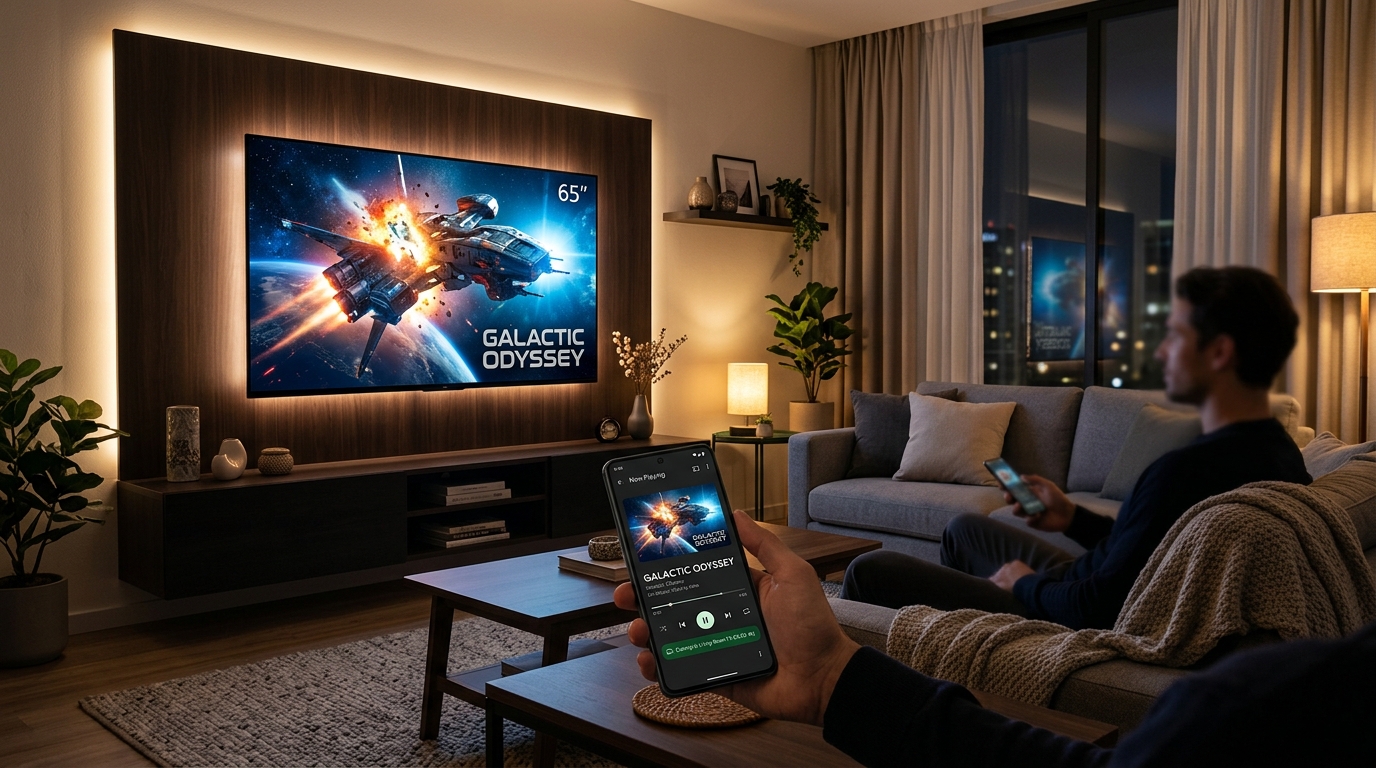
Como assistir telegramas e filmes baixados na TV de um hotel (off-line, sem transmissão)
A resposta de 30 segundos: Primeiro, salve o vídeo do Telegram nos Downloads ou na Galeria do seu telefone enquanto ainda tiver internet. No hotel, ligue o hotspot do seu telefone Android e conecte a TV a ele, depois abra o WiFiOTT e compartilhe a pasta. Digite o endereço que o WiFiOTT mostra no navegador da TV ou abra "WifiOTT Media Server" no menu do reprodutor de mídia da TV. O filme é reproduzido na tela grande sem Wi-Fi do hotel, transmissão, cabos ou internet. Se a TV estiver bloqueada, um laptop ou dispositivo de streaming na porta HDMI fará o mesmo trabalho.
Por que as TVs de hotéis tornam isso tão difícil
Você baixou um filme ou série da web de um canal do Telegram antes da viagem. Agora há uma grande TV na parede do hotel e você assiste na tela de um telefone de 6 polegadas. Os quartos de hotel atrapalham de quatro maneiras:
- O Wi-Fi de hotéis oculta dispositivos uns dos outros. A maioria das redes públicas e de hotéis usa isolamento de cliente (também chamado de isolamento de AP). Seu telefone e a TV podem estar "no Wi-Fi do hotel" e ainda assim não conseguirem se comunicar. Esta configuração interrompe a descoberta do Chromecast, AirPlay, Miracast e DLNA.
- Muitas TVs de hotéis funcionam no "modo hotel". As TVs de hospitalidade costumam ser bloqueadas para que os hóspedes não possam abrir configurações, acessar seu próprio Wi-Fi ou instalar aplicativos. Alguns mostram apenas o portal de boas-vindas do hotel e as entradas HDMI.
- Os vídeos do Telegram ainda não estão "no seu telefone". Um vídeo que você assistiu dentro do Telegram geralmente fica no cache privado do Telegram. Outros aplicativos não conseguem ler esse cache e o Telegram pode limpá-lo sozinho.
- O formato do arquivo pode decepcioná-lo. Um grande arquivo
.mkvcom áudio com som surround pode funcionar bem no seu telefone, mas o navegador da TV pode não mostrar imagem ou uma imagem sem som.
Você pode resolver todos os quatro em poucos minutos se fizer as coisas na ordem certa.
Etapa 0: Obtenha o vídeo do Telegram (faça isso antes de perder a Internet)
Faça isso em casa ou em qualquer lugar que tenha internet boa, antes da viagem:
- Abra o chat ou canal e deixe o vídeo baixar completamente (o círculo de progresso precisa terminar).
- Toque no menu ⋮ no vídeo e escolha Salvar em downloads ou Salvar na galeria para vídeos enviados como mídia.
- Abra o aplicativo Arquivos ou Galeria do seu telefone e verifique se o vídeo é reproduzido a partir daí. Se isso acontecer, qualquer aplicativo com acesso de vídeo poderá vê-lo, incluindo WiFiOTT.
Dica: No Telegram, vá para Configurações → Dados e armazenamento para ativar o salvamento automático na Galeria para bate-papos em que você confia. Verifique também Uso de armazenamento → Manter mídia: se estiver definido para um período curto, o Telegram pode excluir sua cópia em cache antes de você chegar ao hotel.
Por que isso é importante: No Android 11 e versões mais recentes, a pasta privada de cada aplicativo é isolada de outros aplicativos. Nenhum aplicativo de compartilhamento, transmissão ou streaming pode alcançar um vídeo que só existe no cache do Telegram. Depois de salvá-lo em Downloads ou na Galeria, será um vídeo normal no seu telefone.
A verificação de TV do hotel em 2 minutos
Pegue o controle remoto da TV e responda três perguntas:
- Pergunta 1: Existe um navegador da web na TV? Procure por Internet (Samsung), Web Browser (LG), Silk (Fire TV) ou qualquer aplicativo de navegador na lista de aplicativos da TV.
- Pergunta 2: Você consegue abrir as configurações de rede da TV e conectar-se à rede Wi-Fi de sua escolha?
- Pergunta 3: A TV possui uma porta HDMI livre para a qual você pode alternar com o botão Fonte/Entrada?
Suas respostas informam qual método usar:
- Configurações do navegador + Wi-Fi → Método A (melhor experiência)
- Configurações de Wi-Fi, mas sem navegador → Método B (o reprodutor de mídia integrado da TV, por meio de DLNA)
- TV bloqueada, apenas HDMI funciona → Método C (um laptop ou dispositivo de streaming em HDMI)
Não tente fazer com que funcione primeiro no Wi-Fi do hotel. Devido ao isolamento do cliente, a TV geralmente não consegue alcançar seu telefone e você perderá tempo tentando adivinhar o que há de errado. Seu próprio ponto de acesso telefônico evita o problema.
Método A: Hotspot de telefone + navegador de TV (recomendado)
Isso oferece uma tela completa no estilo Netflix na TV: miniaturas, pastas, busca e reprodução em tela inteira.
1. Ative o ponto de acesso do seu telefone
Vá para Configurações → Hotspot e tethering e ative o hotspot Wi-Fi. Desative os dados móveis se puder. O filme viaja direto do seu celular para a TV via Wi-Fi e não precisa de internet. Desligar os dados também impede que a TV baixe atualizações silenciosamente no seu plano móvel.
2. Conecte a TV ao seu ponto de acesso
Nas configurações de rede da TV, escolha o nome do ponto de acesso do seu telefone e digite sua senha. A TV pode dizer "Sem conexão com a Internet". Isso é esperado e inofensivo, então fique conectado.
3. Compartilhe a pasta de vídeo com WiFiOTT
- Abra WiFiOTT no seu telefone Android.
- Selecione os vídeos que você salvou ou a pasta em que eles estão (por exemplo, sua pasta Downloads ou Telegram).
- Toque em Iniciar. WiFiOTT mostra um endereço local como
http://192.168.x.xe um código QR.
4. Abra o endereço na TV
Abra o navegador da TV e digite exatamente o endereço que o WiFiOTT mostra. Seus vídeos compartilhados aparecem com miniaturas. Escolha um, aperte play e mude para tela cheia.
Dica de digitação com controle remoto: Digitar um endereço com o controle remoto da TV é lento, então adicione a página aos favoritos na primeira vez. Desde que o seu telefone mantenha o mesmo ponto de acesso, o endereço geralmente permanece o mesmo durante o resto da sua estadia.
Método B: o próprio reprodutor de mídia da TV (DLNA)
Algumas TVs podem entrar no seu hotspot, mas não têm navegador ou têm um navegador muito limitado. A maioria das smart TVs ainda inclui um aplicativo reprodutor de mídia que pode localizar servidores de mídia na rede.
- Execute as etapas 1–3 do Método A (hotspot ligado, TV conectada a ele, compartilhamento WiFiOTT).
- Na TV, abra o menu Fonte/Entrada ou o aplicativo reprodutor de mídia. O nome depende da marca: Dispositivos Conectados, Media Player, Foto e Vídeo, Media Server e assim por diante.
- Escolha WifiOTT Media Server e navegue até o seu filme.
O player integrado da TV geralmente lida com arquivos MKV e áudio de som surround melhor do que seu navegador, portanto, o Método B também é sua alternativa quando um arquivo não é reproduzido no Método A.
Nota de privacidade: dispositivos DLNA não usam seu PIN WiFiOTT. Esse é outro motivo para usar seu próprio hotspot protegido por senha em vez da rede compartilhada do hotel.
Método C: A TV está bloqueada (somente HDMI)
Se o modo hotel bloquear tudo, exceto as entradas HDMI, coloque um dispositivo que você controla na porta HDMI:
- Laptop + cabo HDMI: Conecte o laptop ao hotspot do seu telefone, abra o endereço WiFiOTT em qualquer navegador, reproduza o filme em tela cheia e conecte o cabo HDMI. O laptop apenas exibe o filme, portanto não precisa armazenar o arquivo.
- Seu próprio stick de streaming (Fire TV Stick ou similar): Conecte-o à porta HDMI, conecte-o ao hotspot do seu telefone e abra o endereço WiFiOTT em seu navegador (Silk on Fire TV).
- Adaptador USB-C para HDMI: Se o seu telefone suportar saída de vídeo por USB-C, isso espelhará a tela do seu telefone diretamente. Funciona sem WiFiOTT, mas seu telefone deve permanecer ligado e desbloqueado durante todo o filme, e as notificações aparecem na TV.
"Toca, mas…": Corrigindo problemas de formato
Os navegadores de TV suportam menos formatos do que o player de vídeo do seu telefone. Aqui está o que geralmente dá errado:
- Sem imagem ou o arquivo não inicia (geralmente
.mkv): Muitos navegadores de TV não suportam o contêiner MKV. Experimente o Método B (DLNA), já que os reprodutores de mídia de TV geralmente suportam MKV ou reproduzem-no em um navegador de laptop (Método C). - Imagem, mas sem som: A trilha de áudio é provavelmente Dolby (AC3/E-AC3) ou DTS, que muitos navegadores não conseguem decodificar. O próprio media player da TV através de DLNA geralmente pode.
- Travamentos em arquivos 4K ou HEVC (H.265): TVs mais antigas podem não decodificar HEVC suavemente no navegador. Use DLNA ou escolha uma versão 1080p do arquivo, se o canal oferecer uma.
- Arquivos MP4 com vídeo H.264 e áudio AAC são reproduzidos em quase todos os lugares. Quando você tiver opções de downloads, escolha aquele.
Mantenha o filme funcionando perfeitamente
- Conecte seu telefone a um carregador. Ele funciona como um pequeno servidor e um ponto de acesso ao mesmo tempo.
- Deixe o WiFiOTT ser executado em segundo plano. Permita quando ele solicitar para ignorar a otimização da bateria, para que o Android não pare o servidor no meio do filme. Você pode desligar a tela.
- Desative "Desativar ponto de acesso automaticamente". Muitos telefones desligam o ponto de acesso após alguns minutos sem a conexão de novos dispositivos. Desative isso nas configurações do ponto de acesso.
- Mantenha o telefone no quarto, de preferência próximo à TV. Um link direto de ponto de acesso é rápido, mas as paredes e a distância ainda o retardam.
Lista de verificação de privacidade do hotel
Os quartos do hotel são espaços compartilhados, então arrume-os antes de fazer o check-out:
- Compartilhe apenas a pasta que você precisa. WiFiOTT mostra apenas os vídeos e pastas que você selecionou, nunca o telefone inteiro.
- Defina um PIN no WiFiOTT para que ninguém mais no seu hotspot possa abrir a página da web sem ele.
- Use uma senha de ponto de acesso forte e não faça streaming pelo Wi-Fi aberto do hotel.
- Limpe o histórico e os favoritos do navegador da TV antes de sair, para que o próximo convidado não possa ver o que você assistiu.
- Pare de compartilhar no WiFiOTT quando terminar.
Qual opção você deve usar em um hotel?
| Option | Needs hotel Wi-Fi? | Needs internet? | Works on locked TVs? | Phone free during movie? |
|---|---|---|---|---|
| WiFiOTT + TV browser (hotspot) | No | No | Only if Wi-Fi settings open | Yes |
| WiFiOTT + TV media player (DLNA) | No | No | Only if Wi-Fi settings open | Yes |
| Laptop / stick on HDMI + WiFiOTT | No | No | Yes | Yes |
| Chromecast / Google Cast | Usually blocked | Usually yes | Bring your own stick | Yes |
| Screen mirroring (Miracast) | Often blocked | No | Often disabled | No, screen stays on |
| USB-C to HDMI cable | No | No | Yes | No, phone is the screen |
Perguntas frequentes
Posso transmitir um vídeo do Telegram para a TV sem baixá-lo primeiro?
O Telegram transmite de seus próprios servidores e seu cache não pode ser compartilhado com outros aplicativos. Baixe o vídeo completo no Telegram e use Salvar em downloads ou Salvar na galeria. Depois disso, o WiFiOTT pode transmiti-lo para a TV sem nenhuma internet.
Isso usará meus dados móveis?
O filme em si nunca usa dados móveis: ele vai direto do seu telefone para a TV pelo hotspot. Para estar completamente seguro, desligue os dados móveis antes de conectar a TV. Caso contrário, a TV poderá utilizar a Internet do seu hotspot para as suas próprias atualizações.
Por que meu telefone não consegue ver a TV no Wi-Fi do hotel?
As redes de hotéis geralmente usam isolamento de cliente, que impede que os dispositivos dos hóspedes se comuniquem entre si. É uma configuração de rede do hotel, não é um problema com seu telefone ou aplicativo. Conecte a TV ao ponto de acesso do seu telefone.
A TV do hotel precisa de um aplicativo instalado?
Não. O Método A usa o navegador da Web existente na TV e o Método B usa seu reprodutor de mídia integrado. Nada está instalado na TV.
Posso usar um iPhone como fonte?
WiFiOTT é executado no telefone Android que contém os vídeos. iPhones, iPads, laptops e TVs podem assistir em um navegador, mas os arquivos precisam estar em um dispositivo Android.
Mais de uma pessoa pode assistir ao mesmo tempo?
Sim. Todos conectados ao seu hotspot podem abrir o mesmo endereço em seus próprios navegadores. Uma pessoa pode assistir na TV enquanto outra pessoa assiste a um filme diferente em um tablet. Leia por que o compartilhamento baseado em pull é melhor do que enviar arquivos um por um.
Mais guias para viagens e tela grande
- Como transmitir filmes do telefone para a TV sem Wi-Fi ou Internet
- Espelhamento de tela versus streaming local da Web: pare de espelhar seu telefone na TV
- Compartilhamento seletivo de mídia no Android: mantenha fotos privadas seguras
- Compartilhamento de arquivos push vs pull: por que você deve parar de "enviar" arquivos
Antes da sua próxima viagem: salve seus vídeos do Telegram em Downloads, instale o WiFiOTT e experimente o Método A na sua própria TV em casa uma vez. No hotel, leva cerca de um minuto.
Transforme qualquer TV de hotel em sua tela de cinema
Transmita Telegram salvo e filmes baixados do seu telefone Android para qualquer navegador de TV ou reprodutor DLNA. Sem Wi-Fi de hotel, sem internet, sem casting.
Experimente streaming offline rápido com WifiOTT
Transmita filmes em Full HD e transfira arquivos off-line entre qualquer dispositivo em seu Wi-Fi local. Gratuito e privado.