

Cara Nonton Telegram & Download Film di TV Hotel (Offline, Tanpa Casting)
Wi-Fi hotel memblokir transmisi dan TV hotel terkunci. Simpan video Telegram terlebih dahulu, lalu streaming ke TV hotel melalui hotspot ponsel Anda dengan WiFiOTT: browser, DLNA, atau HDMI. Tidak perlu internet.
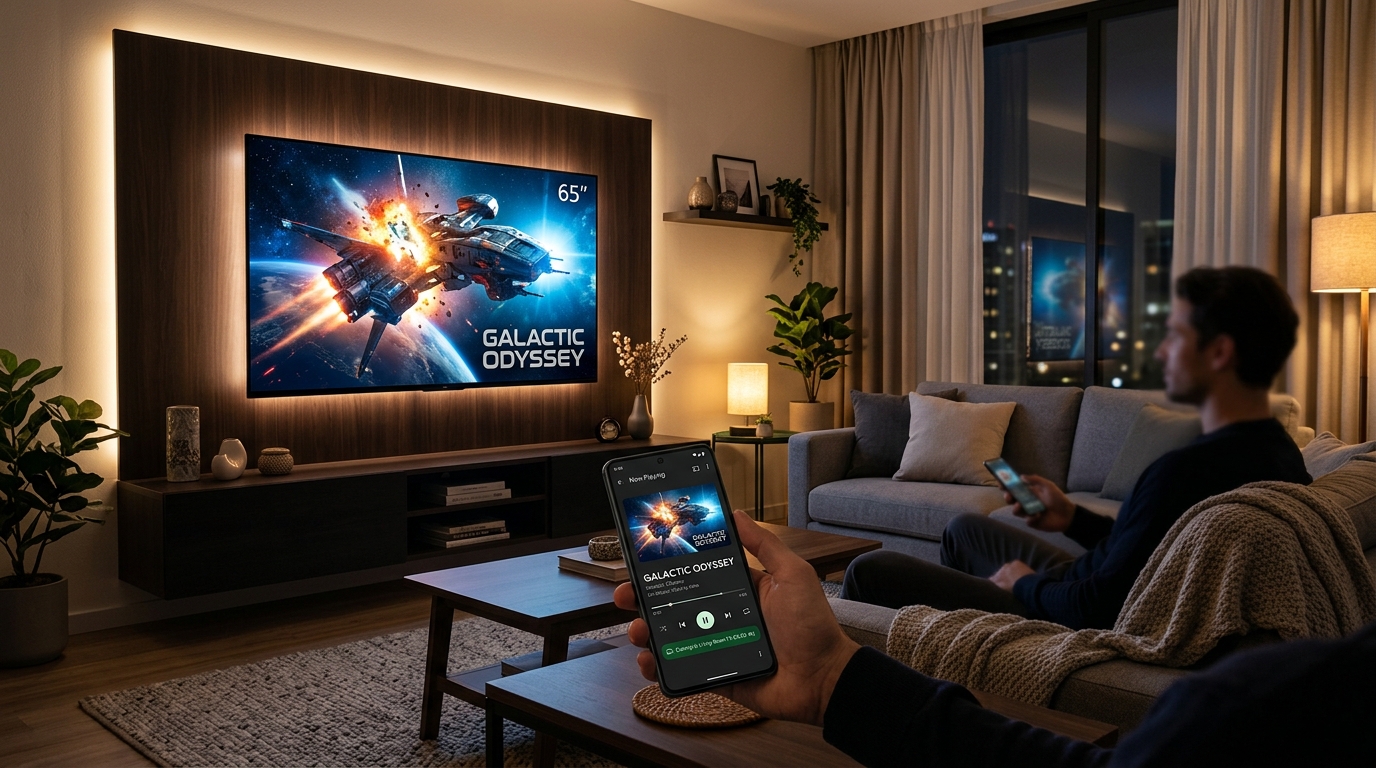
Cara Nonton Telegram & Download Film di TV Hotel (Offline, No Casting)
Jawaban 30 Detik: Pertama, simpan video Telegram ke Unduhan atau Galeri ponsel Anda saat Anda masih memiliki internet. Di hotel, nyalakan hotspot ponsel Android Anda dan sambungkan TV ke sana, lalu buka WiFiOTT dan bagikan foldernya. Ketik alamat acara WiFiOTT ke browser web TV, atau buka "WifiOTT Media Server" dari menu pemutar media TV. Film diputar di layar lebar tanpa Wi-Fi hotel, transmisi, kabel, atau internet. Jika TV terkunci, laptop atau stik streaming pada port HDMI melakukan pekerjaan yang sama.
Mengapa TV Hotel Membuat Ini Begitu Sulit
Anda mengunduh film atau serial web dari saluran Telegram sebelum perjalanan Anda. Sekarang ada TV besar di dinding hotel, dan Anda menontonnya di layar ponsel 6 inci. Kamar hotel menghalangi dalam empat cara:
- Wi-Fi Hotel menyembunyikan perangkat satu sama lain. Sebagian besar jaringan hotel dan publik menggunakan isolasi klien (juga disebut isolasi AP). Ponsel dan TV Anda mungkin "di Wi-Fi hotel" namun tetap tidak dapat saling menjangkau. Pengaturan yang satu ini merusak Chromecast, AirPlay, Miracast Discovery, dan DLNA.
- Banyak TV hotel beroperasi dalam "mode hotel". TV Perhotelan sering kali terkunci sehingga tamu tidak dapat membuka pengaturan, bergabung dengan Wi-Fi mereka sendiri, atau menginstal aplikasi. Beberapa hanya menampilkan portal selamat datang hotel dan input HDMI.
- Video Telegram belum benar-benar "ada di ponsel Anda". Video yang Anda tonton di dalam Telegram biasanya disimpan di cache pribadi Telegram. Aplikasi lain tidak dapat membaca cache tersebut, dan Telegram mungkin menghapusnya sendiri.
- Format file dapat mengecewakan Anda. File
.mkvberukuran besar dengan audio suara surround mungkin dapat diputar dengan baik di ponsel Anda, namun browser web TV mungkin tidak menampilkan gambar, atau gambar tanpa suara.
Anda dapat menyelesaikan keempatnya dalam beberapa menit jika Anda melakukan semuanya dengan urutan yang benar.
Langkah 0: Keluarkan Video dari Telegram (Lakukan Ini Sebelum Anda Kehilangan Internet)
Lakukan ini di rumah atau di mana pun Anda memiliki internet yang bagus, sebelum perjalanan:
- Buka obrolan atau saluran dan biarkan video diunduh sepenuhnya (lingkaran kemajuan harus selesai).
- Ketuk menu ⋮ pada video dan pilih Simpan ke Unduhan, atau Simpan ke Galeri untuk video yang dikirim sebagai media.
- Buka aplikasi File atau Galeri ponsel Anda dan periksa apakah video diputar dari sana. Jika ya, aplikasi apa pun dengan akses video dapat melihatnya, termasuk WiFiOTT.
Tips: Di Telegram, buka Pengaturan → Data dan Penyimpanan untuk mengaktifkan penyimpanan otomatis ke Galeri untuk obrolan yang Anda percayai. Periksa juga Penggunaan Penyimpanan → Simpan Media: jika disetel ke jangka pendek, Telegram dapat menghapus salinan cache sebelum Anda tiba di hotel.
Mengapa ini penting: Di Android 11 dan yang lebih baru, setiap folder pribadi aplikasi ditutup dari aplikasi lain. Tidak ada aplikasi berbagi, transmisi, atau streaming yang dapat menjangkau video yang hanya ada di cache Telegram. Setelah Anda menyimpannya ke Unduhan atau Galeri, itu adalah video biasa di ponsel Anda.
Cek TV Hotel 2 Menit
Ambil remote TV dan jawab tiga pertanyaan:
- Pertanyaan 1: Apakah ada browser web di TV? Cari Internet (Samsung), Web Browser (LG), Silk (Fire TV) atau aplikasi browser apa pun di daftar aplikasi TV.
- Pertanyaan 2: Bisakah Anda membuka pengaturan jaringan TV dan bergabung dengan jaringan Wi-Fi yang Anda pilih?
- Pertanyaan 3: Apakah TV memiliki port HDMI gratis yang dapat Anda alihkan dengan tombol Sumber/Input?
Jawaban Anda memberi tahu Anda metode mana yang harus digunakan:
- Pengaturan browser + Wi-Fi → Metode A (pengalaman terbaik)
- Pengaturan Wi-Fi, tetapi tanpa browser → Metode B (pemutar media internal TV, melalui DLNA)
- TV terkunci, hanya HDMI yang berfungsi → Metode C (laptop atau stik streaming pada HDMI)
Jangan mencoba membuatnya berfungsi melalui Wi-Fi milik hotel terlebih dahulu. Karena isolasi klien, TV biasanya tidak dapat menjangkau ponsel Anda di sana, dan Anda akan membuang waktu untuk menebak apa yang salah. Hotspot ponsel Anda sendiri dapat menghindari masalah ini.
Metode A: Hotspot Telepon + Browser Web TV (Disarankan)
Ini memberi Anda layar penuh bergaya Netflix di TV: thumbnail, folder, pencarian, dan pemutaran layar penuh.
1. Aktifkan hotspot ponsel Anda
Buka Pengaturan → Hotspot & tethering dan aktifkan hotspot Wi-Fi. Matikan data seluler jika Anda bisa. Film dikirim langsung dari ponsel Anda ke TV melalui Wi-Fi dan tidak memerlukan internet. Mematikan data juga menghentikan TV mengunduh pembaruan secara diam-diam melalui paket seluler Anda.
2. Hubungkan TV ke hotspot Anda
Di pengaturan jaringan TV, pilih nama hotspot ponsel Anda dan masukkan kata sandinya. TV mungkin menampilkan "Tidak ada koneksi internet". Hal ini wajar terjadi dan tidak berbahaya, jadi tetaplah terhubung.
3. Bagikan folder video dengan WiFiOTT
- Buka WiFiOTT di ponsel Android Anda.
- Pilih video yang Anda simpan, atau foldernya (misalnya folder Unduhan atau Telegram Anda).
- Ketuk Mulai. WiFiOTT menunjukkan alamat lokal seperti
http://192.168.x.xdan kode QR.
4. Buka alamat di TV
Buka browser web TV dan ketik alamat persis yang ditunjukkan WiFiOTT. Video yang Anda bagikan muncul dengan thumbnail. Pilih satu, tekan putar dan alihkan ke layar penuh.
Tips pengetikan dengan kendali jarak jauh: Mengetik alamat dengan remote TV lambat, jadi tandai halaman ini untuk pertama kalinya. Selama ponsel Anda menggunakan hotspot yang sama, alamatnya biasanya tetap sama selama sisa masa tinggal Anda.
Metode B: Pemutar Media TV Sendiri (DLNA)
Beberapa TV dapat bergabung dengan hotspot Anda tetapi tidak memiliki browser, atau memiliki browser yang sangat terbatas. Sebagian besar smart TV masih menyertakan aplikasi pemutar media yang dapat menemukan server media di jaringan.
- Lakukan langkah 1–3 Metode A (hotspot aktif, TV tersambung, berbagi WiFiOTT).
- Di TV, buka menu Sumber / Input atau aplikasi pemutar media. Namanya tergantung merek: Perangkat Terhubung, Pemutar Media, Foto & Video, Server Media dan seterusnya.
- Pilih WifiOTT Media Server, lalu telusuri film Anda.
Pemutar internal TV sering kali menangani file MKV dan audio surround-sound lebih baik daripada browser webnya, jadi Metode B juga merupakan alternatif Anda ketika file tidak dapat diputar di Metode A.
Catatan privasi: Perangkat DLNA tidak menggunakan PIN WiFiOTT Anda. Itulah alasan lain untuk menggunakan hotspot Anda yang dilindungi kata sandi daripada jaringan bersama hotel.
Metode C: TV Terkunci (Hanya HDMI)
Jika mode hotel memblokir semuanya kecuali input HDMI, letakkan perangkat yang Anda kontrol pada port HDMI:
- Laptop + kabel HDMI: Hubungkan laptop ke hotspot ponsel Anda, buka alamat WiFiOTT di browser apa pun, putar film layar penuh dan sambungkan kabel HDMI. Laptop hanya menampilkan filmnya saja, sehingga tidak perlu menyimpan filenya.
- Stik streaming Anda sendiri (Fire TV Stick atau sejenisnya): Hubungkan ke port HDMI, sambungkan ke hotspot ponsel Anda dan buka alamat WiFiOTT di browsernya (Silk on Fire TV).
- Adaptor USB-C ke HDMI: Jika ponsel Anda mendukung output video melalui USB-C, ini mencerminkan layar ponsel Anda secara langsung. Ini berfungsi tanpa WiFiOTT, tetapi ponsel Anda harus tetap menyala dan tidak terkunci selama seluruh film, dan notifikasi muncul di TV.
"Ini Dimainkan Tapi...": Memperbaiki Masalah Format
Browser web TV mendukung lebih sedikit format dibandingkan pemutar video ponsel Anda. Inilah yang biasanya salah:
- Tidak ada gambar, atau file tidak dapat dijalankan (seringkali
.mkv): Banyak browser TV yang tidak mendukung wadah MKV. Coba Metode B (DLNA), karena pemutar media TV biasanya menangani MKV, atau memutarnya di browser laptop (Metode C). - Gambar tetapi tidak ada suara: Trek audio mungkin Dolby (AC3/E-AC3) atau DTS, yang tidak dapat didekode oleh banyak browser. Pemutar media TV sendiri melalui DLNA seringkali bisa.
- Gagap pada file 4K atau HEVC (H.265): TV lama mungkin tidak dapat memecahkan kode HEVC dengan lancar di browser. Gunakan DLNA, atau pilih file versi 1080p jika saluran menawarkannya.
- File MP4 dengan video H.264 dan audio AAC diputar hampir di mana saja. Jika Anda punya pilihan unduhan, pilih yang itu.
Jaga agar Film Berjalan Lancar
- Colokkan ponsel Anda ke pengisi daya. Ini berfungsi sebagai server kecil dan hotspot pada saat yang bersamaan.
- Biarkan WiFiOTT berjalan di latar belakang. Izinkan saat diminta untuk mengabaikan pengoptimalan baterai, sehingga Android tidak menghentikan server di tengah-tengah film. Anda dapat mematikan layar.
- Matikan "Matikan hotspot secara otomatis". Banyak ponsel mematikan hotspot setelah beberapa menit tanpa ada perangkat baru yang bergabung. Nonaktifkan ini di pengaturan hotspot.
- Simpan ponsel di dalam kamar, idealnya di dekat TV. Tautan hotspot langsung cepat, namun tembok dan jarak masih memperlambatnya.
Daftar Periksa Privasi Hotel
Kamar hotel adalah ruang bersama, jadi bereskan sebelum Anda check out:
- Bagikan hanya folder yang Anda perlukan. WiFiOTT hanya menampilkan video dan folder yang Anda pilih, tidak menampilkan seluruh ponsel Anda.
- Setel PIN di WiFiOTT sehingga tidak ada orang lain di hotspot Anda yang dapat membuka halaman web tanpa PIN tersebut.
- Gunakan kata sandi hotspot yang kuat dan jangan melakukan streaming melalui Wi-Fi terbuka hotel.
- Hapus riwayat dan bookmark browser TV sebelum Anda pergi, sehingga tamu berikutnya tidak dapat melihat apa yang Anda tonton.
- Berhenti berbagi di WiFiOTT setelah selesai.
Opsi Mana yang Harus Anda Gunakan di Hotel?
| Option | Needs hotel Wi-Fi? | Needs internet? | Works on locked TVs? | Phone free during movie? |
|---|---|---|---|---|
| WiFiOTT + TV browser (hotspot) | No | No | Only if Wi-Fi settings open | Yes |
| WiFiOTT + TV media player (DLNA) | No | No | Only if Wi-Fi settings open | Yes |
| Laptop / stick on HDMI + WiFiOTT | No | No | Yes | Yes |
| Chromecast / Google Cast | Usually blocked | Usually yes | Bring your own stick | Yes |
| Screen mirroring (Miracast) | Often blocked | No | Often disabled | No, screen stays on |
| USB-C to HDMI cable | No | No | Yes | No, phone is the screen |
Pertanyaan yang Sering Diajukan
Bisakah saya melakukan streaming video Telegram ke TV tanpa mengunduhnya terlebih dahulu?
Tidak. Telegram melakukan streaming dari servernya sendiri, dan cache-nya tidak dapat dibagikan dengan aplikasi lain. Unduh video sepenuhnya di Telegram dan gunakan Simpan ke Unduhan atau Simpan ke Galeri. Setelah itu, WiFiOTT bisa streaming ke TV tanpa internet sama sekali.
Apakah ini akan menggunakan data seluler saya?
Film itu sendiri tidak pernah menggunakan data seluler: langsung dari ponsel Anda ke TV melalui hotspot. Agar benar-benar aman, matikan data seluler sebelum menyambungkan TV. Jika tidak, TV mungkin menggunakan internet hotspot Anda untuk pembaruannya sendiri.
Mengapa ponsel saya tidak dapat melihat TV di Wi-Fi hotel?
Jaringan hotel biasanya menggunakan isolasi klien, yang memblokir perangkat tamu agar tidak dapat berkomunikasi satu sama lain. Ini adalah pengaturan jaringan hotel, bukan masalah dengan ponsel atau aplikasi Anda. Hubungkan TV ke hotspot ponsel Anda.
Apakah TV hotel perlu dipasang aplikasi?
Tidak. Metode A menggunakan browser web TV yang ada, dan Metode B menggunakan pemutar media bawaannya. Tidak ada yang terpasang di TV.
Bisakah saya menggunakan iPhone sebagai sumbernya?
WiFiOTT berjalan di ponsel Android yang menyimpan video. iPhone, iPad, laptop, dan TV semuanya dapat menonton di browser, namun file harus ada di perangkat Android.
Bisakah lebih dari satu orang menonton secara bersamaan?
Ya. Setiap orang yang terhubung ke hotspot Anda dapat membuka alamat yang sama di browser mereka masing-masing. Satu orang dapat menonton di TV sementara orang lain menonton film lain di tablet. Baca mengapa berbagi berbasis pull mengalahkan pengiriman file satu per satu.
Lebih Banyak Panduan untuk Perjalanan dan Layar Besar
- Cara Streaming Film dari Ponsel ke TV Tanpa Wi-Fi atau Internet
- Pencerminan Layar vs. Streaming Web Lokal: Berhenti Mencerminkan Ponsel Anda ke TV
- Berbagi Media Selektif di Android: Menjaga Keamanan Foto Pribadi
- Berbagi File Dorong vs Tarik: Mengapa Anda Harus Berhenti "Mengirim" File
Sebelum perjalanan Anda berikutnya: simpan video Telegram Anda ke Unduhan, instal WiFiOTT, dan coba Metode A di TV Anda sendiri di rumah satu kali. Di hotel, dibutuhkan waktu sekitar satu menit.
Ubah Semua TV Hotel Menjadi Layar Film Anda
Streaming Telegram yang disimpan dan film yang diunduh dari ponsel Android Anda ke browser TV atau pemutar DLNA apa pun. Tidak ada Wi-Fi hotel, tidak ada internet, tidak ada transmisi.
Rasakan Streaming Offline Cepat dengan WifiOTT
Streaming film full HD dan transfer file secara offline antar perangkat apa pun di Wi-Fi lokal Anda. Gratis dan pribadi.