

ಹೋಟೆಲ್ ಟಿವಿಯಲ್ಲಿ ಟೆಲಿಗ್ರಾಮ್ ಮತ್ತು ಡೌನ್ಲೋಡ್ ಮಾಡಿದ ಚಲನಚಿತ್ರಗಳನ್ನು ವೀಕ್ಷಿಸುವುದು ಹೇಗೆ (ಆಫ್ಲೈನ್, ಯಾವುದೇ ಕಾಸ್ಟಿಂಗ್ ಇಲ್ಲ)
ಹೋಟೆಲ್ ವೈ-ಫೈ ಬ್ಲಾಕ್ಗಳು ಕಾಸ್ಟಿಂಗ್ ಮತ್ತು ಹೋಟೆಲ್ ಟಿವಿಗಳನ್ನು ಲಾಕ್ ಮಾಡಲಾಗಿದೆ. ಮೊದಲು ಟೆಲಿಗ್ರಾಮ್ ವೀಡಿಯೊಗಳನ್ನು ಉಳಿಸಿ, ನಂತರ ವೈಫೈಒಟಿಟಿ: ಬ್ರೌಸರ್, ಡಿಎಲ್ಎನ್ಎ ಅಥವಾ ಎಚ್ಡಿಎಂಐ ಮೂಲಕ ನಿಮ್ಮ ಫೋನ್ ಹಾಟ್ಸ್ಪಾಟ್ ಮೂಲಕ ಹೋಟೆಲ್ ಟಿವಿಗೆ ಅವುಗಳನ್ನು ಸ್ಟ್ರೀಮ್ ಮಾಡಿ. ಇಂಟರ್ನೆಟ್ ಅಗತ್ಯವಿಲ್ಲ.
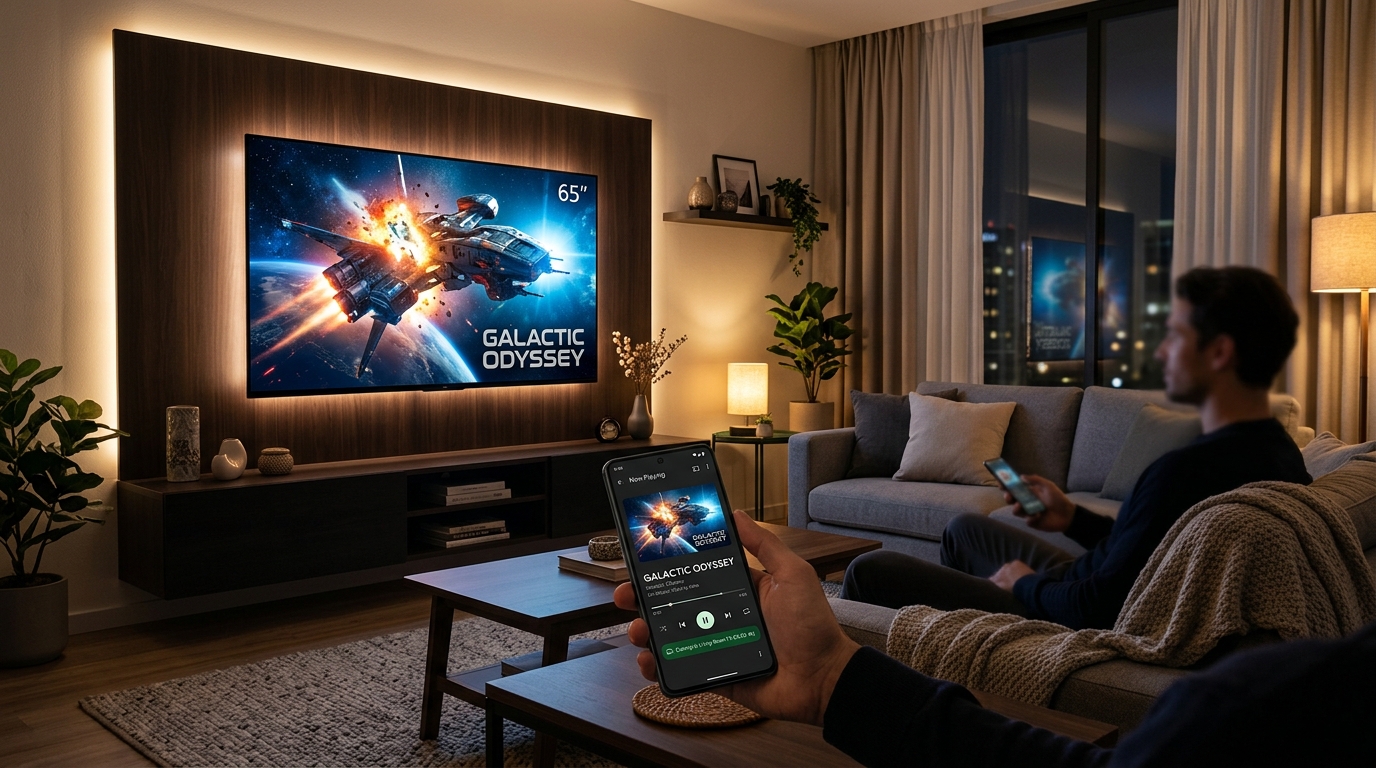
ಹೋಟೆಲ್ ಟಿವಿಯಲ್ಲಿ ಟೆಲಿಗ್ರಾಮ್ ಮತ್ತು ಡೌನ್ಲೋಡ್ ಮಾಡಿದ ಚಲನಚಿತ್ರಗಳನ್ನು ವೀಕ್ಷಿಸುವುದು ಹೇಗೆ (ಆಫ್ಲೈನ್, ಯಾವುದೇ ಕಾಸ್ಟಿಂಗ್ ಇಲ್ಲ)
30-ಸೆಕೆಂಡ್ ಉತ್ತರ: ಮೊದಲು, ನೀವು ಇಂಟರ್ನೆಟ್ ಹೊಂದಿರುವಾಗ ಟೆಲಿಗ್ರಾಮ್ ವೀಡಿಯೊವನ್ನು ನಿಮ್ಮ ಫೋನ್ನ ಡೌನ್ಲೋಡ್ಗಳು ಅಥವಾ ಗ್ಯಾಲರಿಗೆ ಉಳಿಸಿ. ಹೋಟೆಲ್ನಲ್ಲಿ, ನಿಮ್ಮ Android ಫೋನ್ನ ಹಾಟ್ಸ್ಪಾಟ್ ಅನ್ನು ಆನ್ ಮಾಡಿ ಮತ್ತು ಟಿವಿಯನ್ನು ಅದಕ್ಕೆ ಸಂಪರ್ಕಿಸಿ, ನಂತರ WiFiOTT ತೆರೆಯಿರಿ ಮತ್ತು ಫೋಲ್ಡರ್ ಅನ್ನು ಹಂಚಿಕೊಳ್ಳಿ. ಟಿವಿಯ ವೆಬ್ ಬ್ರೌಸರ್ನಲ್ಲಿ WiFiOTT ಶೋಗಳ ವಿಳಾಸವನ್ನು ಟೈಪ್ ಮಾಡಿ ಅಥವಾ ಟಿವಿಯ ಮೀಡಿಯಾ ಪ್ಲೇಯರ್ ಮೆನುವಿನಿಂದ "WifiOTT ಮೀಡಿಯಾ ಸರ್ವರ್" ತೆರೆಯಿರಿ. ಹೋಟೆಲ್ ವೈ-ಫೈ, ಕ್ಯಾಸ್ಟಿಂಗ್, ಕೇಬಲ್ಗಳು ಅಥವಾ ಇಂಟರ್ನೆಟ್ ಇಲ್ಲದೆ ದೊಡ್ಡ ಪರದೆಯಲ್ಲಿ ಚಲನಚಿತ್ರವು ಪ್ಲೇ ಆಗುತ್ತದೆ. ಟಿವಿ ಲಾಕ್ ಆಗಿದ್ದರೆ, HDMI ಪೋರ್ಟ್ನಲ್ಲಿ ಲ್ಯಾಪ್ಟಾಪ್ ಅಥವಾ ಸ್ಟ್ರೀಮಿಂಗ್ ಸ್ಟಿಕ್ ಅದೇ ಕೆಲಸವನ್ನು ಮಾಡುತ್ತದೆ.
ಹೋಟೆಲ್ ಟಿವಿಗಳು ಇದನ್ನು ಏಕೆ ಕಠಿಣಗೊಳಿಸುತ್ತವೆ
ನಿಮ್ಮ ಪ್ರವಾಸದ ಮೊದಲು ನೀವು ಟೆಲಿಗ್ರಾಮ್ ಚಾನಲ್ನಿಂದ ಚಲನಚಿತ್ರ ಅಥವಾ ವೆಬ್ ಸರಣಿಯನ್ನು ಡೌನ್ಲೋಡ್ ಮಾಡಿದ್ದೀರಿ. ಈಗ ಹೋಟೆಲ್ ಗೋಡೆಯ ಮೇಲೆ ದೊಡ್ಡ ಟಿವಿ ಇದೆ ಮತ್ತು ನೀವು 6 ಇಂಚಿನ ಫೋನ್ ಪರದೆಯಲ್ಲಿ ವೀಕ್ಷಿಸುತ್ತಿದ್ದೀರಿ. ಹೋಟೆಲ್ ಕೊಠಡಿಗಳು ನಾಲ್ಕು ವಿಧಗಳಲ್ಲಿ ಸಿಗುತ್ತವೆ:
- ಹೋಟೆಲ್ ವೈ-ಫೈ ಸಾಧನಗಳನ್ನು ಪರಸ್ಪರ ಮರೆಮಾಡುತ್ತದೆ. ಹೆಚ್ಚಿನ ಹೋಟೆಲ್ ಮತ್ತು ಸಾರ್ವಜನಿಕ ನೆಟ್ವರ್ಕ್ಗಳು ಕ್ಲೈಂಟ್ ಐಸೋಲೇಶನ್ ಅನ್ನು ಬಳಸುತ್ತವೆ (ಇದನ್ನು ಎಪಿ ಪ್ರತ್ಯೇಕತೆ ಎಂದೂ ಕರೆಯುತ್ತಾರೆ). ನಿಮ್ಮ ಫೋನ್ ಮತ್ತು ಟಿವಿ ಎರಡೂ "ಹೋಟೆಲ್ ವೈ-ಫೈನಲ್ಲಿ" ಇರಬಹುದು ಮತ್ತು ಇನ್ನೂ ಪರಸ್ಪರ ತಲುಪಲು ಸಾಧ್ಯವಾಗುವುದಿಲ್ಲ. ಈ ಒಂದು ಸೆಟ್ಟಿಂಗ್ Chromecast, AirPlay, Miracast ಡಿಸ್ಕವರಿ ಮತ್ತು DLNA ಅನ್ನು ಮುರಿಯುತ್ತದೆ.
- ಅನೇಕ ಹೋಟೆಲ್ ಟಿವಿಗಳು "ಹೋಟೆಲ್ ಮೋಡ್" ನಲ್ಲಿ ರನ್ ಆಗುತ್ತವೆ. ಅತಿಥಿಗಳು ಸೆಟ್ಟಿಂಗ್ಗಳನ್ನು ತೆರೆಯಲು, ತಮ್ಮದೇ ಆದ Wi-Fi ಗೆ ಸೇರಲು ಅಥವಾ ಅಪ್ಲಿಕೇಶನ್ಗಳನ್ನು ಸ್ಥಾಪಿಸಲು ಸಾಧ್ಯವಾಗದಂತೆ ಹಾಸ್ಪಿಟಾಲಿಟಿ ಟಿವಿಗಳು ಸಾಮಾನ್ಯವಾಗಿ ಲಾಕ್ ಆಗಿರುತ್ತವೆ. ಕೆಲವರು ಹೋಟೆಲ್ನ ಸ್ವಾಗತ ಪೋರ್ಟಲ್ ಮತ್ತು HDMI ಇನ್ಪುಟ್ಗಳನ್ನು ಮಾತ್ರ ತೋರಿಸುತ್ತಾರೆ.
- ಟೆಲಿಗ್ರಾಮ್ ವೀಡಿಯೊಗಳು ನಿಜವಾಗಿಯೂ "ನಿಮ್ಮ ಫೋನ್ನಲ್ಲಿ" ಇಲ್ಲ. ಟೆಲಿಗ್ರಾಮ್ನಲ್ಲಿ ನೀವು ವೀಕ್ಷಿಸಿದ ವೀಡಿಯೊ ಸಾಮಾನ್ಯವಾಗಿ ಟೆಲಿಗ್ರಾಮ್ನ ಖಾಸಗಿ ಸಂಗ್ರಹದಲ್ಲಿದೆ. ಇತರ ಅಪ್ಲಿಕೇಶನ್ಗಳು ಆ ಸಂಗ್ರಹವನ್ನು ಓದಲು ಸಾಧ್ಯವಿಲ್ಲ ಮತ್ತು ಟೆಲಿಗ್ರಾಮ್ ಅದನ್ನು ಸ್ವತಃ ತೆರವುಗೊಳಿಸಬಹುದು.
- ಫೈಲ್ ಫಾರ್ಮ್ಯಾಟ್ ನಿಮ್ಮನ್ನು ನಿರಾಸೆಗೊಳಿಸಬಹುದು. ಸರೌಂಡ್-ಸೌಂಡ್ ಆಡಿಯೋ ಹೊಂದಿರುವ ದೊಡ್ಡ
.mkvಫೈಲ್ ನಿಮ್ಮ ಫೋನ್ನಲ್ಲಿ ಉತ್ತಮವಾಗಿ ಪ್ಲೇ ಆಗಬಹುದು, ಆದರೆ ಟಿವಿಯ ವೆಬ್ ಬ್ರೌಸರ್ ಯಾವುದೇ ಚಿತ್ರ ಅಥವಾ ಧ್ವನಿ ಇಲ್ಲದ ಚಿತ್ರವನ್ನು ತೋರಿಸಬಹುದು.
ನೀವು ಸರಿಯಾದ ಕ್ರಮದಲ್ಲಿ ಕೆಲಸಗಳನ್ನು ಮಾಡಿದರೆ ಕೆಲವೇ ನಿಮಿಷಗಳಲ್ಲಿ ನೀವು ನಾಲ್ಕನ್ನೂ ಪರಿಹರಿಸಬಹುದು.
ಹಂತ 0: ಟೆಲಿಗ್ರಾಮ್ನಿಂದ ವೀಡಿಯೊ ಪಡೆಯಿರಿ (ನೀವು ಇಂಟರ್ನೆಟ್ ಅನ್ನು ಕಳೆದುಕೊಳ್ಳುವ ಮೊದಲು ಇದನ್ನು ಮಾಡಿ)
ಪ್ರವಾಸದ ಮೊದಲು ಮನೆಯಲ್ಲಿ ಅಥವಾ ನೀವು ಉತ್ತಮ ಇಂಟರ್ನೆಟ್ ಹೊಂದಿರುವಲ್ಲಿ ಇದನ್ನು ಮಾಡಿ:
- ಚಾಟ್ ಅಥವಾ ಚಾನೆಲ್ ಅನ್ನು ತೆರೆಯಿರಿ ಮತ್ತು ವೀಡಿಯೊವನ್ನು ಸಂಪೂರ್ಣವಾಗಿ ಡೌನ್ಲೋಡ್ ಮಾಡಲು ಅವಕಾಶ ಮಾಡಿಕೊಡಿ (ಪ್ರಗತಿಯ ವಲಯವು ಮುಕ್ತಾಯಗೊಳ್ಳಬೇಕು).
- ವೀಡಿಯೊದಲ್ಲಿ ⋮ ಮೆನು ಅನ್ನು ಟ್ಯಾಪ್ ಮಾಡಿ ಮತ್ತು ಡೌನ್ಲೋಡ್ಗಳಿಗೆ ಉಳಿಸಿ, ಅಥವಾ ಮಾಧ್ಯಮವಾಗಿ ಕಳುಹಿಸಲಾದ ವೀಡಿಯೊಗಳಿಗಾಗಿ ಗ್ಯಾಲರಿಗೆ ಉಳಿಸಿ ಆಯ್ಕೆಮಾಡಿ.
- ನಿಮ್ಮ ಫೋನ್ನ ಫೈಲ್ಗಳು ಅಥವಾ ಗ್ಯಾಲರಿ ಅಪ್ಲಿಕೇಶನ್ ತೆರೆಯಿರಿ ಮತ್ತು ವೀಡಿಯೊ ಅಲ್ಲಿಂದ ಪ್ಲೇ ಆಗುತ್ತಿದೆಯೇ ಎಂದು ಪರಿಶೀಲಿಸಿ. ಹಾಗೆ ಮಾಡಿದರೆ, ವೀಡಿಯೊ ಪ್ರವೇಶವನ್ನು ಹೊಂದಿರುವ ಯಾವುದೇ ಅಪ್ಲಿಕೇಶನ್ ಅದನ್ನು ನೋಡಬಹುದು, WiFiOTT ಒಳಗೊಂಡಿದೆ.
ಸಲಹೆ: ಟೆಲಿಗ್ರಾಮ್ನಲ್ಲಿ, ನೀವು ನಂಬುವ ಚಾಟ್ಗಳಿಗಾಗಿ ಗ್ಯಾಲರಿಗೆ ಸ್ವಯಂಚಾಲಿತ ಉಳಿತಾಯವನ್ನು ಆನ್ ಮಾಡಲು ಸೆಟ್ಟಿಂಗ್ಗಳು → ಡೇಟಾ ಮತ್ತು ಸಂಗ್ರಹಣೆ ಗೆ ಹೋಗಿ. ** ಶೇಖರಣಾ ಬಳಕೆ → ಕೀಪ್ ಮೀಡಿಯಾ** ಅನ್ನು ಸಹ ಪರಿಶೀಲಿಸಿ: ಇದನ್ನು ಅಲ್ಪಾವಧಿಗೆ ಹೊಂದಿಸಿದರೆ, ನೀವು ಹೋಟೆಲ್ಗೆ ಹೋಗುವ ಮೊದಲು ಟೆಲಿಗ್ರಾಮ್ ಅದರ ಸಂಗ್ರಹವಾದ ನಕಲನ್ನು ಅಳಿಸಬಹುದು.
ಇದು ಏಕೆ ಮುಖ್ಯವಾಗಿದೆ: Android 11 ಮತ್ತು ಹೊಸದರಲ್ಲಿ, ಪ್ರತಿ ಅಪ್ಲಿಕೇಶನ್ನ ಖಾಸಗಿ ಫೋಲ್ಡರ್ ಅನ್ನು ಇತರ ಅಪ್ಲಿಕೇಶನ್ಗಳಿಂದ ಮುಚ್ಚಲಾಗುತ್ತದೆ. ಯಾವುದೇ ಹಂಚಿಕೆ, ಬಿತ್ತರಿಸುವಿಕೆ ಅಥವಾ ಸ್ಟ್ರೀಮಿಂಗ್ ಅಪ್ಲಿಕೇಶನ್ ಟೆಲಿಗ್ರಾಮ್ನ ಸಂಗ್ರಹದಲ್ಲಿ ಮಾತ್ರ ಇರುವ ವೀಡಿಯೊವನ್ನು ತಲುಪಲು ಸಾಧ್ಯವಿಲ್ಲ. ಒಮ್ಮೆ ನೀವು ಅದನ್ನು ಡೌನ್ಲೋಡ್ಗಳು ಅಥವಾ ಗ್ಯಾಲರಿಯಲ್ಲಿ ಉಳಿಸಿದರೆ, ಇದು ನಿಮ್ಮ ಫೋನ್ನಲ್ಲಿ ಸಾಮಾನ್ಯ ವೀಡಿಯೊವಾಗಿದೆ.
2-ನಿಮಿಷದ ಹೋಟೆಲ್ ಟಿವಿ ಚೆಕ್
ಟಿವಿ ರಿಮೋಟ್ ಅನ್ನು ಎತ್ತಿಕೊಂಡು ಮೂರು ಪ್ರಶ್ನೆಗಳಿಗೆ ಉತ್ತರಿಸಿ:
- ಪ್ರಶ್ನೆ 1: ಟಿವಿಯಲ್ಲಿ ವೆಬ್ ಬ್ರೌಸರ್ ಇದೆಯೇ? ಇಂಟರ್ನೆಟ್ (ಸ್ಯಾಮ್ಸಂಗ್), ವೆಬ್ ಬ್ರೌಸರ್ (ಎಲ್ಜಿ), ಸಿಲ್ಕ್ (ಫೈರ್ ಟಿವಿ) ಅಥವಾ ಟಿವಿಯ ಅಪ್ಲಿಕೇಶನ್ ಪಟ್ಟಿಯಲ್ಲಿ ಯಾವುದೇ ಬ್ರೌಸರ್ ಅಪ್ಲಿಕೇಶನ್ಗಾಗಿ ನೋಡಿ.
- ಪ್ರಶ್ನೆ 2: ನೀವು ಟಿವಿಯ ನೆಟ್ವರ್ಕ್ ಸೆಟ್ಟಿಂಗ್ಗಳನ್ನು ತೆರೆಯಬಹುದೇ ಮತ್ತು ನೀವು ಆಯ್ಕೆ ಮಾಡಿದ ವೈ-ಫೈ ನೆಟ್ವರ್ಕ್ಗೆ ಸೇರಬಹುದೇ?
- ಪ್ರಶ್ನೆ 3: ನೀವು ಮೂಲ/ಇನ್ಪುಟ್ ಬಟನ್ನೊಂದಿಗೆ ಬದಲಾಯಿಸಬಹುದಾದ ಉಚಿತ HDMI ಪೋರ್ಟ್ ಅನ್ನು ಟಿವಿ ಹೊಂದಿದೆಯೇ?
ಯಾವ ವಿಧಾನವನ್ನು ಬಳಸಬೇಕೆಂದು ನಿಮ್ಮ ಉತ್ತರಗಳು ನಿಮಗೆ ತಿಳಿಸುತ್ತವೆ:
- ಬ್ರೌಸರ್ + ವೈ-ಫೈ ಸೆಟ್ಟಿಂಗ್ಗಳು → ವಿಧಾನ ಎ (ಅತ್ಯುತ್ತಮ ಅನುಭವ)
- Wi-Fi ಸೆಟ್ಟಿಂಗ್ಗಳು, ಆದರೆ ಬ್ರೌಸರ್ ಇಲ್ಲ → ವಿಧಾನ B (TV ಯ ಅಂತರ್ನಿರ್ಮಿತ ಮೀಡಿಯಾ ಪ್ಲೇಯರ್, DLNA ಮೂಲಕ)
- ಲಾಕ್ ಮಾಡಿದ ಟಿವಿ, HDMI ಮಾತ್ರ ಕಾರ್ಯನಿರ್ವಹಿಸುತ್ತದೆ → ವಿಧಾನ C (HDMI ನಲ್ಲಿ ಲ್ಯಾಪ್ಟಾಪ್ ಅಥವಾ ಸ್ಟ್ರೀಮಿಂಗ್ ಸ್ಟಿಕ್)
ಇದನ್ನು ಮೊದಲು ಹೋಟೆಲ್ನ ಸ್ವಂತ ವೈ-ಫೈ ಮೂಲಕ ಕೆಲಸ ಮಾಡಲು ಪ್ರಯತ್ನಿಸಬೇಡಿ. ಕ್ಲೈಂಟ್ ಪ್ರತ್ಯೇಕತೆಯ ಕಾರಣ, ಟಿವಿ ಸಾಮಾನ್ಯವಾಗಿ ನಿಮ್ಮ ಫೋನ್ ಅನ್ನು ಅಲ್ಲಿಗೆ ತಲುಪಲು ಸಾಧ್ಯವಿಲ್ಲ, ಮತ್ತು ನೀವು ಏನು ತಪ್ಪಾಗಿದೆ ಎಂದು ಊಹಿಸಲು ಸಮಯವನ್ನು ವ್ಯರ್ಥ ಮಾಡುತ್ತೀರಿ. ನಿಮ್ಮ ಸ್ವಂತ ಫೋನ್ ಹಾಟ್ಸ್ಪಾಟ್ ಸಮಸ್ಯೆಯನ್ನು ತಪ್ಪಿಸುತ್ತದೆ.
ವಿಧಾನ A: ಫೋನ್ ಹಾಟ್ಸ್ಪಾಟ್ + ಟಿವಿ ವೆಬ್ ಬ್ರೌಸರ್ (ಶಿಫಾರಸು ಮಾಡಲಾಗಿದೆ)
ಇದು ನಿಮಗೆ ಟಿವಿಯಲ್ಲಿ ಪೂರ್ಣ ನೆಟ್ಫ್ಲಿಕ್ಸ್-ಶೈಲಿಯ ಪರದೆಯನ್ನು ನೀಡುತ್ತದೆ: ಥಂಬ್ನೇಲ್ಗಳು, ಫೋಲ್ಡರ್ಗಳು, ಸೀಕಿಂಗ್ ಮತ್ತು ಪೂರ್ಣ-ಸ್ಕ್ರೀನ್ ಪ್ಲೇಬ್ಯಾಕ್.
1. ನಿಮ್ಮ ಫೋನ್ನ ಹಾಟ್ಸ್ಪಾಟ್ ಅನ್ನು ಆನ್ ಮಾಡಿ
ಸೆಟ್ಟಿಂಗ್ಗಳು → ಹಾಟ್ಸ್ಪಾಟ್ ಮತ್ತು ಟೆಥರಿಂಗ್ ಗೆ ಹೋಗಿ ಮತ್ತು ವೈ-ಫೈ ಹಾಟ್ಸ್ಪಾಟ್ ಅನ್ನು ಆನ್ ಮಾಡಿ. ಮೊಬೈಲ್ ಡೇಟಾವನ್ನು ಆಫ್ ಮಾಡಿ ನಿಮಗೆ ಸಾಧ್ಯವಾದರೆ. ಚಲನಚಿತ್ರವು ವೈ-ಫೈ ಮೂಲಕ ನಿಮ್ಮ ಫೋನ್ನಿಂದ ಟಿವಿಗೆ ನೇರವಾಗಿ ಚಲಿಸುತ್ತದೆ ಮತ್ತು ಇಂಟರ್ನೆಟ್ ಅಗತ್ಯವಿಲ್ಲ. ಡೇಟಾವನ್ನು ಆಫ್ ಮಾಡುವುದರಿಂದ ಟಿವಿಯು ನಿಮ್ಮ ಮೊಬೈಲ್ ಪ್ಲಾನ್ನಲ್ಲಿ ನವೀಕರಣಗಳನ್ನು ಸದ್ದಿಲ್ಲದೆ ಡೌನ್ಲೋಡ್ ಮಾಡುವುದನ್ನು ನಿಲ್ಲಿಸುತ್ತದೆ.
2. ನಿಮ್ಮ ಹಾಟ್ಸ್ಪಾಟ್ಗೆ ಟಿವಿಯನ್ನು ಸಂಪರ್ಕಿಸಿ
ಟಿವಿಯ ನೆಟ್ವರ್ಕ್ ಸೆಟ್ಟಿಂಗ್ಗಳಲ್ಲಿ, ನಿಮ್ಮ ಫೋನ್ನ ಹಾಟ್ಸ್ಪಾಟ್ ಹೆಸರನ್ನು ಆರಿಸಿ ಮತ್ತು ಅದರ ಪಾಸ್ವರ್ಡ್ ಅನ್ನು ನಮೂದಿಸಿ. ಟಿವಿ "ಇಂಟರ್ನೆಟ್ ಸಂಪರ್ಕವಿಲ್ಲ" ಎಂದು ಹೇಳಬಹುದು. ಅದು ನಿರೀಕ್ಷಿತ ಮತ್ತು ನಿರುಪದ್ರವವಾಗಿದೆ, ಆದ್ದರಿಂದ ಸಂಪರ್ಕದಲ್ಲಿರಿ.
3. WiFiOTT ನೊಂದಿಗೆ ವೀಡಿಯೊ ಫೋಲ್ಡರ್ ಅನ್ನು ಹಂಚಿಕೊಳ್ಳಿ
- ನಿಮ್ಮ Android ಫೋನ್ನಲ್ಲಿ WiFiOTT ತೆರೆಯಿರಿ.
- ನೀವು ಉಳಿಸಿದ ವೀಡಿಯೊಗಳನ್ನು ಅಥವಾ ಅವುಗಳು ಇರುವ ಫೋಲ್ಡರ್ ಅನ್ನು ಆಯ್ಕೆ ಮಾಡಿ (ಉದಾಹರಣೆಗೆ ನಿಮ್ಮ ಡೌನ್ಲೋಡ್ಗಳು ಅಥವಾ ಟೆಲಿಗ್ರಾಮ್ ಫೋಲ್ಡರ್).
- ಪ್ರಾರಂಭ ಟ್ಯಾಪ್ ಮಾಡಿ. WiFiOTT ಸ್ಥಳೀಯ ವಿಳಾಸವನ್ನು ತೋರಿಸುತ್ತದೆ ಉದಾಹರಣೆಗೆ
http://192.168.x.xಮತ್ತು QR ಕೋಡ್.
4. ಟಿವಿಯಲ್ಲಿ ವಿಳಾಸವನ್ನು ತೆರೆಯಿರಿ
ಟಿವಿಯ ವೆಬ್ ಬ್ರೌಸರ್ ತೆರೆಯಿರಿ ಮತ್ತು ** ನಿಖರವಾಗಿ WiFiOTT ತೋರಿಸುವ ವಿಳಾಸವನ್ನು ಟೈಪ್ ಮಾಡಿ**. ನಿಮ್ಮ ಹಂಚಿದ ವೀಡಿಯೊಗಳು ಥಂಬ್ನೇಲ್ಗಳೊಂದಿಗೆ ಗೋಚರಿಸುತ್ತವೆ. ಒಂದನ್ನು ಆರಿಸಿ, ಪ್ಲೇ ಒತ್ತಿ ಮತ್ತು ಪೂರ್ಣ ಪರದೆಗೆ ಬದಲಿಸಿ.
ರಿಮೋಟ್ ಕಂಟ್ರೋಲ್ ಟೈಪಿಂಗ್ ಸಲಹೆ: ಟಿವಿ ರಿಮೋಟ್ನೊಂದಿಗೆ ವಿಳಾಸವನ್ನು ಟೈಪ್ ಮಾಡುವುದು ನಿಧಾನವಾಗಿರುತ್ತದೆ, ಆದ್ದರಿಂದ ಮೊದಲ ಬಾರಿಗೆ ಪುಟವನ್ನು ಬುಕ್ಮಾರ್ಕ್ ಮಾಡಿ. ನಿಮ್ಮ ಫೋನ್ ಒಂದೇ ಹಾಟ್ಸ್ಪಾಟ್ ಅನ್ನು ಎಲ್ಲಿಯವರೆಗೆ ಇರಿಸುತ್ತದೆಯೋ ಅಲ್ಲಿಯವರೆಗೆ, ವಿಳಾಸವು ಸಾಮಾನ್ಯವಾಗಿ ನಿಮ್ಮ ಉಳಿದ ಅವಧಿಗೆ ಒಂದೇ ಆಗಿರುತ್ತದೆ.
ವಿಧಾನ ಬಿ: ಟಿವಿಯ ಸ್ವಂತ ಮೀಡಿಯಾ ಪ್ಲೇಯರ್ (DLNA)
ಕೆಲವು ಟಿವಿಗಳು ನಿಮ್ಮ ಹಾಟ್ಸ್ಪಾಟ್ಗೆ ಸೇರಬಹುದು ಆದರೆ ಯಾವುದೇ ಬ್ರೌಸರ್ ಅನ್ನು ಹೊಂದಿರುವುದಿಲ್ಲ ಅಥವಾ ಬಹಳ ಸೀಮಿತವಾದ ಒಂದನ್ನು ಹೊಂದಿರಬಹುದು. ಹೆಚ್ಚಿನ ಸ್ಮಾರ್ಟ್ ಟಿವಿಗಳು ಇನ್ನೂ ನೆಟ್ವರ್ಕ್ನಲ್ಲಿ ಮೀಡಿಯಾ ಸರ್ವರ್ಗಳನ್ನು ಹುಡುಕಬಹುದಾದ ಮೀಡಿಯಾ ಪ್ಲೇಯರ್ ಅಪ್ಲಿಕೇಶನ್ ಅನ್ನು ಒಳಗೊಂಡಿವೆ.
- ವಿಧಾನ A ಯ 1-3 ಹಂತಗಳನ್ನು ಮಾಡಿ (ಹಾಟ್ಸ್ಪಾಟ್ ಆನ್, ಟಿವಿ ಅದಕ್ಕೆ ಸಂಪರ್ಕಗೊಂಡಿದೆ, WiFiOTT ಹಂಚಿಕೆ).
- ಟಿವಿಯಲ್ಲಿ, ಮೂಲ / ಇನ್ಪುಟ್ ಮೆನು ಅಥವಾ ಮೀಡಿಯಾ ಪ್ಲೇಯರ್ ಅಪ್ಲಿಕೇಶನ್ ತೆರೆಯಿರಿ. ಹೆಸರು ಬ್ರ್ಯಾಂಡ್ ಅನ್ನು ಅವಲಂಬಿಸಿರುತ್ತದೆ: ಸಂಪರ್ಕಿತ ಸಾಧನಗಳು, ಮೀಡಿಯಾ ಪ್ಲೇಯರ್, ಫೋಟೋ ಮತ್ತು ವಿಡಿಯೋ, ಮೀಡಿಯಾ ಸರ್ವರ್ ಹೀಗೆ.
- WifiOTT ಮೀಡಿಯಾ ಸರ್ವರ್ ಅನ್ನು ಆರಿಸಿ, ನಂತರ ನಿಮ್ಮ ಚಲನಚಿತ್ರವನ್ನು ಬ್ರೌಸ್ ಮಾಡಿ.
TV ಯ ಅಂತರ್ನಿರ್ಮಿತ ಪ್ಲೇಯರ್ ಸಾಮಾನ್ಯವಾಗಿ MKV ಫೈಲ್ಗಳು ಮತ್ತು ಸರೌಂಡ್-ಸೌಂಡ್ ಆಡಿಯೊವನ್ನು ಅದರ ವೆಬ್ ಬ್ರೌಸರ್ಗಿಂತ ಉತ್ತಮವಾಗಿ ನಿರ್ವಹಿಸುತ್ತದೆ, ಆದ್ದರಿಂದ ವಿಧಾನ A ನಲ್ಲಿ ಫೈಲ್ ಪ್ಲೇ ಆಗದಿದ್ದಾಗ ವಿಧಾನ B ನಿಮ್ಮ ಫಾಲ್ಬ್ಯಾಕ್ ಆಗಿದೆ.
ಗೌಪ್ಯತೆ ಟಿಪ್ಪಣಿ: DLNA ಸಾಧನಗಳು ನಿಮ್ಮ WiFiOTT ಪಿನ್ ಅನ್ನು ಬಳಸುವುದಿಲ್ಲ. ಹೋಟೆಲ್ನ ಹಂಚಿದ ನೆಟ್ವರ್ಕ್ ಬದಲಿಗೆ ನಿಮ್ಮ ಸ್ವಂತ ಪಾಸ್ವರ್ಡ್-ರಕ್ಷಿತ ಹಾಟ್ಸ್ಪಾಟ್ ಅನ್ನು ಬಳಸಲು ಇದು ಮತ್ತೊಂದು ಕಾರಣವಾಗಿದೆ.
ವಿಧಾನ ಸಿ: ಟಿವಿ ಲಾಕ್ ಆಗಿದೆ (HDMI ಮಾತ್ರ)
ಹೋಟೆಲ್ ಮೋಡ್ HDMI ಇನ್ಪುಟ್ಗಳನ್ನು ಹೊರತುಪಡಿಸಿ ಎಲ್ಲವನ್ನೂ ನಿರ್ಬಂಧಿಸಿದರೆ, ನೀವು ನಿಯಂತ್ರಿಸುವ ಸಾಧನವನ್ನು HDMI ಪೋರ್ಟ್ನಲ್ಲಿ ಇರಿಸಿ:
- ಲ್ಯಾಪ್ಟಾಪ್ + HDMI ಕೇಬಲ್: ನಿಮ್ಮ ಫೋನ್ನ ಹಾಟ್ಸ್ಪಾಟ್ಗೆ ಲ್ಯಾಪ್ಟಾಪ್ ಅನ್ನು ಸಂಪರ್ಕಿಸಿ, ಯಾವುದೇ ಬ್ರೌಸರ್ನಲ್ಲಿ WiFiOTT ವಿಳಾಸವನ್ನು ತೆರೆಯಿರಿ, ಚಲನಚಿತ್ರವನ್ನು ಪೂರ್ಣ ಪರದೆಯಲ್ಲಿ ಪ್ಲೇ ಮಾಡಿ ಮತ್ತು HDMI ಕೇಬಲ್ ಅನ್ನು ಸಂಪರ್ಕಿಸಿ. ಲ್ಯಾಪ್ಟಾಪ್ ಕೇವಲ ಚಲನಚಿತ್ರವನ್ನು ಪ್ರದರ್ಶಿಸುತ್ತದೆ, ಆದ್ದರಿಂದ ಇದು ಫೈಲ್ ಅನ್ನು ಸಂಗ್ರಹಿಸುವ ಅಗತ್ಯವಿಲ್ಲ.
- ನಿಮ್ಮ ಸ್ವಂತ ಸ್ಟ್ರೀಮಿಂಗ್ ಸ್ಟಿಕ್ (ಫೈರ್ ಟಿವಿ ಸ್ಟಿಕ್ ಅಥವಾ ಅಂತಹುದೇ): ಅದನ್ನು HDMI ಪೋರ್ಟ್ಗೆ ಪ್ಲಗ್ ಮಾಡಿ, ಅದನ್ನು ನಿಮ್ಮ ಫೋನ್ನ ಹಾಟ್ಸ್ಪಾಟ್ಗೆ ಸಂಪರ್ಕಪಡಿಸಿ ಮತ್ತು ಅದರ ಬ್ರೌಸರ್ನಲ್ಲಿ WiFiOTT ವಿಳಾಸವನ್ನು ತೆರೆಯಿರಿ (ಫೈರ್ ಟಿವಿಯಲ್ಲಿ ಸಿಲ್ಕ್).
- USB-C ನಿಂದ HDMI ಅಡಾಪ್ಟರ್: ನಿಮ್ಮ ಫೋನ್ USB-C ಮೂಲಕ ವೀಡಿಯೊ ಔಟ್ಪುಟ್ ಅನ್ನು ಬೆಂಬಲಿಸಿದರೆ, ಇದು ನಿಮ್ಮ ಫೋನ್ನ ಪರದೆಯನ್ನು ನೇರವಾಗಿ ಪ್ರತಿಬಿಂಬಿಸುತ್ತದೆ. ಇದು WiFiOTT ಇಲ್ಲದೆ ಕಾರ್ಯನಿರ್ವಹಿಸುತ್ತದೆ, ಆದರೆ ನಿಮ್ಮ ಫೋನ್ ಆನ್ ಆಗಿರಬೇಕು ಮತ್ತು ಇಡೀ ಚಲನಚಿತ್ರಕ್ಕಾಗಿ ಅನ್ಲಾಕ್ ಆಗಿರಬೇಕು ಮತ್ತು ಅಧಿಸೂಚನೆಗಳು ಟಿವಿಯಲ್ಲಿ ಕಾಣಿಸಿಕೊಳ್ಳುತ್ತವೆ.
"ಇದು ಆಡುತ್ತದೆ ಆದರೆ...": ಫಾರ್ಮ್ಯಾಟ್ ಸಮಸ್ಯೆಗಳನ್ನು ಸರಿಪಡಿಸುವುದು
ಟಿವಿ ವೆಬ್ ಬ್ರೌಸರ್ಗಳು ನಿಮ್ಮ ಫೋನ್ನ ವೀಡಿಯೊ ಪ್ಲೇಯರ್ಗಿಂತ ಕಡಿಮೆ ಫಾರ್ಮ್ಯಾಟ್ಗಳನ್ನು ಬೆಂಬಲಿಸುತ್ತವೆ. ಸಾಮಾನ್ಯವಾಗಿ ತಪ್ಪಾಗುವುದು ಇಲ್ಲಿದೆ:
- ಚಿತ್ರವಿಲ್ಲ, ಅಥವಾ ಫೈಲ್ ಪ್ರಾರಂಭವಾಗುವುದಿಲ್ಲ (ಸಾಮಾನ್ಯವಾಗಿ
.mkv): ಅನೇಕ ಟಿವಿ ಬ್ರೌಸರ್ಗಳು MKV ಕಂಟೇನರ್ ಅನ್ನು ಬೆಂಬಲಿಸುವುದಿಲ್ಲ. ಟಿವಿ ಮೀಡಿಯಾ ಪ್ಲೇಯರ್ಗಳು ಸಾಮಾನ್ಯವಾಗಿ MKV ಅನ್ನು ನಿರ್ವಹಿಸುವುದರಿಂದ ಅಥವಾ ಲ್ಯಾಪ್ಟಾಪ್ ಬ್ರೌಸರ್ನಲ್ಲಿ (ವಿಧಾನ C) ಪ್ಲೇ ಮಾಡುವುದರಿಂದ ವಿಧಾನ B (DLNA) ಅನ್ನು ಪ್ರಯತ್ನಿಸಿ. - ಚಿತ್ರ ಆದರೆ ಧ್ವನಿ ಇಲ್ಲ: ಆಡಿಯೋ ಟ್ರ್ಯಾಕ್ ಬಹುಶಃ ಡಾಲ್ಬಿ (AC3/E-AC3) ಅಥವಾ DTS ಆಗಿರಬಹುದು, ಇದನ್ನು ಅನೇಕ ಬ್ರೌಸರ್ಗಳು ಡಿಕೋಡ್ ಮಾಡಲು ಸಾಧ್ಯವಿಲ್ಲ. DLNA ಮೂಲಕ ಟಿವಿಯ ಸ್ವಂತ ಮೀಡಿಯಾ ಪ್ಲೇಯರ್ ಆಗಾಗ ಮಾಡಬಹುದು.
- 4K ಅಥವಾ HEVC (H.265) ಫೈಲ್ಗಳಲ್ಲಿ ಸ್ಟಟರ್ಗಳು: ಹಳೆಯ ಟಿವಿಗಳು ಬ್ರೌಸರ್ನಲ್ಲಿ HEVC ಅನ್ನು ಸರಾಗವಾಗಿ ಡಿಕೋಡ್ ಮಾಡದಿರಬಹುದು. DLNA ಬಳಸಿ, ಅಥವಾ ಚಾನಲ್ ಒಂದನ್ನು ನೀಡಿದರೆ ಫೈಲ್ನ 1080p ಆವೃತ್ತಿಯನ್ನು ಆಯ್ಕೆಮಾಡಿ.
- H.264 ವೀಡಿಯೊ ಮತ್ತು AAC ಆಡಿಯೊದೊಂದಿಗೆ MP4 ಫೈಲ್ಗಳು ಬಹುತೇಕ ಎಲ್ಲೆಡೆ ಪ್ಲೇ ಆಗುತ್ತವೆ. ನೀವು ಡೌನ್ಲೋಡ್ಗಳ ಆಯ್ಕೆಯನ್ನು ಹೊಂದಿರುವಾಗ, ಅದನ್ನು ಆರಿಸಿ.
ಚಲನಚಿತ್ರವು ಸುಗಮವಾಗಿ ಓಡುತ್ತಿರಿ
- ನಿಮ್ಮ ಫೋನ್ ಅನ್ನು ಚಾರ್ಜರ್ಗೆ ಪ್ಲಗ್ ಮಾಡಿ. ಇದು ಒಂದೇ ಸಮಯದಲ್ಲಿ ಸಣ್ಣ ಸರ್ವರ್ ಮತ್ತು ಹಾಟ್ಸ್ಪಾಟ್ ಆಗಿ ಕಾರ್ಯನಿರ್ವಹಿಸುತ್ತದೆ.
- WiFiOTT ಹಿನ್ನೆಲೆಯಲ್ಲಿ ರನ್ ಆಗಲಿ. ಬ್ಯಾಟರಿ ಆಪ್ಟಿಮೈಸೇಶನ್ ಅನ್ನು ನಿರ್ಲಕ್ಷಿಸಲು ಕೇಳಿದಾಗ ಅದನ್ನು ಅನುಮತಿಸಿ, ಆದ್ದರಿಂದ Android ಚಲನಚಿತ್ರದ ಅರ್ಧದಾರಿಯಲ್ಲೇ ಸರ್ವರ್ ಅನ್ನು ನಿಲ್ಲಿಸುವುದಿಲ್ಲ. ನೀವು ಪರದೆಯನ್ನು ಆಫ್ ಮಾಡಬಹುದು.
- "ಹಾಟ್ಸ್ಪಾಟ್ ಅನ್ನು ಸ್ವಯಂಚಾಲಿತವಾಗಿ ಆಫ್ ಮಾಡಿ" ಅನ್ನು ಆಫ್ ಮಾಡಿ. ಹೊಸ ಸಾಧನಗಳು ಸೇರದೆಯೇ ಕೆಲವು ನಿಮಿಷಗಳ ನಂತರ ಅನೇಕ ಫೋನ್ಗಳು ಹಾಟ್ಸ್ಪಾಟ್ ಅನ್ನು ಸ್ವಿಚ್ ಆಫ್ ಮಾಡಿ. ಹಾಟ್ಸ್ಪಾಟ್ ಸೆಟ್ಟಿಂಗ್ಗಳಲ್ಲಿ ಇದನ್ನು ನಿಷ್ಕ್ರಿಯಗೊಳಿಸಿ.
- ಫೋನ್ ಅನ್ನು ಕೊಠಡಿಯಲ್ಲಿ ಇರಿಸಿ, ಆದರ್ಶಪ್ರಾಯವಾಗಿ ಟಿವಿ ಬಳಿ. ನೇರ ಹಾಟ್ಸ್ಪಾಟ್ ಲಿಂಕ್ ವೇಗವಾಗಿರುತ್ತದೆ, ಆದರೆ ಗೋಡೆಗಳು ಮತ್ತು ದೂರವು ಇನ್ನೂ ಅದನ್ನು ನಿಧಾನಗೊಳಿಸುತ್ತದೆ.
ಹೋಟೆಲ್ ಗೌಪ್ಯತೆ ಪರಿಶೀಲನಾಪಟ್ಟಿ
ಹೋಟೆಲ್ ಕೊಠಡಿಗಳು ಹಂಚಿಕೆಯ ಸ್ಥಳಗಳಾಗಿವೆ, ಆದ್ದರಿಂದ ನೀವು ಪರಿಶೀಲಿಸುವ ಮೊದಲು ಅಚ್ಚುಕಟ್ಟಾಗಿ ಮಾಡಿ:
- ನಿಮಗೆ ಅಗತ್ಯವಿರುವ ಫೋಲ್ಡರ್ ಅನ್ನು ಮಾತ್ರ ಹಂಚಿಕೊಳ್ಳಿ. WiFiOTT ನೀವು ಆಯ್ಕೆಮಾಡಿದ ವೀಡಿಯೊಗಳು ಮತ್ತು ಫೋಲ್ಡರ್ಗಳನ್ನು ಮಾತ್ರ ತೋರಿಸುತ್ತದೆ, ನಿಮ್ಮ ಸಂಪೂರ್ಣ ಫೋನ್ ಎಂದಿಗೂ.
- PIN ಅನ್ನು WiFiOTT ನಲ್ಲಿ ಹೊಂದಿಸಿ ಇದರಿಂದ ನಿಮ್ಮ ಹಾಟ್ಸ್ಪಾಟ್ನಲ್ಲಿ ಬೇರೆ ಯಾರೂ ಇಲ್ಲದೆ ವೆಬ್ ಪುಟವನ್ನು ತೆರೆಯಲು ಸಾಧ್ಯವಿಲ್ಲ.
- ಬಲವಾದ ಹಾಟ್ಸ್ಪಾಟ್ ಪಾಸ್ವರ್ಡ್ ಬಳಸಿ ಮತ್ತು ಹೋಟೆಲ್ನ ತೆರೆದ ವೈ-ಫೈ ಮೂಲಕ ಸ್ಟ್ರೀಮ್ ಮಾಡಬೇಡಿ.
- ನೀವು ಹೊರಡುವ ಮೊದಲು ಟಿವಿ ಬ್ರೌಸರ್ನ ಇತಿಹಾಸ ಮತ್ತು ಬುಕ್ಮಾರ್ಕ್ಗಳನ್ನು ತೆರವುಗೊಳಿಸಿ, ಆದ್ದರಿಂದ ಮುಂದಿನ ಅತಿಥಿಗೆ ನೀವು ವೀಕ್ಷಿಸಿದ್ದನ್ನು ನೋಡಲಾಗುವುದಿಲ್ಲ.
- WiFiOTT ನಲ್ಲಿ ಹಂಚಿಕೊಳ್ಳುವುದನ್ನು ನಿಲ್ಲಿಸಿ ನೀವು ಪೂರ್ಣಗೊಳಿಸಿದಾಗ.
ನೀವು ಹೋಟೆಲ್ನಲ್ಲಿ ಯಾವ ಆಯ್ಕೆಯನ್ನು ಬಳಸಬೇಕು?
| Option | Needs hotel Wi-Fi? | Needs internet? | Works on locked TVs? | Phone free during movie? |
|---|---|---|---|---|
| WiFiOTT + TV browser (hotspot) | No | No | Only if Wi-Fi settings open | Yes |
| WiFiOTT + TV media player (DLNA) | No | No | Only if Wi-Fi settings open | Yes |
| Laptop / stick on HDMI + WiFiOTT | No | No | Yes | Yes |
| Chromecast / Google Cast | Usually blocked | Usually yes | Bring your own stick | Yes |
| Screen mirroring (Miracast) | Often blocked | No | Often disabled | No, screen stays on |
| USB-C to HDMI cable | No | No | Yes | No, phone is the screen |
ಪದೇ ಪದೇ ಕೇಳಲಾಗುವ ಪ್ರಶ್ನೆಗಳು
ನಾನು ಮೊದಲು ಡೌನ್ಲೋಡ್ ಮಾಡದೆಯೇ ಟಿವಿಗೆ ಟೆಲಿಗ್ರಾಮ್ ವೀಡಿಯೊವನ್ನು ಸ್ಟ್ರೀಮ್ ಮಾಡಬಹುದೇ?
ಇಲ್ಲ. ಟೆಲಿಗ್ರಾಮ್ ತನ್ನದೇ ಆದ ಸರ್ವರ್ಗಳಿಂದ ಸ್ಟ್ರೀಮ್ ಮಾಡುತ್ತದೆ ಮತ್ತು ಅದರ ಸಂಗ್ರಹವನ್ನು ಇತರ ಅಪ್ಲಿಕೇಶನ್ಗಳೊಂದಿಗೆ ಹಂಚಿಕೊಳ್ಳಲಾಗುವುದಿಲ್ಲ. ಟೆಲಿಗ್ರಾಮ್ನಲ್ಲಿ ವೀಡಿಯೊವನ್ನು ಸಂಪೂರ್ಣವಾಗಿ ಡೌನ್ಲೋಡ್ ಮಾಡಿ ಮತ್ತು ಡೌನ್ಲೋಡ್ಗಳಿಗೆ ಉಳಿಸಿ ಅಥವಾ ಗ್ಯಾಲರಿಗೆ ಉಳಿಸಿ ಬಳಸಿ. ಅದರ ನಂತರ, WiFiOTT ಯಾವುದೇ ಇಂಟರ್ನೆಟ್ ಇಲ್ಲದೆ ಟಿವಿಗೆ ಸ್ಟ್ರೀಮ್ ಮಾಡಬಹುದು.
ಇದು ನನ್ನ ಮೊಬೈಲ್ ಡೇಟಾವನ್ನು ಬಳಸುತ್ತದೆಯೇ?
ಚಲನಚಿತ್ರವು ಎಂದಿಗೂ ಮೊಬೈಲ್ ಡೇಟಾವನ್ನು ಬಳಸುವುದಿಲ್ಲ: ಇದು ನೇರವಾಗಿ ನಿಮ್ಮ ಫೋನ್ನಿಂದ ಟಿವಿಗೆ ಹಾಟ್ಸ್ಪಾಟ್ ಮೂಲಕ ಹೋಗುತ್ತದೆ. ಸಂಪೂರ್ಣವಾಗಿ ಸುರಕ್ಷಿತವಾಗಿರಲು, ಟಿವಿಯನ್ನು ಸಂಪರ್ಕಿಸುವ ಮೊದಲು ಮೊಬೈಲ್ ಡೇಟಾವನ್ನು ಆಫ್ ಮಾಡಿ. ಇಲ್ಲದಿದ್ದರೆ ಟಿವಿ ತನ್ನದೇ ಆದ ನವೀಕರಣಗಳಿಗಾಗಿ ನಿಮ್ಮ ಹಾಟ್ಸ್ಪಾಟ್ನ ಇಂಟರ್ನೆಟ್ ಅನ್ನು ಬಳಸಬಹುದು.
ಹೋಟೆಲ್ ವೈ-ಫೈನಲ್ಲಿರುವ ಟಿವಿಯನ್ನು ನನ್ನ ಫೋನ್ ಏಕೆ ನೋಡುತ್ತಿಲ್ಲ?
ಹೋಟೆಲ್ ನೆಟ್ವರ್ಕ್ಗಳು ಸಾಮಾನ್ಯವಾಗಿ ಕ್ಲೈಂಟ್ ಪ್ರತ್ಯೇಕತೆಯನ್ನು ಬಳಸುತ್ತವೆ, ಇದು ಅತಿಥಿ ಸಾಧನಗಳನ್ನು ಪರಸ್ಪರ ಮಾತನಾಡದಂತೆ ನಿರ್ಬಂಧಿಸುತ್ತದೆ. ಇದು ಹೋಟೆಲ್ ನೆಟ್ವರ್ಕ್ ಸೆಟ್ಟಿಂಗ್ ಆಗಿದೆ, ನಿಮ್ಮ ಫೋನ್ ಅಥವಾ ಅಪ್ಲಿಕೇಶನ್ನಲ್ಲಿ ಸಮಸ್ಯೆ ಅಲ್ಲ. ಬದಲಿಗೆ ನಿಮ್ಮ ಫೋನ್ನ ಹಾಟ್ಸ್ಪಾಟ್ಗೆ ಟಿವಿಯನ್ನು ಸಂಪರ್ಕಿಸಿ.
ಹೋಟೆಲ್ ಟಿವಿಗೆ ಅಪ್ಲಿಕೇಶನ್ ಇನ್ಸ್ಟಾಲ್ ಮಾಡಬೇಕೇ?
ಇಲ್ಲ. ವಿಧಾನ A ಟಿವಿಯ ಅಸ್ತಿತ್ವದಲ್ಲಿರುವ ವೆಬ್ ಬ್ರೌಸರ್ ಅನ್ನು ಬಳಸುತ್ತದೆ ಮತ್ತು ವಿಧಾನ B ಅದರ ಅಂತರ್ನಿರ್ಮಿತ ಮೀಡಿಯಾ ಪ್ಲೇಯರ್ ಅನ್ನು ಬಳಸುತ್ತದೆ. ಟಿವಿಯಲ್ಲಿ ಏನನ್ನೂ ಸ್ಥಾಪಿಸಲಾಗಿಲ್ಲ.
ನಾನು ಐಫೋನ್ ಅನ್ನು ಮೂಲವಾಗಿ ಬಳಸಬಹುದೇ?
WiFiOTT ವೀಡಿಯೊಗಳನ್ನು ಹೊಂದಿರುವ Android ಫೋನ್ನಲ್ಲಿ ಕಾರ್ಯನಿರ್ವಹಿಸುತ್ತದೆ. ಐಫೋನ್ಗಳು, ಐಪ್ಯಾಡ್ಗಳು, ಲ್ಯಾಪ್ಟಾಪ್ಗಳು ಮತ್ತು ಟಿವಿಗಳು ಬ್ರೌಸರ್ನಲ್ಲಿ ವೀಕ್ಷಿಸಬಹುದು, ಆದರೆ ಫೈಲ್ಗಳು Android ಸಾಧನದಲ್ಲಿರಬೇಕು.
ಒಂದಕ್ಕಿಂತ ಹೆಚ್ಚು ವ್ಯಕ್ತಿಗಳು ಒಂದೇ ಸಮಯದಲ್ಲಿ ವೀಕ್ಷಿಸಬಹುದೇ?
ಹೌದು. ನಿಮ್ಮ ಹಾಟ್ಸ್ಪಾಟ್ಗೆ ಸಂಪರ್ಕಗೊಂಡಿರುವ ಪ್ರತಿಯೊಬ್ಬರೂ ತಮ್ಮದೇ ಆದ ಬ್ರೌಸರ್ನಲ್ಲಿ ಅದೇ ವಿಳಾಸವನ್ನು ತೆರೆಯಬಹುದು. ಒಬ್ಬ ವ್ಯಕ್ತಿಯು ಟಿವಿಯಲ್ಲಿ ನೋಡಬಹುದು ಆದರೆ ಬೇರೆಯವರು ಟ್ಯಾಬ್ಲೆಟ್ನಲ್ಲಿ ಬೇರೆ ಚಲನಚಿತ್ರವನ್ನು ವೀಕ್ಷಿಸಬಹುದು. ಓದಿ ಯಾಕೆ ಪುಲ್-ಆಧಾರಿತ ಹಂಚಿಕೆ ಬೀಟ್ಸ್ ಫೈಲ್ಗಳನ್ನು ಒಂದೊಂದಾಗಿ ಕಳುಹಿಸುತ್ತದೆ.
ಪ್ರಯಾಣ ಮತ್ತು ದೊಡ್ಡ ಪರದೆಗಾಗಿ ಇನ್ನಷ್ಟು ಮಾರ್ಗದರ್ಶಿಗಳು
- [ವೈ-ಫೈ ಅಥವಾ ಇಂಟರ್ನೆಟ್ ಇಲ್ಲದೆ ಫೋನ್ನಿಂದ ಟಿವಿಗೆ ಚಲನಚಿತ್ರಗಳನ್ನು ಸ್ಟ್ರೀಮ್ ಮಾಡುವುದು ಹೇಗೆ](/ಬ್ಲಾಗ್/ಸ್ಟ್ರೀಮ್-ಚಲನಚಿತ್ರಗಳು-ಫೋನ್-ಟು-ಟಿವಿ-ಇಂಟರ್ನೆಟ್ ಇಲ್ಲದೆ)
- ಸ್ಕ್ರೀನ್ ಮಿರರಿಂಗ್ ವಿರುದ್ಧ ಸ್ಥಳೀಯ ವೆಬ್ ಸ್ಟ್ರೀಮಿಂಗ್: ನಿಮ್ಮ ಫೋನ್ ಅನ್ನು ನಿಮ್ಮ ಟಿವಿಗೆ ಪ್ರತಿಬಿಂಬಿಸುವುದನ್ನು ನಿಲ್ಲಿಸಿ
- ಆಂಡ್ರಾಯ್ಡ್ನಲ್ಲಿ ಆಯ್ದ ಮಾಧ್ಯಮ ಹಂಚಿಕೆ: ಖಾಸಗಿ ಫೋಟೋಗಳನ್ನು ಸುರಕ್ಷಿತವಾಗಿರಿಸಿ
- ಪುಶ್ ವರ್ಸಸ್ ಪುಲ್ ಫೈಲ್ ಹಂಚಿಕೆ: ನೀವು ಫೈಲ್ಗಳನ್ನು "ಕಳುಹಿಸುವುದನ್ನು" ಏಕೆ ನಿಲ್ಲಿಸಬೇಕು
ನಿಮ್ಮ ಮುಂದಿನ ಪ್ರವಾಸದ ಮೊದಲು: ನಿಮ್ಮ ಟೆಲಿಗ್ರಾಮ್ ವೀಡಿಯೊಗಳನ್ನು ಡೌನ್ಲೋಡ್ಗಳಿಗೆ ಉಳಿಸಿ, WiFiOTT ಅನ್ನು ಸ್ಥಾಪಿಸಿ ಮತ್ತು ಒಮ್ಮೆ ನಿಮ್ಮ ಸ್ವಂತ ಟಿವಿಯಲ್ಲಿ ವಿಧಾನ A ಅನ್ನು ಮನೆಯಲ್ಲಿಯೇ ಪ್ರಯತ್ನಿಸಿ. ಹೋಟೆಲ್ನಲ್ಲಿ, ಇದು ಸುಮಾರು ಒಂದು ನಿಮಿಷ ತೆಗೆದುಕೊಳ್ಳುತ್ತದೆ.
ಯಾವುದೇ ಹೋಟೆಲ್ ಟಿವಿಯನ್ನು ನಿಮ್ಮ ಚಲನಚಿತ್ರ ಪರದೆಯನ್ನಾಗಿ ಮಾಡಿ
ನಿಮ್ಮ Android ಫೋನ್ನಿಂದ ಯಾವುದೇ ಟಿವಿ ಬ್ರೌಸರ್ ಅಥವಾ DLNA ಪ್ಲೇಯರ್ಗೆ ಉಳಿಸಿದ ಟೆಲಿಗ್ರಾಮ್ ಮತ್ತು ಡೌನ್ಲೋಡ್ ಮಾಡಿದ ಚಲನಚಿತ್ರಗಳನ್ನು ಸ್ಟ್ರೀಮ್ ಮಾಡಿ. ಹೋಟೆಲ್ ವೈ-ಫೈ ಇಲ್ಲ, ಇಂಟರ್ನೆಟ್ ಇಲ್ಲ, ಬಿತ್ತರಿಸುವಿಕೆ ಇಲ್ಲ.
ವೈಫೈಒಟಿಟಿಯೊಂದಿಗೆ ವೇಗದ ಆಫ್ಲೈನ್ ಸ್ಟ್ರೀಮಿಂಗ್ ಅನ್ನು ಅನುಭವಿಸಿ
ನಿಮ್ಮ ಸ್ಥಳೀಯ Wi-Fi ನಲ್ಲಿ ಯಾವುದೇ ಸಾಧನಗಳ ನಡುವೆ ಪೂರ್ಣ HD ಚಲನಚಿತ್ರಗಳನ್ನು ಸ್ಟ್ರೀಮ್ ಮಾಡಿ ಮತ್ತು ಫೈಲ್ಗಳನ್ನು ಆಫ್ಲೈನ್ನಲ್ಲಿ ವರ್ಗಾಯಿಸಿ. ಉಚಿತ ಮತ್ತು ಖಾಸಗಿ.