

So schauen Sie sich Telegram und heruntergeladene Filme auf einem Hotelfernseher an (offline, ohne Casting)
Hotel-WLAN blockiert Übertragungen und Hotelfernseher sind gesperrt. Speichern Sie zuerst Telegram-Videos und streamen Sie sie dann über Ihren Telefon-Hotspot mit WiFiOTT auf den Hotelfernseher: Browser, DLNA oder HDMI. Kein Internet erforderlich.
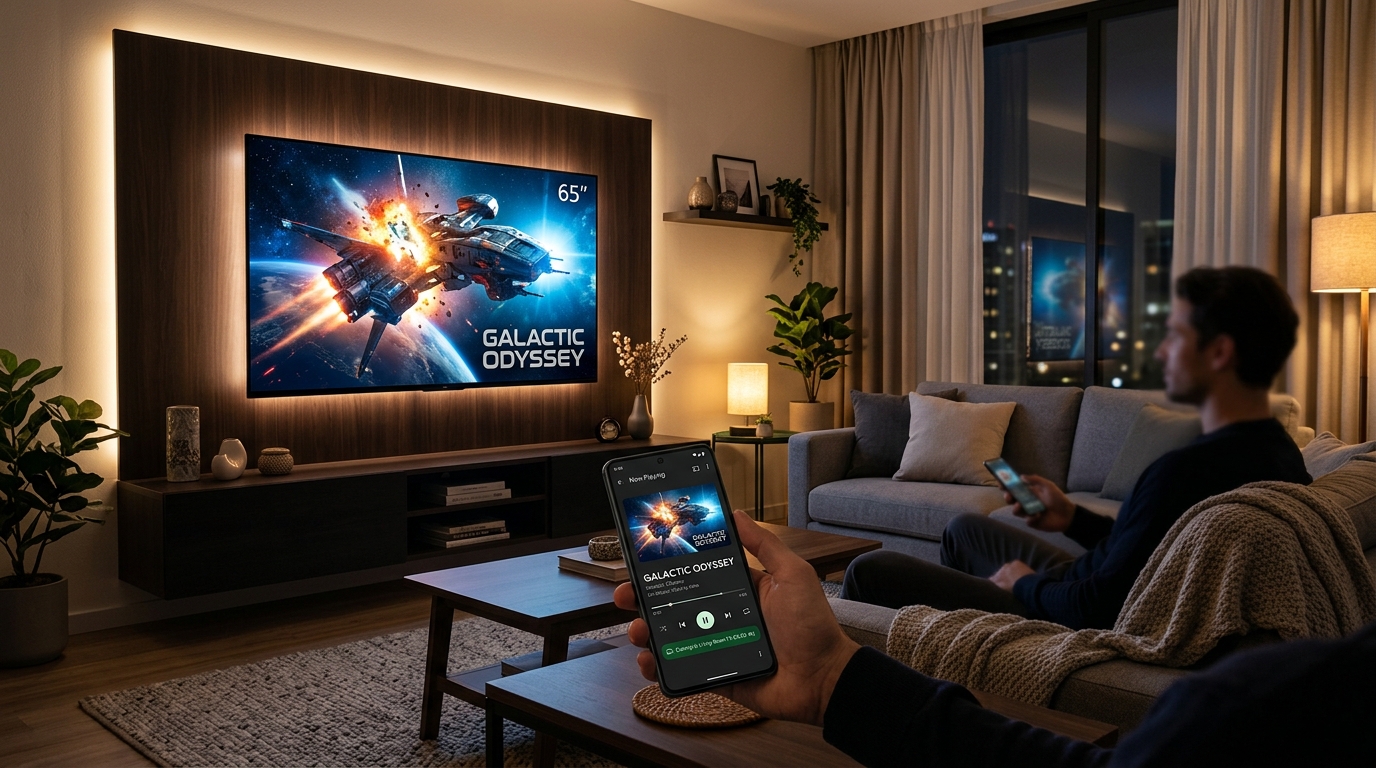
So schauen Sie sich Telegram und heruntergeladene Filme auf einem Hotelfernseher an (offline, kein Casting)
Die 30-Sekunden-Antwort: Speichern Sie zunächst das Telegram-Video in den Downloads oder in der Galerie Ihres Telefons, solange Sie noch Internet haben. Schalten Sie im Hotel den Hotspot Ihres Android-Telefons ein und verbinden Sie den Fernseher damit. Öffnen Sie dann WiFiOTT und geben Sie den Ordner frei. Geben Sie die von WiFiOTT angezeigte Adresse in den Webbrowser des Fernsehers ein oder öffnen Sie „WifiOTT Media Server“ im Mediaplayer-Menü des Fernsehers. Der Film läuft auf der großen Leinwand ohne Hotel-WLAN, Casting, Kabel oder Internet. Wenn der Fernseher gesperrt ist, übernimmt ein Laptop oder Streaming-Stick am HDMI-Anschluss die gleiche Aufgabe.
Warum Hotelfernseher das so schwer machen
Sie haben vor Ihrer Reise einen Film oder eine Webserie von einem Telegram-Kanal heruntergeladen. Jetzt hängt ein großer Fernseher an der Hotelwand und Sie schauen auf einem 6-Zoll-Telefonbildschirm zu. Hotelzimmer stören auf vier Arten:
- Hotel-WLAN verbirgt Geräte voreinander. Die meisten Hotel- und öffentlichen Netzwerke verwenden Client-Isolation (auch AP-Isolation genannt). Ihr Telefon und Ihr Fernseher können beide über das Hotel-WLAN verfügen und sich dennoch nicht gegenseitig erreichen. Diese eine Einstellung unterbricht Chromecast, AirPlay, Miracast Discovery und DLNA.
- Viele Hotelfernseher laufen im „Hotelmodus“. Hotelfernseher sind oft gesperrt, sodass Gäste keine Einstellungen öffnen, sich nicht mit ihrem eigenen WLAN verbinden oder Apps installieren können. Einige zeigen nur das Willkommensportal des Hotels und die HDMI-Eingänge.
- Telegram-Videos sind noch nicht wirklich „auf Ihrem Telefon“. Ein Video, das Sie in Telegram angesehen haben, befindet sich normalerweise im privaten Cache von Telegram. Andere Apps können diesen Cache nicht lesen und Telegram löscht ihn möglicherweise selbst.
- Das Dateiformat kann Sie im Stich lassen. Eine große „.mkv“-Datei mit Surround-Sound-Audio kann auf Ihrem Telefon problemlos wiedergegeben werden, aber der Webbrowser eines Fernsehers zeigt möglicherweise kein Bild oder ein Bild ohne Ton an.
Sie können alle vier in wenigen Minuten lösen, wenn Sie die Dinge in der richtigen Reihenfolge erledigen.
Schritt 0: Holen Sie sich das Video aus Telegram (tun Sie dies, bevor Sie das Internet verlieren)
Tun Sie dies vor der Reise zu Hause oder an einem Ort, an dem Sie über eine gute Internetverbindung verfügen:
- Öffnen Sie den Chat oder Kanal und lassen Sie das Video vollständig herunterladen (der Fortschrittskreis muss geschlossen sein).
- Tippen Sie auf das ⋮-Menü im Video und wählen Sie Als Downloads speichern oder In Galerie speichern für als Medien gesendete Videos.
- Öffnen Sie die Dateien- oder Galerie-App Ihres Telefons und prüfen Sie, ob das Video von dort abgespielt wird. Wenn dies der Fall ist, kann es jede App mit Videozugriff sehen, einschließlich WiFiOTT.
Tipp: Gehen Sie in Telegram zu Einstellungen → Daten und Speicher, um das automatische Speichern in der Galerie für Chats zu aktivieren, denen Sie vertrauen. Überprüfen Sie auch Speichernutzung → Medien behalten: Wenn die Option auf einen kurzen Zeitraum eingestellt ist, kann Telegram seine zwischengespeicherte Kopie löschen, bevor Sie im Hotel ankommen.
Warum das wichtig ist: Unter Android 11 und neuer ist der private Ordner jeder App von anderen Apps abgeschirmt. Keine Sharing-, Casting- oder Streaming-App kann ein Video erreichen, das nur im Cache von Telegram vorhanden ist. Sobald Sie es unter „Downloads“ oder in der Galerie speichern, ist es ein normales Video auf Ihrem Telefon.
Der 2-Minuten-Hotel-TV-Check
Nehmen Sie die TV-Fernbedienung zur Hand und beantworten Sie drei Fragen:
- Frage 1: Gibt es einen Webbrowser auf dem Fernseher? Suchen Sie in der App-Liste des Fernsehers nach Internet (Samsung), Webbrowser (LG), Silk (Fire TV) oder einer anderen Browser-App.
- Frage 2: Können Sie die Netzwerkeinstellungen des Fernsehers öffnen und sich mit einem WLAN-Netzwerk Ihrer Wahl verbinden?
- Frage 3: Verfügt der Fernseher über einen freien HDMI-Anschluss, zu dem Sie mit der Quellen-/Eingangstaste wechseln können?
Ihre Antworten zeigen Ihnen, welche Methode Sie verwenden sollten:
- Browser- und WLAN-Einstellungen → Methode A (beste Erfahrung)
- WLAN-Einstellungen, aber kein Browser → Methode B (der integrierte Mediaplayer des Fernsehers, über DLNA)
- Gesperrter Fernseher, nur HDMI funktioniert → Methode C (ein Laptop oder Streaming-Stick auf HDMI)
Versuchen Sie nicht, es zunächst über das hoteleigene WLAN zum Laufen zu bringen. Aufgrund der Client-Isolation kann der Fernseher Ihr Telefon dort normalerweise nicht erreichen, und Sie verschwenden Zeit damit, zu erraten, was los ist. Ihr eigener Telefon-Hotspot vermeidet das Problem.
Methode A: Telefon-Hotspot + TV-Webbrowser (empfohlen)
Dadurch erhalten Sie einen vollständigen Bildschirm im Netflix-Stil auf dem Fernseher: Miniaturansichten, Ordner, Suche und Vollbildwiedergabe.
1. Schalten Sie den Hotspot Ihres Telefons ein
Gehen Sie zu Einstellungen → Hotspot & Tethering und schalten Sie den WLAN-Hotspot ein. Deaktivieren Sie mobile Daten, wenn Sie können. Der Film wird über WLAN direkt von Ihrem Telefon auf den Fernseher übertragen und benötigt keine Internetverbindung. Durch das Deaktivieren der Datennutzung wird auch verhindert, dass der Fernseher stillschweigend Updates über Ihren Mobilfunktarif herunterlädt.
2. Verbinden Sie den Fernseher mit Ihrem Hotspot
Wählen Sie in den Netzwerkeinstellungen des Fernsehers den Hotspot-Namen Ihres Telefons aus und geben Sie das Passwort ein. Der Fernseher sagt möglicherweise „Keine Internetverbindung“. Das ist zu erwarten und harmlos, also bleiben Sie in Verbindung.
3. Geben Sie den Videoordner für WiFiOTT frei
- Öffnen Sie WiFiOTT auf Ihrem Android-Telefon.
- Wählen Sie die von Ihnen gespeicherten Videos oder den Ordner aus, in dem sie sich befinden (z. B. Ihren Downloads- oder Telegram-Ordner).
- Tippen Sie auf Start. WiFiOTT zeigt eine lokale Adresse wie „http://192.168.x.x“ und einen QR-Code an.
4. Öffnen Sie die Adresse auf dem Fernseher
Öffnen Sie den Webbrowser des Fernsehers und geben Sie genau die Adresse ein, die WiFiOTT anzeigt. Ihre geteilten Videos werden mit Miniaturansichten angezeigt. Wählen Sie eines aus, drücken Sie die Wiedergabetaste und wechseln Sie zum Vollbildmodus.
Tipp zur Eingabe mit der Fernbedienung: Das Eingeben einer Adresse mit einer TV-Fernbedienung ist langsam. Setzen Sie daher beim ersten Mal ein Lesezeichen für die Seite. Solange Ihr Telefon denselben Hotspot behält, bleibt die Adresse normalerweise für den Rest Ihres Aufenthalts dieselbe.
Methode B: Der eigene Media Player des Fernsehers (DLNA)
Einige Fernseher können Ihrem Hotspot beitreten, verfügen aber über keinen oder nur einen sehr eingeschränkten Browser. Die meisten Smart-TVs enthalten noch eine Mediaplayer-App, die Medienserver im Netzwerk finden kann.
- Führen Sie die Schritte 1–3 von Methode A aus (Hotspot eingeschaltet, Fernseher angeschlossen, WiFiOTT-Freigabe).
- Öffnen Sie auf dem Fernseher das Menü Quelle/Eingang oder die Mediaplayer-App. Der Name hängt von der Marke ab: Connected Devices, Media Player, Photo & Video, Media Server und so weiter.
- Wählen Sie WifiOTT Media Server und navigieren Sie dann zu Ihrem Film.
Der eingebaute Player des Fernsehers verarbeitet MKV-Dateien und Surround-Sound-Audio oft besser als sein Webbrowser, daher ist Methode B auch Ihre Alternative, wenn eine Datei mit Methode A nicht abgespielt werden kann.
Hinweis zum Datenschutz: DLNA-Geräte verwenden nicht Ihre WiFiOTT-PIN. Ein weiterer Grund, Ihren eigenen passwortgeschützten Hotspot anstelle des gemeinsamen Netzwerks des Hotels zu nutzen.
Methode C: Der Fernseher ist gesperrt (nur HDMI)
Wenn der Hotelmodus alles außer den HDMI-Eingängen blockiert, schließen Sie ein von Ihnen gesteuertes Gerät an den HDMI-Anschluss an:
- Laptop + HDMI-Kabel: Verbinden Sie den Laptop mit dem Hotspot Ihres Telefons, öffnen Sie die WiFiOTT-Adresse in einem beliebigen Browser, spielen Sie den Film im Vollbildmodus ab und schließen Sie das HDMI-Kabel an. Der Laptop zeigt nur den Film an, sodass die Datei nicht gespeichert werden muss.
- Ihr eigener Streaming-Stick (Fire TV Stick oder ähnlich): Stecken Sie ihn in den HDMI-Anschluss, verbinden Sie ihn mit dem Hotspot Ihres Telefons und öffnen Sie die WiFiOTT-Adresse in seinem Browser (Silk on Fire TV).
- USB-C-zu-HDMI-Adapter: Wenn Ihr Telefon die Videoausgabe über USB-C unterstützt, wird der Bildschirm Ihres Telefons direkt gespiegelt. Es funktioniert ohne WiFiOTT, aber Ihr Telefon muss während des gesamten Films eingeschaltet und entsperrt bleiben und Benachrichtigungen werden auf dem Fernseher angezeigt.
„Es wird abgespielt, aber…“: Formatprobleme beheben
TV-Webbrowser unterstützen weniger Formate als der Videoplayer Ihres Telefons. Folgendes geht normalerweise schief:
- Kein Bild, oder die Datei startet nicht (oft „.mkv“): Viele TV-Browser unterstützen den MKV-Container nicht. Probieren Sie Methode B (DLNA) aus, da TV-Mediaplayer normalerweise MKV verarbeiten, oder spielen Sie es auf einem Laptop-Browser ab (Methode C).
- Bild, aber kein Ton: Die Audiospur ist wahrscheinlich Dolby (AC3/E-AC3) oder DTS, was viele Browser nicht dekodieren können. Der eigene Mediaplayer des Fernsehers über DLNA kann das oft.
- Ruckler bei 4K- oder HEVC-Dateien (H.265): Ältere Fernseher dekodieren HEVC möglicherweise nicht reibungslos im Browser. Verwenden Sie DLNA oder wählen Sie eine 1080p-Version der Datei, sofern der Sender eine solche anbietet.
- MP4-Dateien mit H.264-Video und AAC-Audio werden fast überall abgespielt. Wenn Sie die Wahl zwischen Downloads haben, wählen Sie diesen aus.
Sorgen Sie dafür, dass der Film reibungslos läuft
- Schließen Sie Ihr Telefon an ein Ladegerät an. Es fungiert gleichzeitig als kleiner Server und Hotspot.
- Lassen Sie WiFiOTT im Hintergrund laufen. Lassen Sie es zu, wenn Sie aufgefordert werden, die Batterieoptimierung zu ignorieren, damit Android den Server nicht mitten im Film stoppt. Sie können den Bildschirm ausschalten.
- Deaktivieren Sie „Hotspot automatisch ausschalten“. Viele Telefone schalten den Hotspot nach einigen Minuten aus, ohne dass neue Geräte beitreten. Deaktivieren Sie dies in den Hotspot-Einstellungen.
- Bewahren Sie das Telefon im Zimmer auf, idealerweise in der Nähe des Fernsehers. Eine direkte Hotspot-Verbindung ist schnell, aber Wände und Entfernungen verlangsamen sie dennoch.
Checkliste zum Datenschutz im Hotel
Hotelzimmer sind Gemeinschaftsräume, also räumen Sie vor dem Auschecken auf:
- Geben Sie nur den Ordner frei, den Sie benötigen. WiFiOTT zeigt nur die von Ihnen ausgewählten Videos und Ordner an, niemals Ihr gesamtes Telefon.
- Legen Sie in WiFiOTT eine PIN fest, damit niemand sonst an Ihrem Hotspot die Webseite ohne sie öffnen kann.
- Verwenden Sie ein sicheres Hotspot-Passwort und streamen Sie nicht über das offene WLAN des Hotels.
- Löschen Sie den Verlauf und die Lesezeichen des TV-Browsers, bevor Sie gehen, damit der nächste Gast nicht sehen kann, was Sie gesehen haben.
- Beenden Sie die Freigabe in WiFiOTT, wenn Sie fertig sind.
Welche Option sollten Sie in einem Hotel nutzen?
| Option | Needs hotel Wi-Fi? | Needs internet? | Works on locked TVs? | Phone free during movie? |
|---|---|---|---|---|
| WiFiOTT + TV browser (hotspot) | No | No | Only if Wi-Fi settings open | Yes |
| WiFiOTT + TV media player (DLNA) | No | No | Only if Wi-Fi settings open | Yes |
| Laptop / stick on HDMI + WiFiOTT | No | No | Yes | Yes |
| Chromecast / Google Cast | Usually blocked | Usually yes | Bring your own stick | Yes |
| Screen mirroring (Miracast) | Often blocked | No | Often disabled | No, screen stays on |
| USB-C to HDMI cable | No | No | Yes | No, phone is the screen |
Häufig gestellte Fragen
Kann ich ein Telegram-Video auf den Fernseher streamen, ohne es vorher herunterzuladen?
Nein. Telegram streamt von seinen eigenen Servern und sein Cache kann nicht mit anderen Apps geteilt werden. Laden Sie das Video vollständig in Telegram herunter und verwenden Sie In Downloads speichern oder In Galerie speichern. Danach kann WiFiOTT es ohne Internet auf den Fernseher streamen.
Wird dies meine mobilen Daten verbrauchen?
Der Film selbst verwendet niemals mobile Daten: Er wird über den Hotspot direkt von Ihrem Telefon auf den Fernseher übertragen. Um ganz sicher zu gehen, schalten Sie mobile Daten aus, bevor Sie den Fernseher anschließen. Andernfalls nutzt der Fernseher möglicherweise das Internet Ihres Hotspots für seine eigenen Updates.
Warum kann mein Telefon den Fernseher im Hotel-WLAN nicht sehen?
Hotelnetzwerke verwenden in der Regel eine Client-Isolation, die verhindert, dass Gastgeräte miteinander kommunizieren. Es handelt sich um eine Hotelnetzwerkeinstellung, kein Problem mit Ihrem Telefon oder der App. Verbinden Sie stattdessen den Fernseher mit dem Hotspot Ihres Telefons.
Benötigt der Hotelfernseher eine installierte App?
Nein. Methode A verwendet den vorhandenen Webbrowser des Fernsehers und Methode B den integrierten Mediaplayer. Auf dem Fernseher ist nichts installiert.
Kann ich ein iPhone als Quelle verwenden?
WiFiOTT läuft auf dem Android-Telefon, auf dem sich die Videos befinden. iPhones, iPads, Laptops und Fernseher können alle in einem Browser anschauen, aber die Dateien müssen sich auf einem Android-Gerät befinden.
Können mehrere Personen gleichzeitig zuschauen?
Ja. Jeder, der mit Ihrem Hotspot verbunden ist, kann dieselbe Adresse in seinem eigenen Browser öffnen. Eine Person kann auf dem Fernseher schauen, während eine andere Person auf einem Tablet einen anderen Film ansieht. Lesen Sie warum Pull-basiertes Teilen das Senden von Dateien einzeln übertrifft.
Weitere Reise- und Kinoführer
- So streamen Sie Filme vom Telefon auf den Fernseher ohne WLAN oder Internet
- Bildschirmspiegelung vs. lokales Web-Streaming: Hören Sie auf, Ihr Telefon auf Ihren Fernseher zu spiegeln
- Selektive Medienfreigabe auf Android: Schützen Sie private Fotos
- Push- vs. Pull-Dateifreigabe: Warum Sie aufhören sollten, Dateien zu „senden“
Vor Ihrer nächsten Reise: Speichern Sie Ihre Telegram-Videos unter Downloads, installieren Sie WiFiOTT und probieren Sie Methode A einmal auf Ihrem eigenen Fernseher zu Hause aus. Im Hotel dauert es etwa eine Minute.
Verwandeln Sie jeden Hotelfernseher in Ihren Kinobildschirm
Streamen Sie gespeicherte Telegramme und heruntergeladene Filme von Ihrem Android-Telefon auf einen beliebigen TV-Browser oder DLNA-Player. Kein Hotel-WLAN, kein Internet, kein Casting.
Erleben Sie schnelles Offline-Streaming mit WifiOTT
Streamen Sie Full-HD-Filme und übertragen Sie Dateien offline zwischen beliebigen Geräten in Ihrem lokalen WLAN. Kostenlos und privat.