

Android க்கான வயர்லெஸ் கோப்பு மேலாளராக WifiOTT ஐ எவ்வாறு பயன்படுத்துவது
WifiOTT என்பது வீடியோ ஸ்ட்ரீமிங் பயன்பாட்டை விட அதிகம் என்பது உங்களுக்குத் தெரியுமா? உங்கள் இணைய உலாவியில் இருந்து நேரடியாக கோப்புகளை பதிவேற்ற மற்றும் பதிவிறக்க உங்கள் Android சாதனத்திற்கான சக்திவாய்ந்த, இணைய அடிப்படையிலான வயர்லெஸ் கோப்பு மேலாளராக இதைப் பயன்படுத்தலாம்.
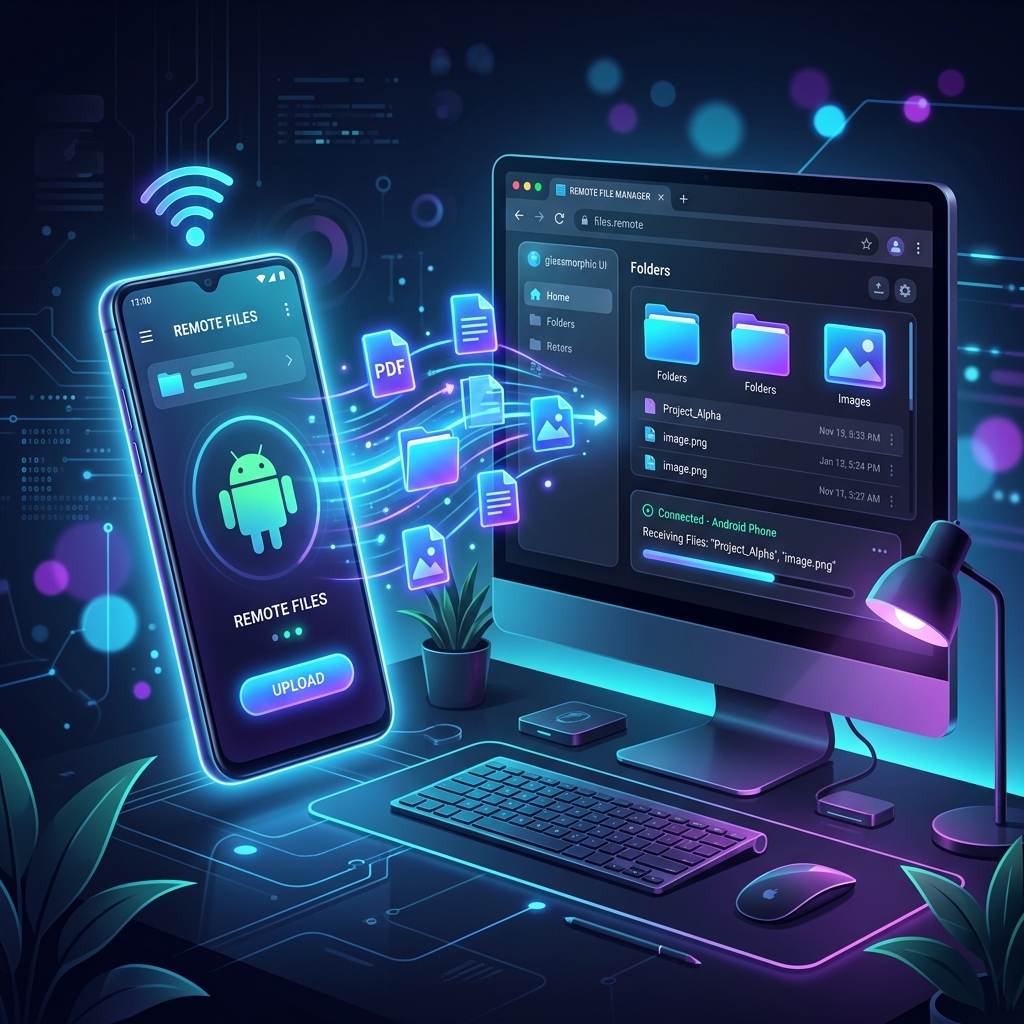
WifiOTT உடன் உங்கள் ஆண்ட்ராய்டை வயர்லெஸ் கோப்பு மேலாளராக மாற்றவும்
WifiOTT என்பது வீடியோ ஸ்ட்ரீமிங் பயன்பாட்டை விட அதிகம் என்பது உங்களுக்குத் தெரியுமா? உங்கள் Android சாதனத்திற்கான சக்திவாய்ந்த, இணைய அடிப்படையிலான வயர்லெஸ் கோப்பு மேலாளராக இதைப் பயன்படுத்தலாம். உங்கள் கணினியிலிருந்து உங்கள் ஃபோனில் ஆவணங்களைப் பதிவேற்ற விரும்பினாலும் அல்லது உங்கள் ஃபோனிலிருந்து உங்கள் Mac க்கு கோப்புகளைப் பதிவிறக்க விரும்பினாலும், எந்த கேபிள்களும் இல்லாமல் உங்கள் இணைய உலாவியில் இருந்து நேரடியாக அனைத்தையும் செய்யலாம்.
WifiOTT இல் கோப்பு மேலாளர் அம்சத்தைத் திறப்பதற்கான படிப்படியான வழிகாட்டி இங்கே உள்ளது.
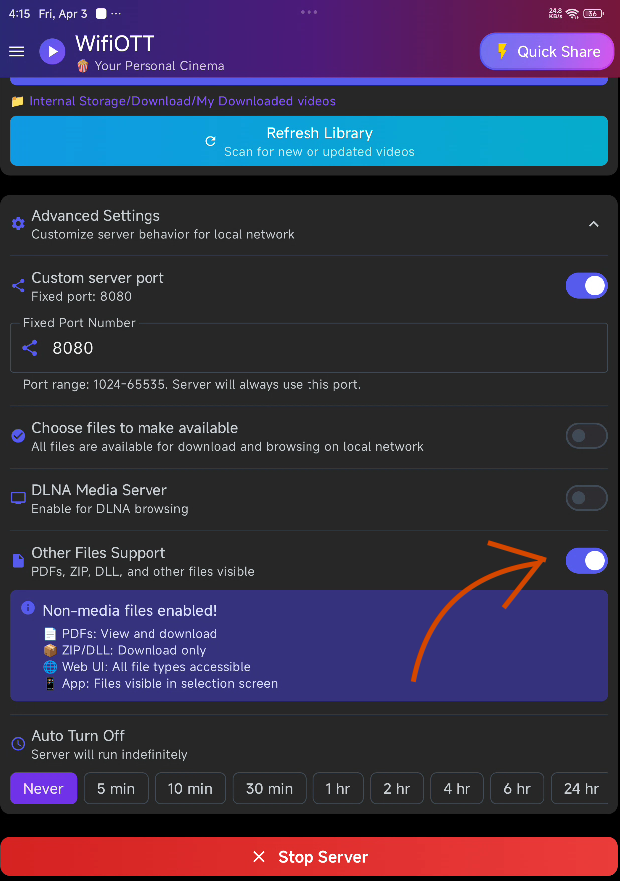
படி 1: 'பிற கோப்புகள் ஆதரவை' இயக்கவும்
இயல்பாக, WifiOTT மீடியா கோப்புகளுக்கு உகந்ததாக உள்ளது. PDFகள், ZIPகள் மற்றும் பிற கோப்புகள் போன்ற ஆவணங்களை நிர்வகிக்க:
- உங்கள் Android சாதனத்தில் WifiOTT பயன்பாட்டை திறக்கவும்.
- மேம்பட்ட அமைப்புகளுக்கு ஸ்க்ரோல் செய்யவும்.
- பிற கோப்புகள் ஆதரவை மாற்றவும்.
படி 2: கோப்புறையைத் தேர்ந்தெடுத்து சேவையகத்தைத் தொடங்கவும்
அடுத்து, நீங்கள் எந்த கோப்புறையை அணுக விரும்புகிறீர்கள் என்று WifiOTT க்குத் தெரிவிக்கவும்:
- முதன்மை நூலகப் பிரிவின் கீழ், நீங்கள் பகிர விரும்பும் கோப்புறையைத் தேர்ந்தெடுக்க கிளிக் செய்யவும் (எ.கா.
உள் சேமிப்பகம்). - கீழே உள்ள Start Server பட்டனை கிளிக் செய்யவும்.
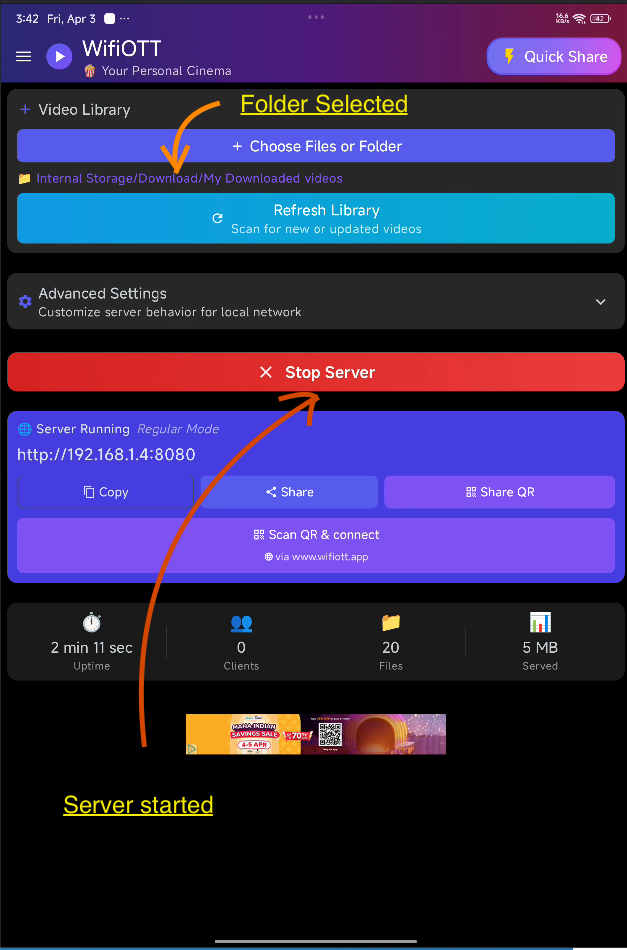
- ஆப்ஸ் பொதுவாக
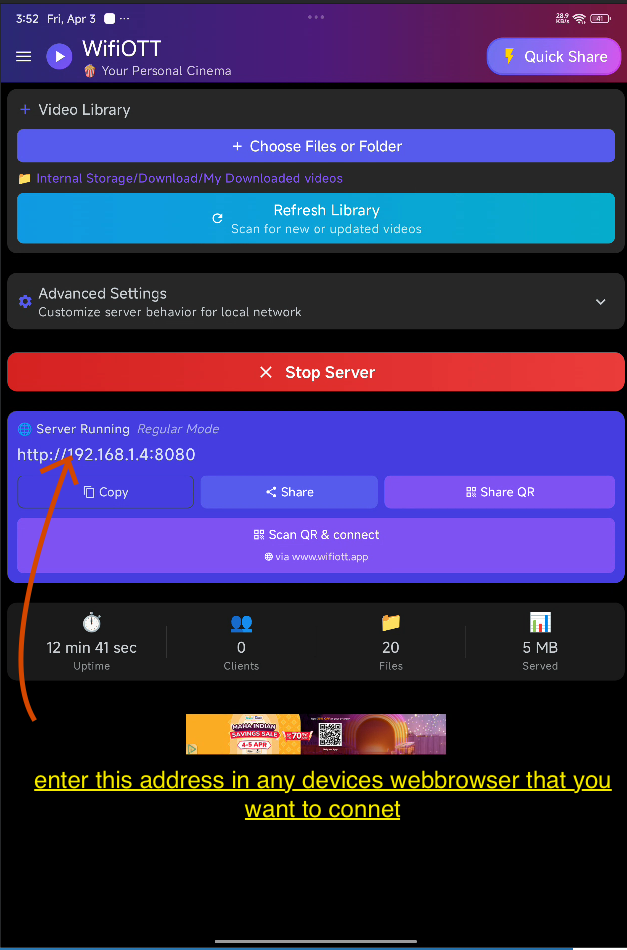
http://192.168.1.x:8080போன்று இருக்கும், "சர்வர் ரன்னிங்" என்பதன் கீழ் ஒரு இணைய முகவரியை உருவாக்கும்.
படி 3: இணைய உலாவி வழியாக இணைக்கவும்
- அதே வைஃபை நெட்வொர்க்குடன் இணைக்கப்பட்டுள்ள வேறு எந்த சாதனத்திலும் (உங்கள் பிசி, மேக் அல்லது ஐபோன் போன்றவை) இணைய உலாவியை (குரோம், சஃபாரி அல்லது எட்ஜ் போன்றவை) திறக்கவும்.
- உருவாக்கப்பட்ட இணைய முகவரியை முகவரிப் பட்டியில் தட்டச்சு செய்து Enter ஐ அழுத்தவும்.
படி 4: நிர்வாகி அணுகலைக் கோரவும்
முழு கோப்பு மேலாளர் திறன்களைப் பெற (சாதனத்தில் பதிவேற்றுவது போன்றவை), உங்களுக்கு நிர்வாக உரிமைகள் தேவை:
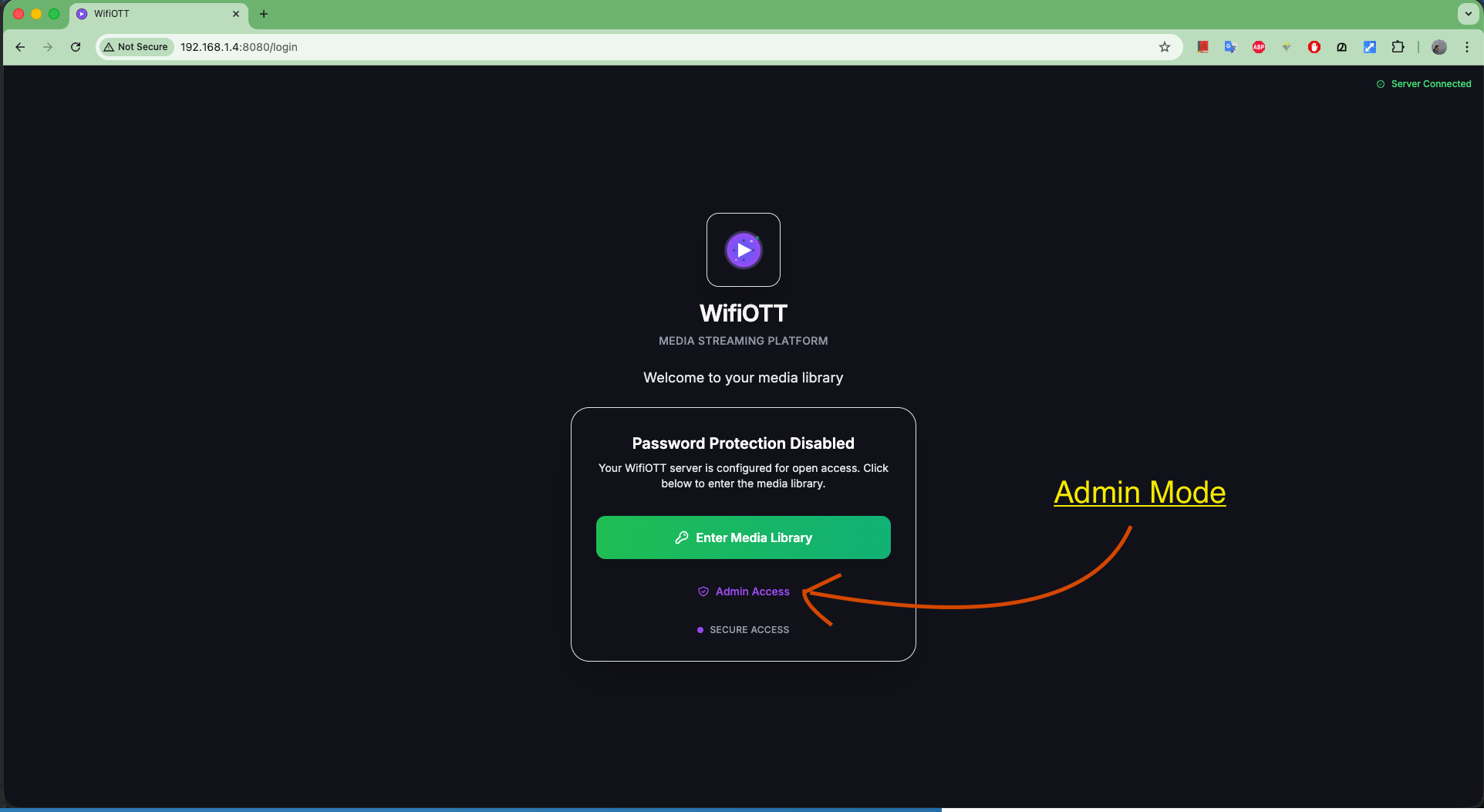
- இணைய இடைமுக வரவேற்புத் திரையில், நிர்வாக அணுகல் என்பதைக் கிளிக் செய்யவும்.
- உலாவி ஒரு தனித்துவமான QR குறியீடு மற்றும் பாதுகாப்பான அங்கீகாரத்திற்கான கோரிக்கை ஐடியைக் காண்பிக்கும்.
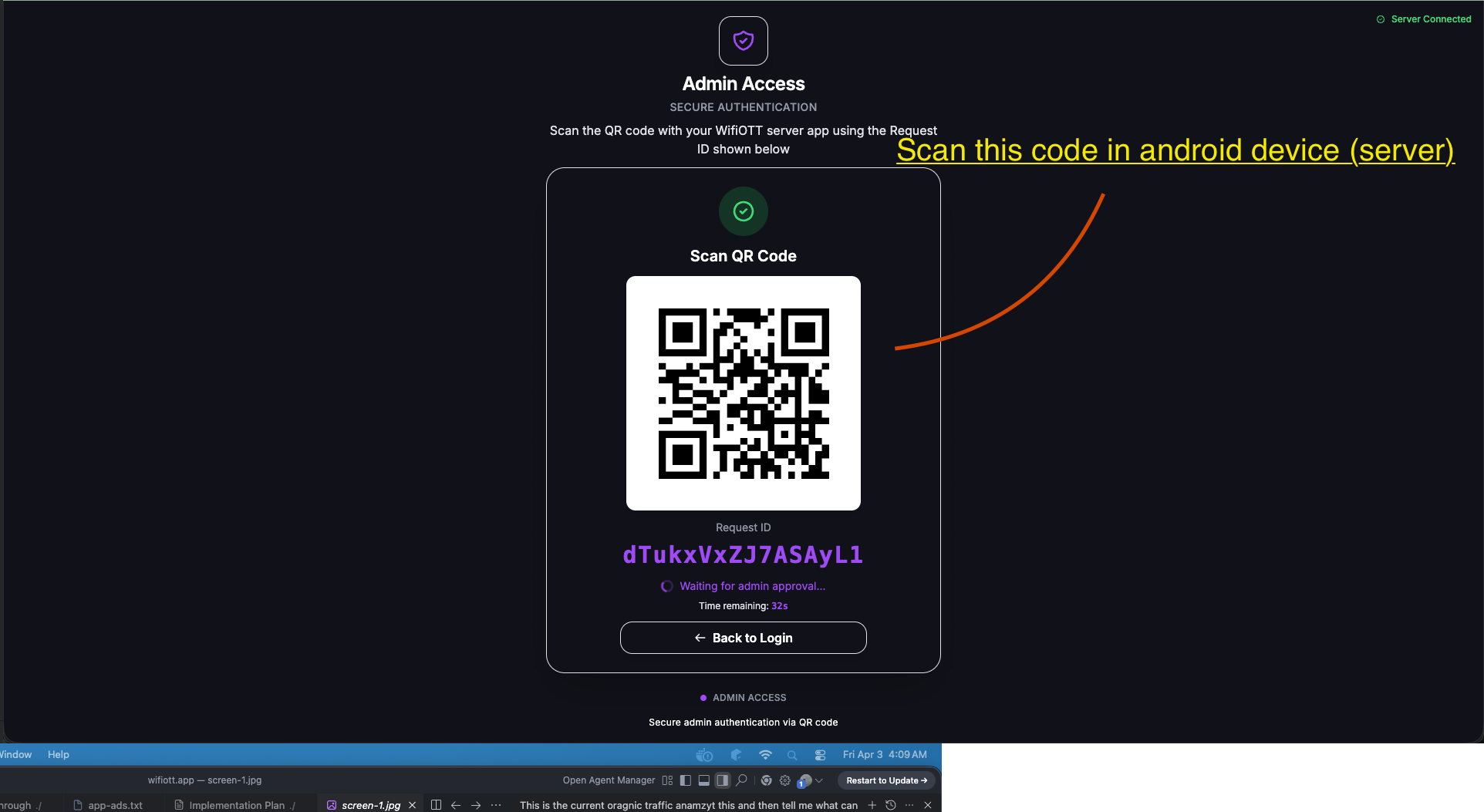
படி 5: Android இல் நிர்வாகி அணுகலை அங்கீகரிக்கவும்
பாதுகாப்பிற்காக, உங்கள் ஃபோனில் இருந்து நிர்வாகி உள்நுழைவை நீங்கள் கைமுறையாக அங்கீகரிக்க வேண்டும்:
- உங்கள் Android சாதனத்தைச் சரிபார்க்கவும்; நிர்வாக அணுகல் கோரப்பட்டது ப்ராம்ட் தானாகவே தோன்றும்.
- உங்கள் மொபைலில் QR குறியீட்டை ஸ்கேன் செய்யுங்கள் என்பதைத் தட்டவும்.
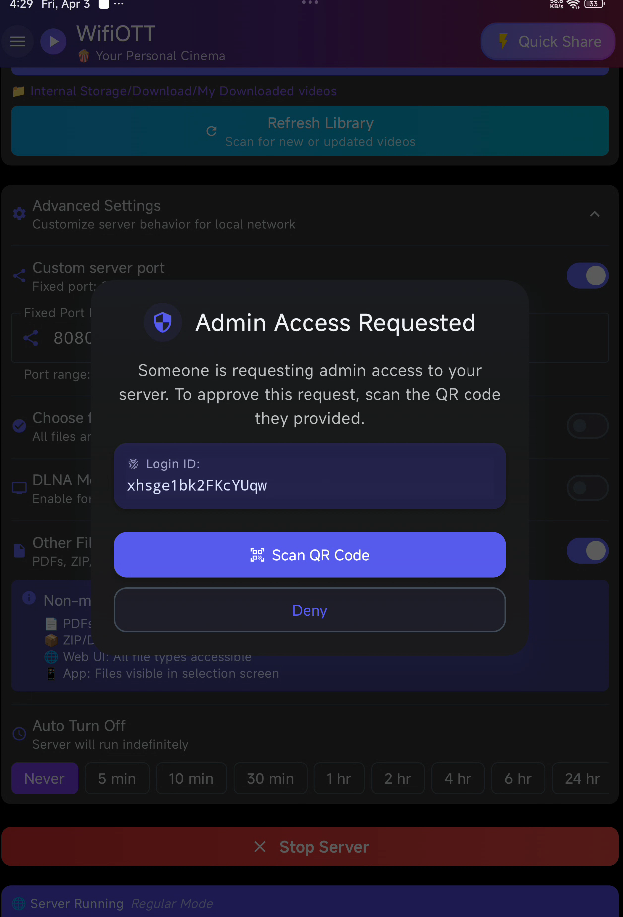
- உங்கள் கணினியின் இணைய உலாவியில் காட்டப்படும் QR குறியீட்டை ஸ்கேன் செய்ய உங்கள் தொலைபேசியின் கேமராவைப் பயன்படுத்தவும்.
படி 6: கோப்பு மேலாளரைத் திறக்கவும்
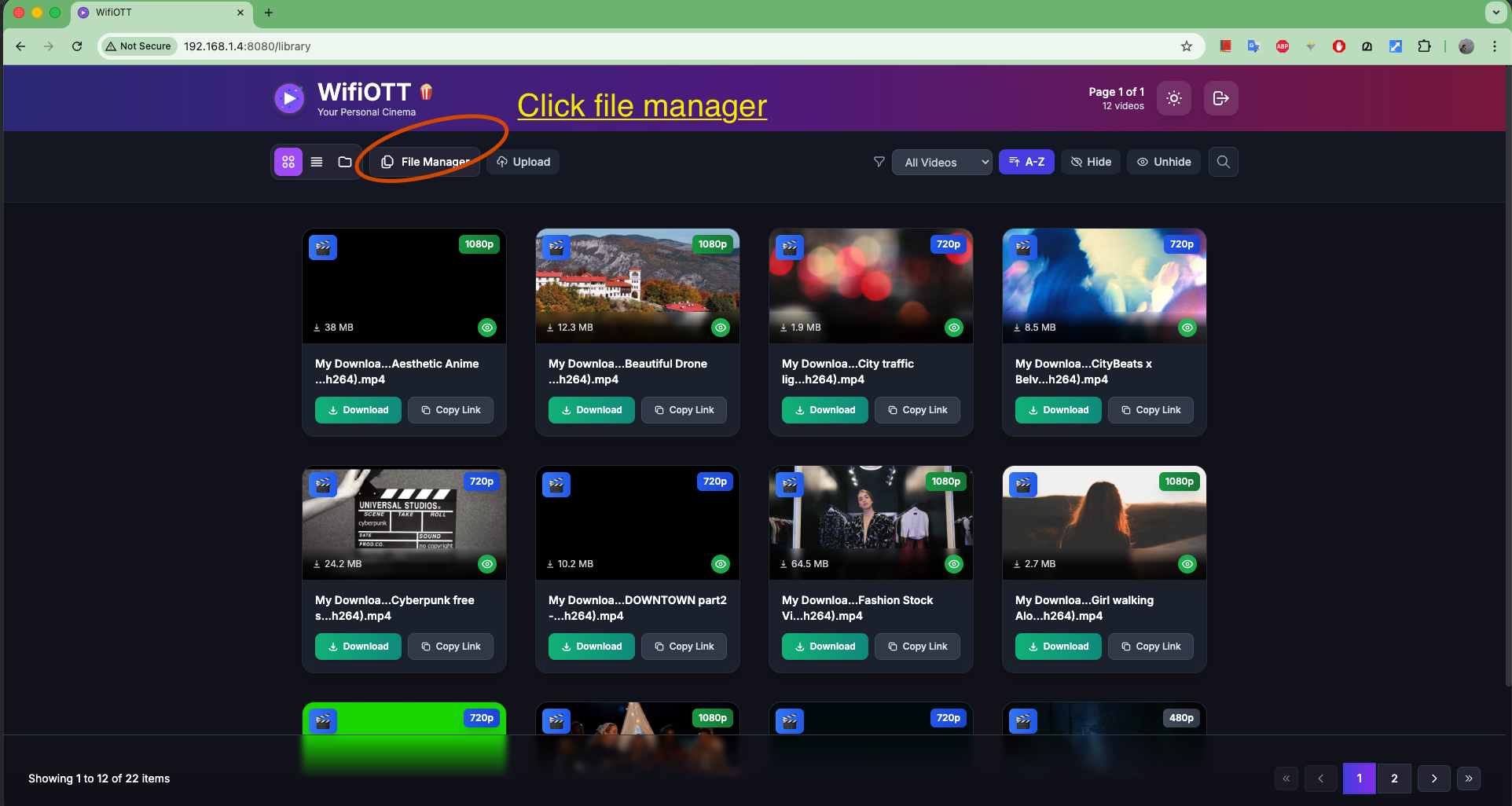
- அங்கீகரிக்கப்பட்டதும், உங்கள் உலாவி உங்கள் சர்வரின் டாஷ்போர்டை ஏற்றும்.
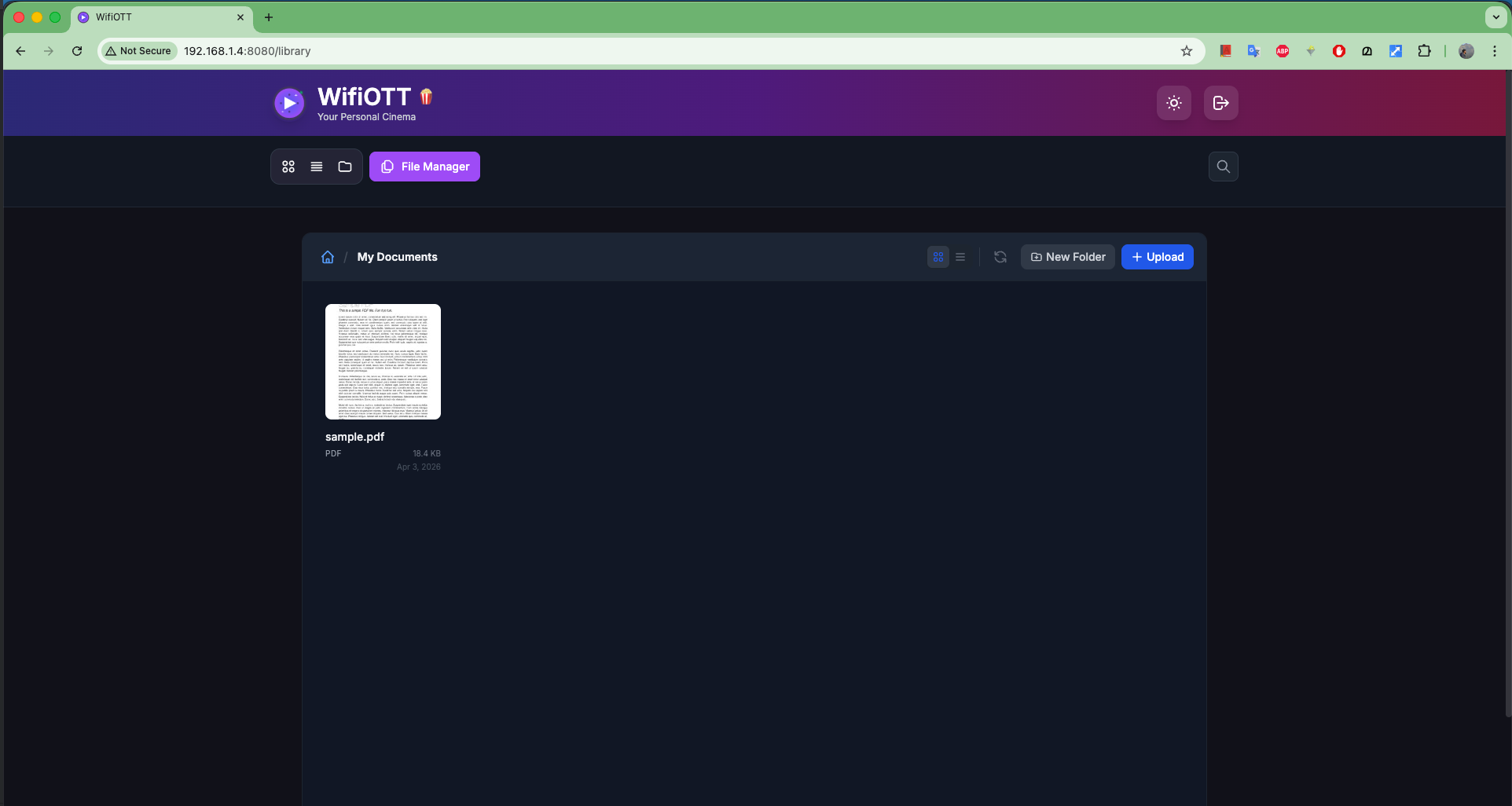
- மேல் வழிசெலுத்தல் பட்டியில், கோப்பு மேலாளர் பொத்தானைக் கிளிக் செய்யவும்.
படி 7: உங்கள் கோப்புகளை வயர்லெஸ் முறையில் நிர்வகிக்கவும்
நீங்கள் இப்போது கோப்பு மேலாளர் இடைமுகத்தில் உள்ளீர்கள்!
- பதிவிறக்கு: உங்கள் கோப்புறைகளை உலாவவும், உங்கள் கணினியில் நேரடியாக பதிவிறக்கம் செய்ய எந்த கோப்பையும் (PDF போன்றவை) கிளிக் செய்யவும்.
- பதிவேற்றம்: உங்கள் கணினியிலிருந்து கோப்புகளை நேரடியாக உங்கள் Android மொபைலுக்கு அனுப்ப, மேல் வலதுபுறத்தில் உள்ள ** பதிவேற்றம்** பொத்தானைப் பயன்படுத்தவும்.
- ஒழுங்குபடுத்து: உங்கள் கோப்பு முறைமையை நேர்த்தியாக வைத்திருக்க புதிய கோப்புறை பட்டனையும் பயன்படுத்தலாம்!
கேபிள்கள் தேவையில்லை, இணையத் தரவு பயன்படுத்தப்படவில்லை, வேகமான மற்றும் பாதுகாப்பான உள்ளூர் கோப்பு மேலாண்மை. மகிழுங்கள்!
WiFiOTT-ஐ இலவசமாகப் பதிவிறக்கவும்
இணையம் இல்லாமல் திரைப்படங்களை ஸ்ட்ரீம் செய்யவும் மற்றும் 10GB+ கோப்புகளை மாற்றவும்.