

Android ಗಾಗಿ ವೈರ್ಲೆಸ್ ಫೈಲ್ ಮ್ಯಾನೇಜರ್ ಆಗಿ WifiOTT ಅನ್ನು ಹೇಗೆ ಬಳಸುವುದು
WifiOTT ಕೇವಲ ವೀಡಿಯೊ ಸ್ಟ್ರೀಮಿಂಗ್ ಅಪ್ಲಿಕೇಶನ್ಗಿಂತ ಹೆಚ್ಚಿನದಾಗಿದೆ ಎಂದು ನಿಮಗೆ ತಿಳಿದಿದೆಯೇ? ನಿಮ್ಮ ವೆಬ್ ಬ್ರೌಸರ್ನಿಂದ ನೇರವಾಗಿ ಫೈಲ್ಗಳನ್ನು ಅಪ್ಲೋಡ್ ಮಾಡಲು ಮತ್ತು ಡೌನ್ಲೋಡ್ ಮಾಡಲು ನಿಮ್ಮ Android ಸಾಧನಕ್ಕಾಗಿ ನೀವು ನಿಜವಾಗಿಯೂ ಪ್ರಬಲವಾದ, ವೆಬ್-ಆಧಾರಿತ ವೈರ್ಲೆಸ್ ಫೈಲ್ ಮ್ಯಾನೇಜರ್ ಆಗಿ ಬಳಸಬಹುದು.
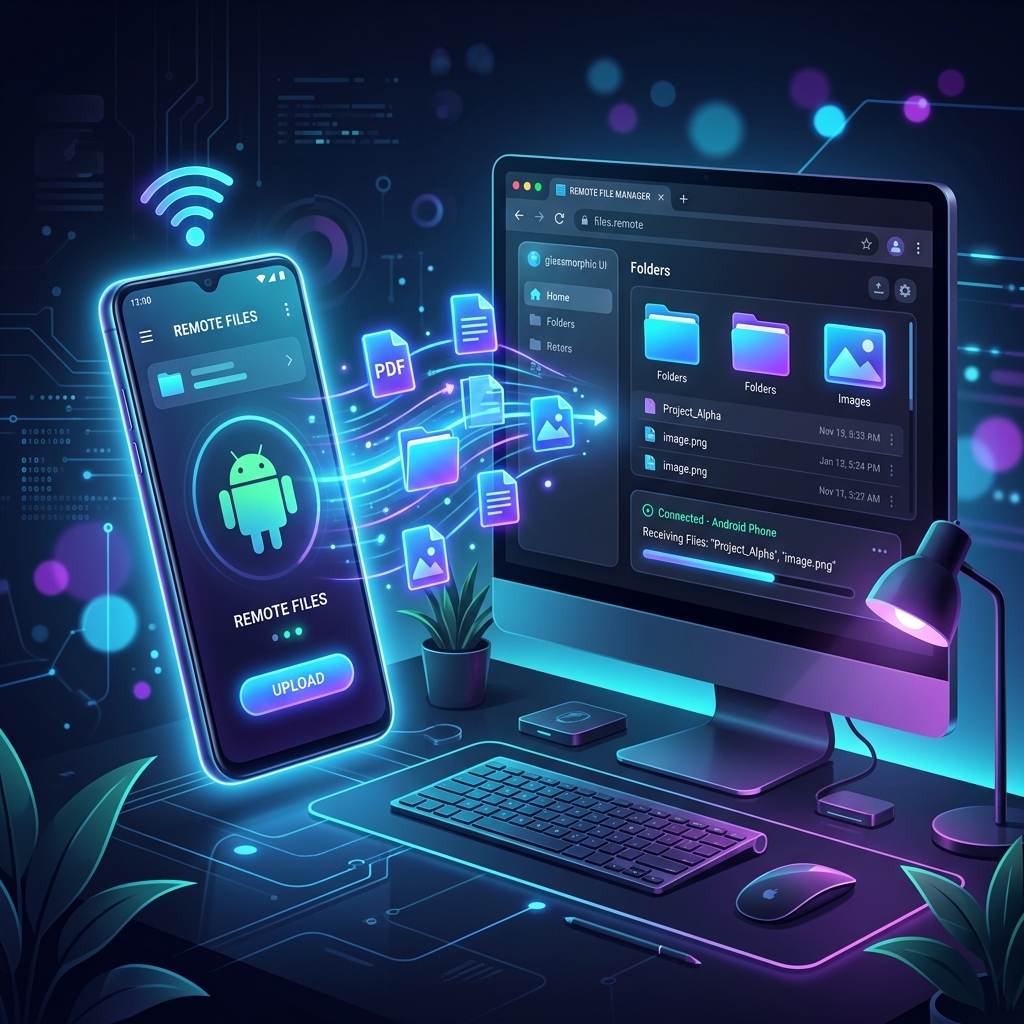
WifiOTT ನೊಂದಿಗೆ ನಿಮ್ಮ Android ಅನ್ನು ವೈರ್ಲೆಸ್ ಫೈಲ್ ಮ್ಯಾನೇಜರ್ ಆಗಿ ಪರಿವರ್ತಿಸಿ
WifiOTT ಕೇವಲ ವೀಡಿಯೊ ಸ್ಟ್ರೀಮಿಂಗ್ ಅಪ್ಲಿಕೇಶನ್ಗಿಂತ ಹೆಚ್ಚಿನದಾಗಿದೆ ಎಂದು ನಿಮಗೆ ತಿಳಿದಿದೆಯೇ? ನಿಮ್ಮ Android ಸಾಧನಕ್ಕಾಗಿ ನೀವು ಅದನ್ನು ನಿಜವಾಗಿಯೂ ಪ್ರಬಲ, ವೆಬ್ ಆಧಾರಿತ ವೈರ್ಲೆಸ್ ಫೈಲ್ ಮ್ಯಾನೇಜರ್ ಆಗಿ ಬಳಸಬಹುದು. ನಿಮ್ಮ ಪಿಸಿಯಿಂದ ನಿಮ್ಮ ಫೋನ್ಗೆ ಡಾಕ್ಯುಮೆಂಟ್ಗಳನ್ನು ಅಪ್ಲೋಡ್ ಮಾಡಲು ಅಥವಾ ನಿಮ್ಮ ಫೋನ್ನಿಂದ ನಿಮ್ಮ ಮ್ಯಾಕ್ಗೆ ಫೈಲ್ಗಳನ್ನು ಡೌನ್ಲೋಡ್ ಮಾಡಲು ನೀವು ಬಯಸುತ್ತೀರಾ, ಯಾವುದೇ ಕೇಬಲ್ಗಳಿಲ್ಲದೆ ನಿಮ್ಮ ವೆಬ್ ಬ್ರೌಸರ್ನಿಂದ ನೀವು ಎಲ್ಲವನ್ನೂ ನೇರವಾಗಿ ಮಾಡಬಹುದು.
WifiOTT ನಲ್ಲಿ ಫೈಲ್ ಮ್ಯಾನೇಜರ್ ವೈಶಿಷ್ಟ್ಯವನ್ನು ಅನ್ಲಾಕ್ ಮಾಡಲು ಹಂತ-ಹಂತದ ಮಾರ್ಗದರ್ಶಿ ಇಲ್ಲಿದೆ.
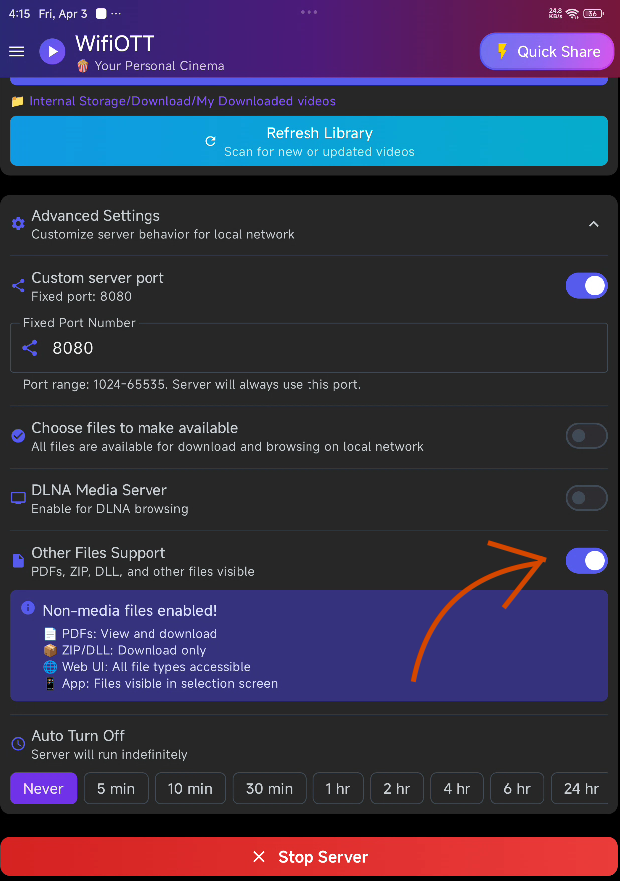
ಹಂತ 1: 'ಇತರ ಫೈಲ್ಗಳ ಬೆಂಬಲ' ಸಕ್ರಿಯಗೊಳಿಸಿ
ಪೂರ್ವನಿಯೋಜಿತವಾಗಿ, WifiOTT ಅನ್ನು ಮಾಧ್ಯಮ ಫೈಲ್ಗಳಿಗಾಗಿ ಆಪ್ಟಿಮೈಸ್ ಮಾಡಲಾಗಿದೆ. PDF ಗಳು, ZIP ಗಳು ಮತ್ತು ಇತರ ಫೈಲ್ಗಳಂತಹ ಡಾಕ್ಯುಮೆಂಟ್ಗಳನ್ನು ನಿರ್ವಹಿಸಲು:
- ನಿಮ್ಮ Android ಸಾಧನದಲ್ಲಿ WifiOTT ಅಪ್ಲಿಕೇಶನ್ ತೆರೆಯಿರಿ.
- ಸುಧಾರಿತ ಸೆಟ್ಟಿಂಗ್ಗಳು ಗೆ ಸ್ಕ್ರಾಲ್ ಮಾಡಿ.
- ಇತರ ಫೈಲ್ಗಳ ಬೆಂಬಲ ಮೇಲೆ ಟಾಗಲ್ ಮಾಡಿ.
ಹಂತ 2: ಫೋಲ್ಡರ್ ಆಯ್ಕೆಮಾಡಿ ಮತ್ತು ಸರ್ವರ್ ಅನ್ನು ಪ್ರಾರಂಭಿಸಿ
ಮುಂದೆ, ನೀವು ಯಾವ ಫೋಲ್ಡರ್ ಅನ್ನು ಪ್ರವೇಶಿಸಲು ಬಯಸುತ್ತೀರಿ ಎಂದು WifiOTT ಗೆ ತಿಳಿಸಿ:
- ಮುಖ್ಯ ಲೈಬ್ರರಿ ವಿಭಾಗದ ಅಡಿಯಲ್ಲಿ, ನೀವು ಹಂಚಿಕೊಳ್ಳಲು ಬಯಸುವ ಫೋಲ್ಡರ್ ಅನ್ನು ಆಯ್ಕೆ ಮಾಡಲು ಕ್ಲಿಕ್ ಮಾಡಿ (ಉದಾ.
ಆಂತರಿಕ ಸಂಗ್ರಹಣೆ). - ಕೆಳಭಾಗದಲ್ಲಿರುವ ಸ್ಟಾರ್ಟ್ ಸರ್ವರ್ ಬಟನ್ ಅನ್ನು ಕ್ಲಿಕ್ ಮಾಡಿ.
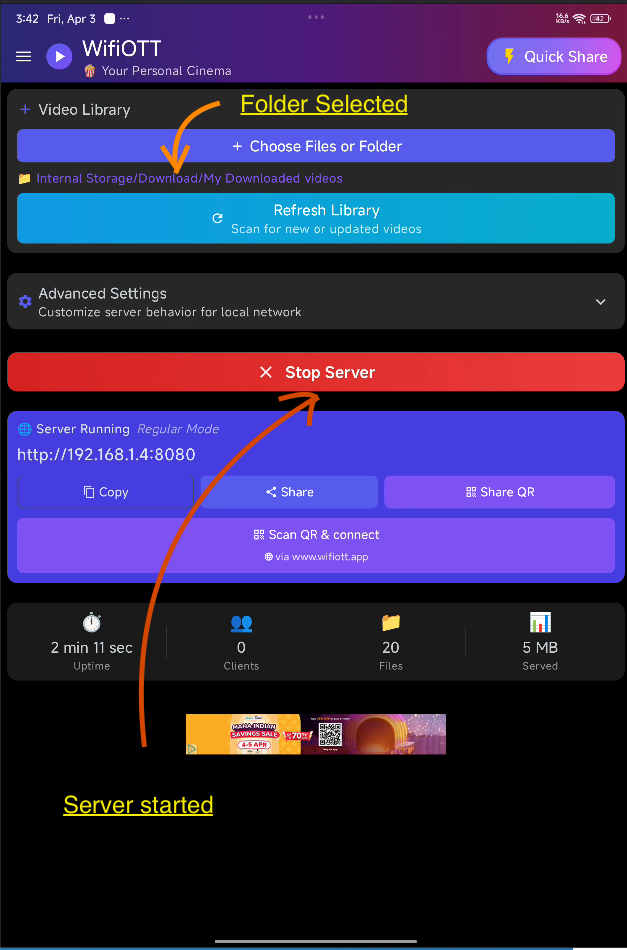
- ಅಪ್ಲಿಕೇಶನ್ "ಸರ್ವರ್ ರನ್ನಿಂಗ್" ಅಡಿಯಲ್ಲಿ ವೆಬ್ ವಿಳಾಸವನ್ನು ರಚಿಸುತ್ತದೆ, ಸಾಮಾನ್ಯವಾಗಿ
http://192.168.1.x:8080ನಂತೆ ಕಾಣುತ್ತದೆ.
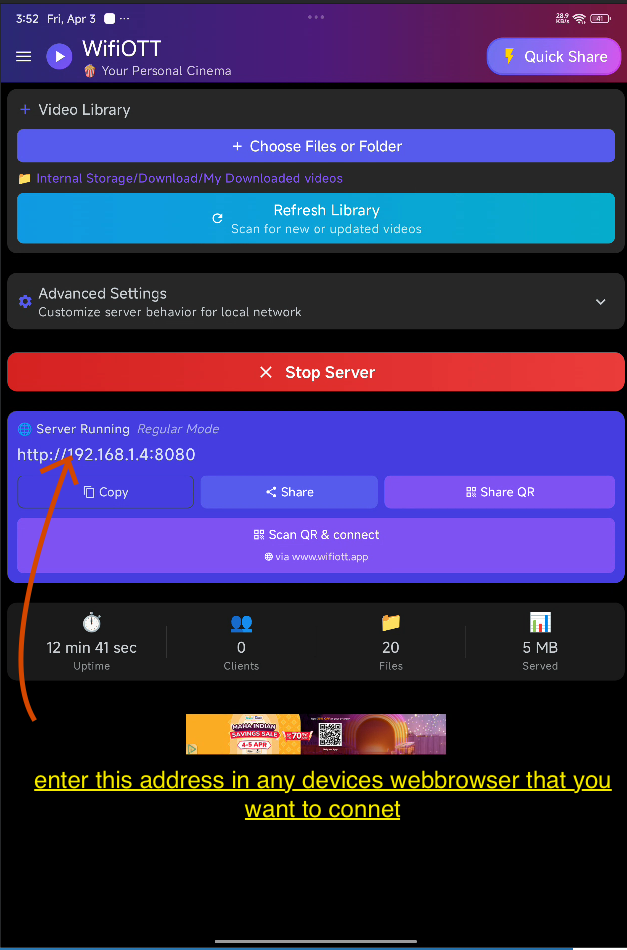
ಹಂತ 3: ವೆಬ್ ಬ್ರೌಸರ್ ಮೂಲಕ ಸಂಪರ್ಕಿಸಿ
- ಅದೇ ವೈಫೈ ನೆಟ್ವರ್ಕ್ಗೆ ಸಂಪರ್ಕಗೊಂಡಿರುವ ಯಾವುದೇ ಇತರ ಸಾಧನದಲ್ಲಿ (ನಿಮ್ಮ PC, Mac, ಅಥವಾ iPhone ನಂತಹ) ವೆಬ್ ಬ್ರೌಸರ್ ಅನ್ನು (ಉದಾಹರಣೆಗೆ Chrome, Safari, ಅಥವಾ Edge) ತೆರೆಯಿರಿ.
- ರಚಿಸಿದ ವೆಬ್ ವಿಳಾಸವನ್ನು ವಿಳಾಸ ಪಟ್ಟಿಯಲ್ಲಿ ಟೈಪ್ ಮಾಡಿ ಮತ್ತು Enter ಒತ್ತಿರಿ.
ಹಂತ 4: ನಿರ್ವಾಹಕ ಪ್ರವೇಶವನ್ನು ವಿನಂತಿಸಿ
ಪೂರ್ಣ ಫೈಲ್ ಮ್ಯಾನೇಜರ್ ಸಾಮರ್ಥ್ಯಗಳನ್ನು ಪಡೆಯಲು (ಸಾಧನಕ್ಕೆ ಅಪ್ಲೋಡ್ ಮಾಡುವಂತೆ), ನಿಮಗೆ ನಿರ್ವಾಹಕ ಸವಲತ್ತುಗಳ ಅಗತ್ಯವಿದೆ:
- ವೆಬ್ ಇಂಟರ್ಫೇಸ್ ಸ್ವಾಗತ ಪರದೆಯಲ್ಲಿ, ನಿರ್ವಾಹಕ ಪ್ರವೇಶ ಕ್ಲಿಕ್ ಮಾಡಿ.
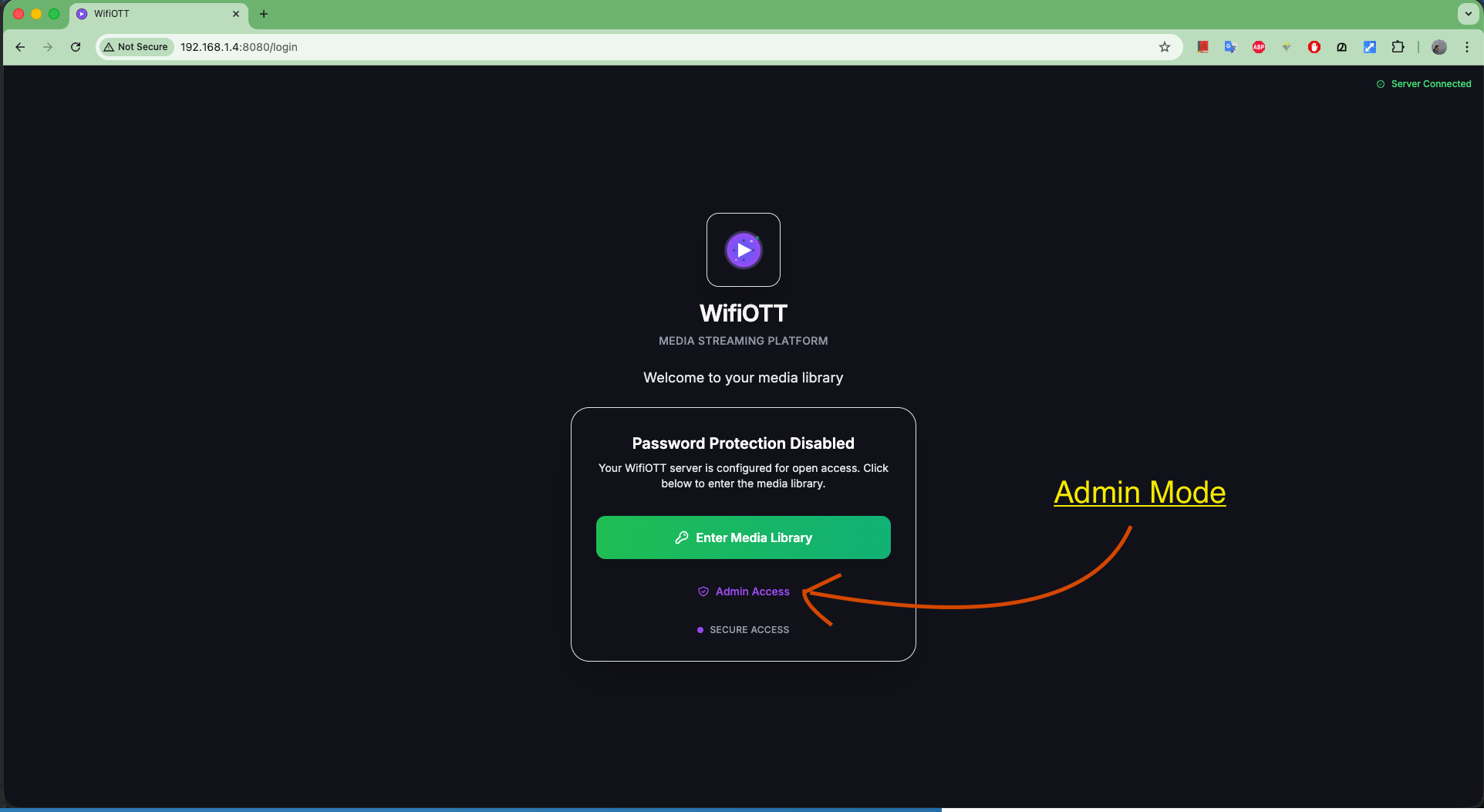
- ಬ್ರೌಸರ್ ಅನನ್ಯವಾದ QR ಕೋಡ್ ಮತ್ತು ಸುರಕ್ಷಿತ ದೃಢೀಕರಣಕ್ಕಾಗಿ ವಿನಂತಿ ID ಅನ್ನು ಪ್ರದರ್ಶಿಸುತ್ತದೆ.
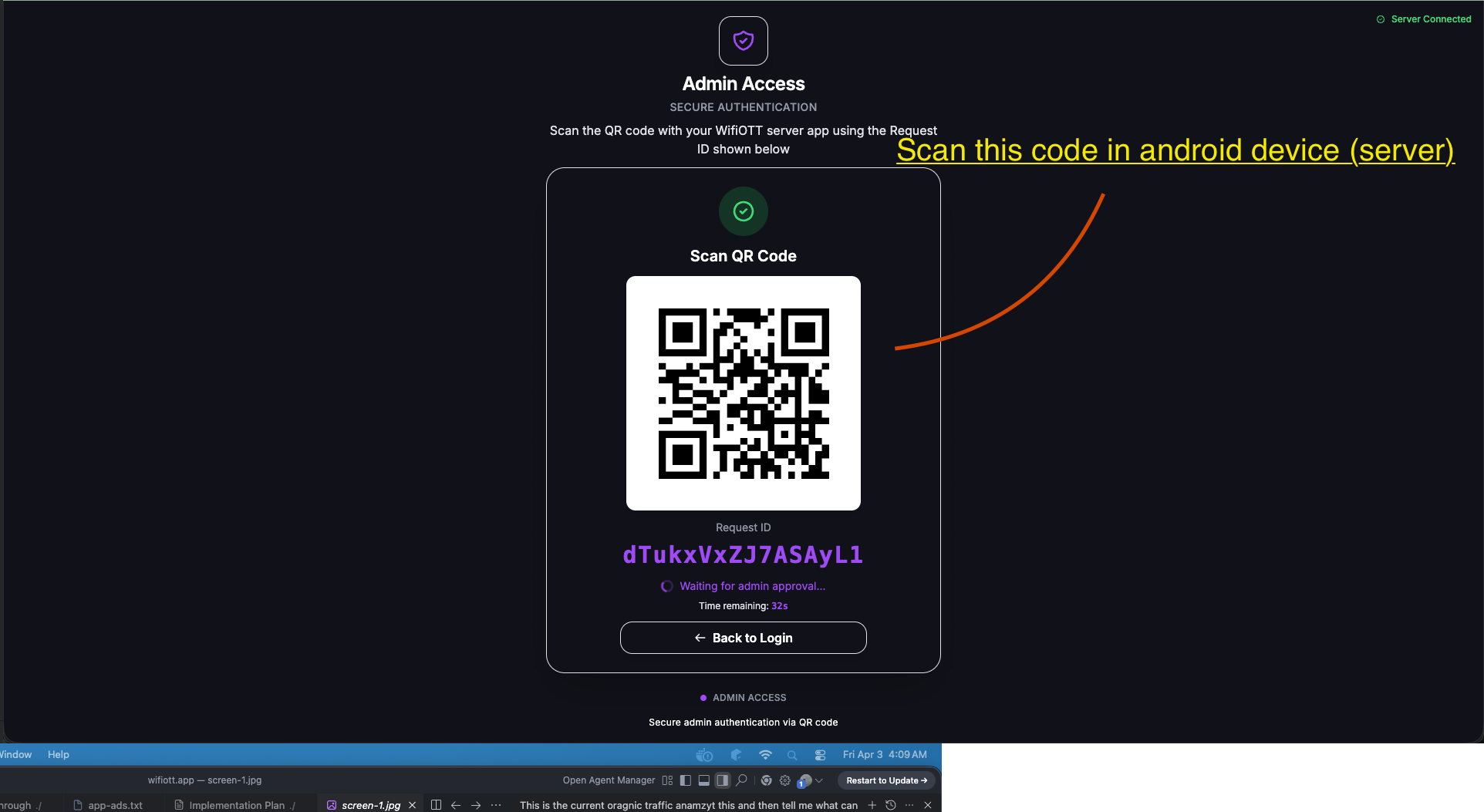
ಹಂತ 5: Android ನಲ್ಲಿ ನಿರ್ವಾಹಕ ಪ್ರವೇಶವನ್ನು ಅನುಮೋದಿಸಿ
ಭದ್ರತೆಗಾಗಿ, ನಿಮ್ಮ ಫೋನ್ನಿಂದ ನಿರ್ವಾಹಕ ಲಾಗಿನ್ ಅನ್ನು ನೀವು ಹಸ್ತಚಾಲಿತವಾಗಿ ಅನುಮೋದಿಸಬೇಕು:
- ನಿಮ್ಮ Android ಸಾಧನವನ್ನು ಪರಿಶೀಲಿಸಿ; ನಿರ್ವಾಹಕ ಪ್ರವೇಶವನ್ನು ವಿನಂತಿಸಲಾಗಿದೆ ಪ್ರಾಂಪ್ಟ್ ಸ್ವಯಂಚಾಲಿತವಾಗಿ ಗೋಚರಿಸುತ್ತದೆ.
- ನಿಮ್ಮ ಫೋನ್ನಲ್ಲಿ ಸ್ಕ್ಯಾನ್ QR ಕೋಡ್ ಅನ್ನು ಟ್ಯಾಪ್ ಮಾಡಿ.
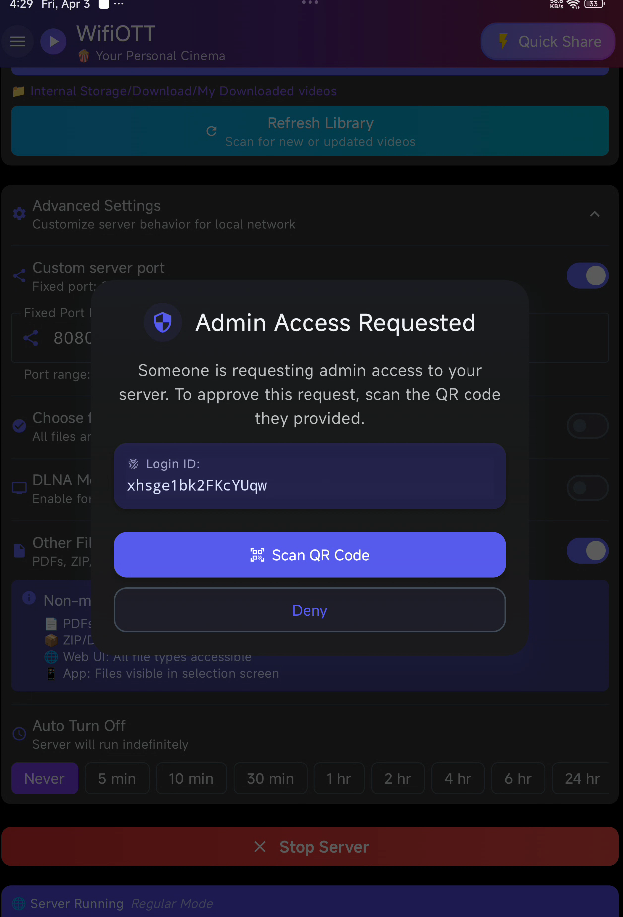
- ನಿಮ್ಮ ಕಂಪ್ಯೂಟರ್ನ ವೆಬ್ ಬ್ರೌಸರ್ನಲ್ಲಿ ಪ್ರದರ್ಶಿಸಲಾದ QR ಕೋಡ್ ಅನ್ನು ಸ್ಕ್ಯಾನ್ ಮಾಡಲು ನಿಮ್ಮ ಫೋನ್ನ ಕ್ಯಾಮರಾವನ್ನು ಬಳಸಿ.
ಹಂತ 6: ಫೈಲ್ ಮ್ಯಾನೇಜರ್ ತೆರೆಯಿರಿ
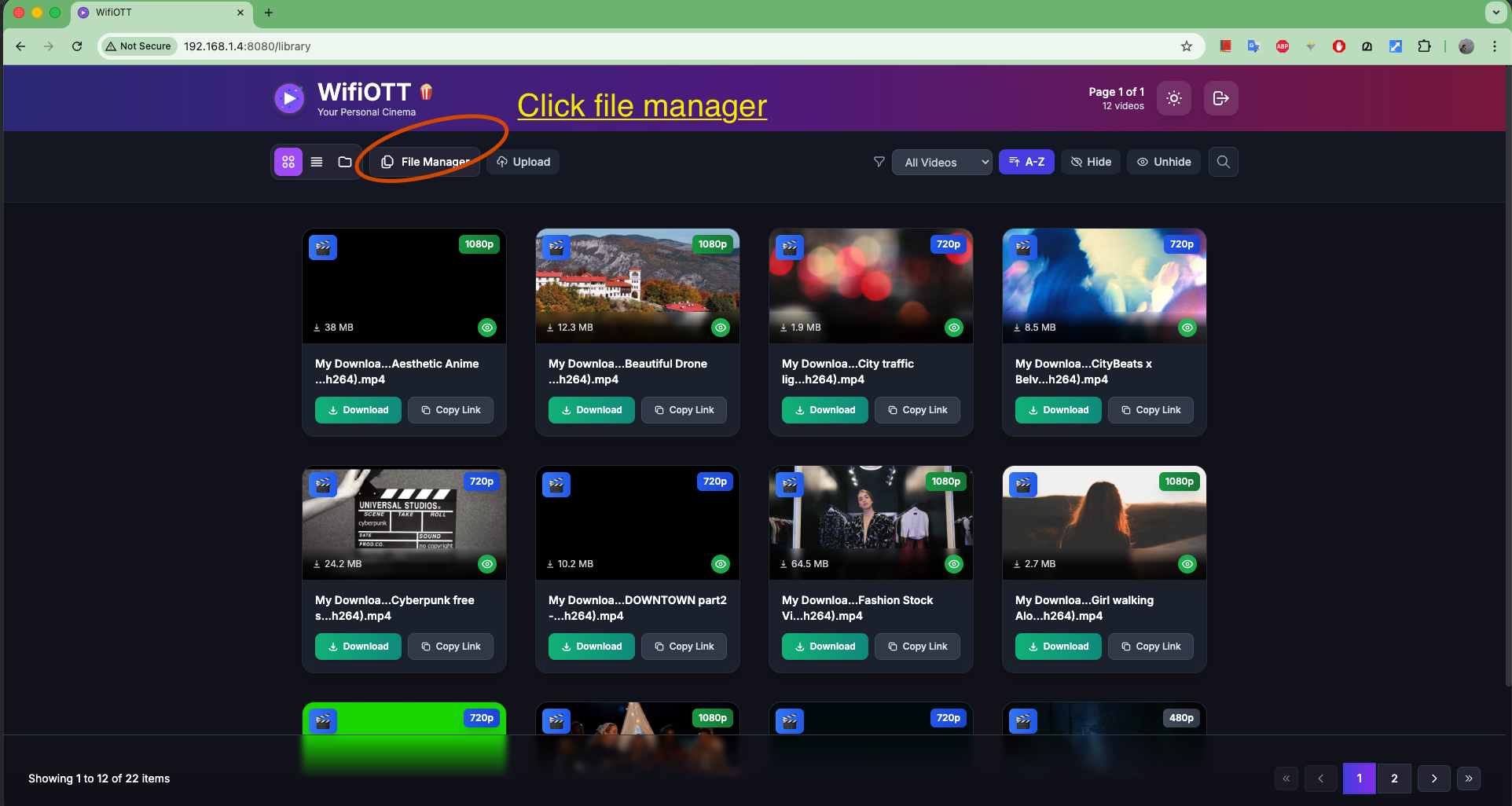
- ಒಮ್ಮೆ ದೃಢೀಕರಿಸಿದ ನಂತರ, ನಿಮ್ಮ ಬ್ರೌಸರ್ ನಿಮ್ಮ ಸರ್ವರ್ನ ಡ್ಯಾಶ್ಬೋರ್ಡ್ ಅನ್ನು ಲೋಡ್ ಮಾಡುತ್ತದೆ.
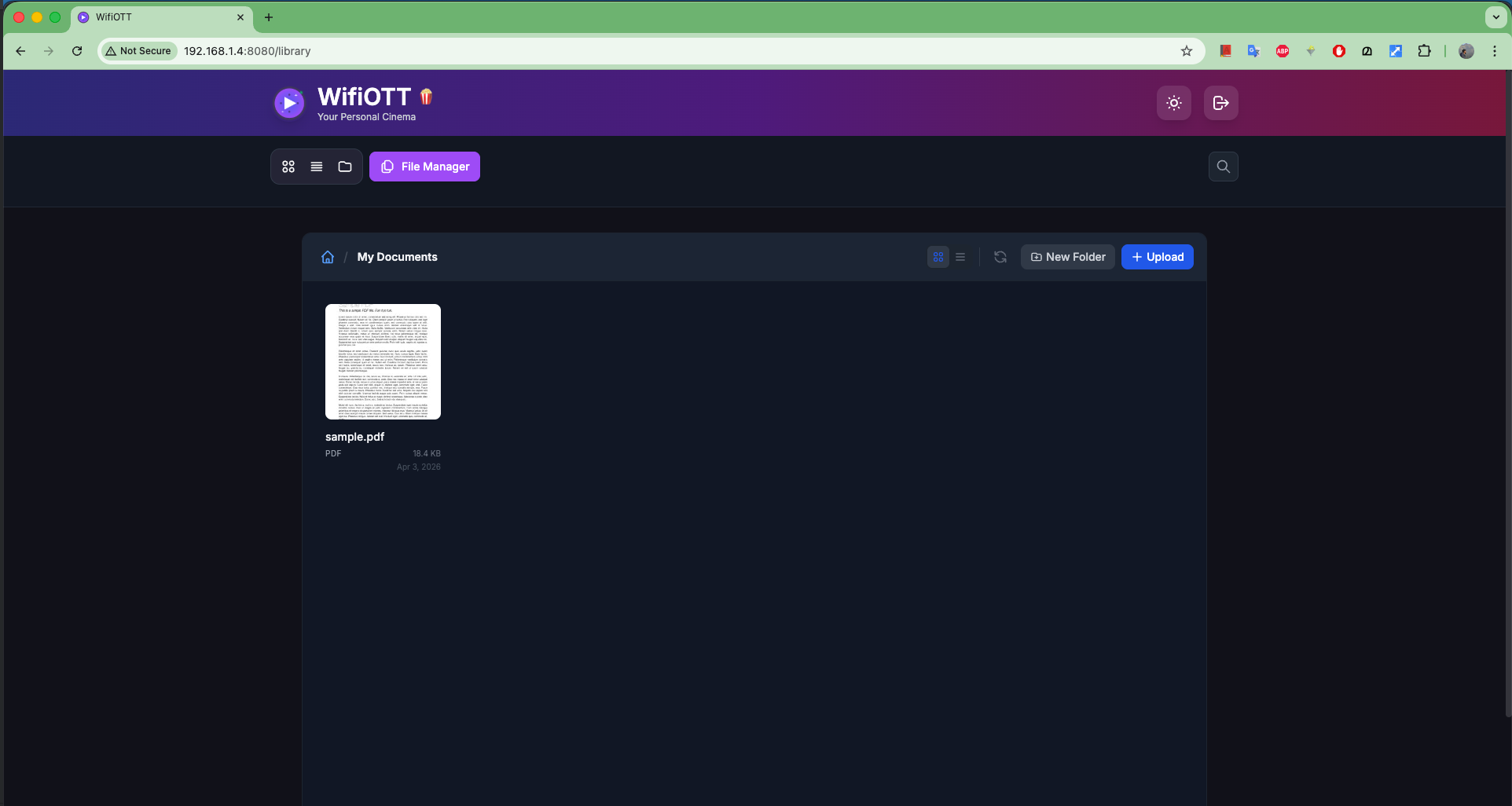
- ಮೇಲಿನ ನ್ಯಾವಿಗೇಶನ್ ಬಾರ್ನಲ್ಲಿ, ಫೈಲ್ ಮ್ಯಾನೇಜರ್ ಬಟನ್ ಮೇಲೆ ಕ್ಲಿಕ್ ಮಾಡಿ.
ಹಂತ 7: ನಿಮ್ಮ ಫೈಲ್ಗಳನ್ನು ವೈರ್ಲೆಸ್ ಆಗಿ ನಿರ್ವಹಿಸಿ
ನೀವು ಈಗ ಫೈಲ್ ಮ್ಯಾನೇಜರ್ ಇಂಟರ್ಫೇಸ್ನಲ್ಲಿದ್ದೀರಿ!
- ಡೌನ್ಲೋಡ್: ನಿಮ್ಮ ಫೋಲ್ಡರ್ಗಳನ್ನು ಬ್ರೌಸ್ ಮಾಡಿ ಮತ್ತು ಅದನ್ನು ನೇರವಾಗಿ ನಿಮ್ಮ ಕಂಪ್ಯೂಟರ್ಗೆ ಡೌನ್ಲೋಡ್ ಮಾಡಲು ಯಾವುದೇ ಫೈಲ್ (PDF ನಂತಹ) ಮೇಲೆ ಕ್ಲಿಕ್ ಮಾಡಿ.
- ಅಪ್ಲೋಡ್: ನಿಮ್ಮ PC ಯಿಂದ ನೇರವಾಗಿ ನಿಮ್ಮ Android ಫೋನ್ಗೆ ನೇರವಾಗಿ ಫೈಲ್ಗಳನ್ನು ಕಳುಹಿಸಲು ಮೇಲಿನ ಬಲಭಾಗದಲ್ಲಿರುವ ಅಪ್ಲೋಡ್ ಬಟನ್ ಅನ್ನು ಬಳಸಿ.
- ಸಂಘಟಿಸಿ: ನಿಮ್ಮ ಫೈಲ್ ಸಿಸ್ಟಮ್ ಅನ್ನು ಅಚ್ಚುಕಟ್ಟಾಗಿ ಇರಿಸಿಕೊಳ್ಳಲು ನೀವು ಹೊಸ ಫೋಲ್ಡರ್ ಬಟನ್ ಅನ್ನು ಸಹ ಬಳಸಬಹುದು!
ಯಾವುದೇ ಕೇಬಲ್ಗಳ ಅಗತ್ಯವಿಲ್ಲ, ಇಂಟರ್ನೆಟ್ ಡೇಟಾವನ್ನು ಬಳಸಲಾಗುವುದಿಲ್ಲ, ಕೇವಲ ವೇಗದ ಮತ್ತು ಸುರಕ್ಷಿತ ಸ್ಥಳೀಯ ಫೈಲ್ ನಿರ್ವಹಣೆ. ಆನಂದಿಸಿ!
WiFiOTT ಉಚಿತವಾಗಿ ಡೌನ್ಲೋಡ್ ಮಾಡಿ
ಇಂಟರ್ನೆಟ್ ಇಲ್ಲದೆ ಚಲನಚಿತ್ರಗಳನ್ನು ಸ್ಟ್ರೀಮ್ ಮಾಡಿ ಮತ್ತು 10GB+ ಫೈಲ್ಗಳನ್ನು ಸುಲಭವಾಗಿ ವರ್ಗಾಯಿಸಿ.