

Cara Menggunakan WifiOTT sebagai Pengelola File Nirkabel untuk Android
Tahukah Anda bahwa WifiOTT lebih dari sekadar aplikasi streaming video? Anda sebenarnya dapat menggunakannya sebagai pengelola file nirkabel berbasis web yang kuat untuk perangkat Android Anda untuk mengunggah dan mengunduh file langsung dari browser web Anda.
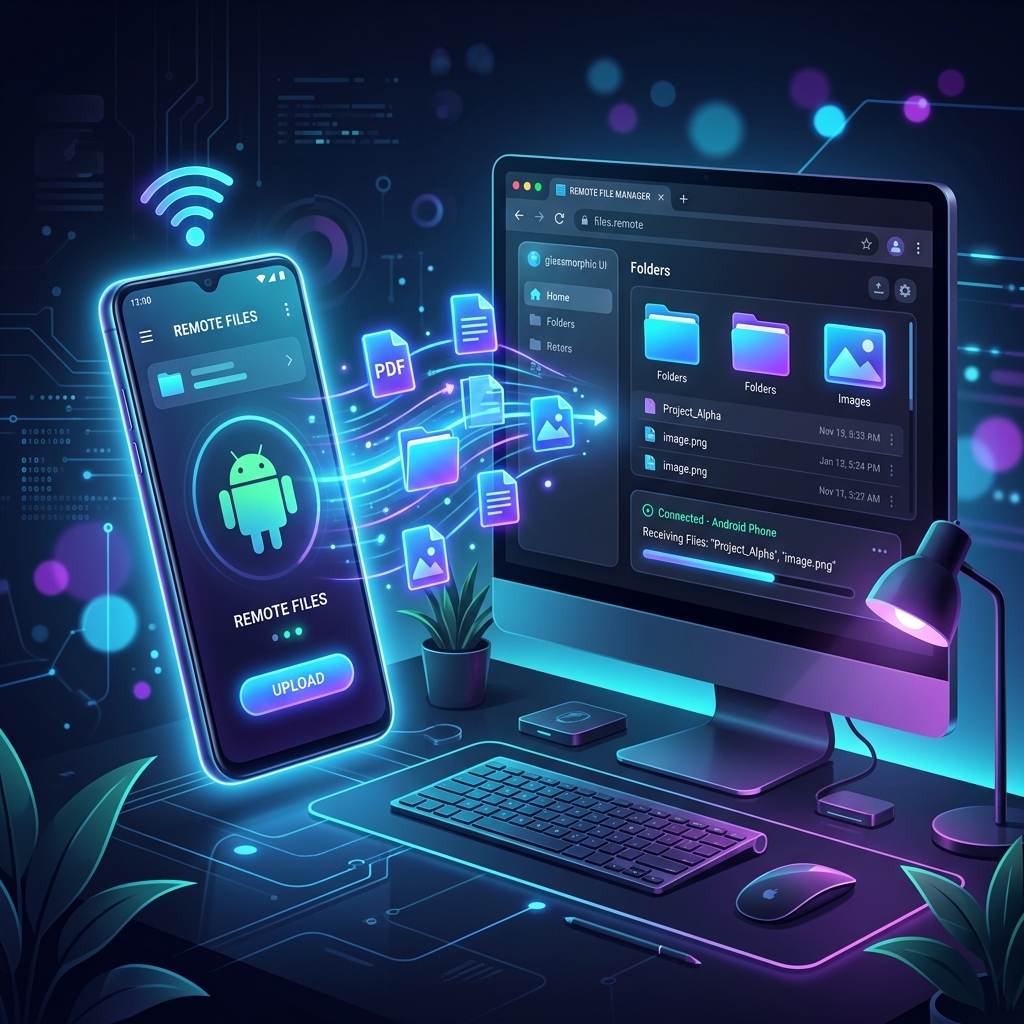
Ubah Android Anda menjadi Manajer File Nirkabel dengan WifiOTT
Tahukah Anda bahwa WifiOTT lebih dari sekadar aplikasi streaming video? Anda sebenarnya dapat menggunakannya sebagai pengelola file nirkabel berbasis web yang kuat untuk perangkat Android Anda. Baik Anda ingin mengunggah dokumen dari PC ke ponsel atau mengunduh file dari ponsel ke Mac, Anda dapat melakukan semuanya langsung dari browser web tanpa kabel apa pun.
Berikut adalah panduan langkah demi langkah untuk membuka kunci fitur File Manager di WifiOTT.
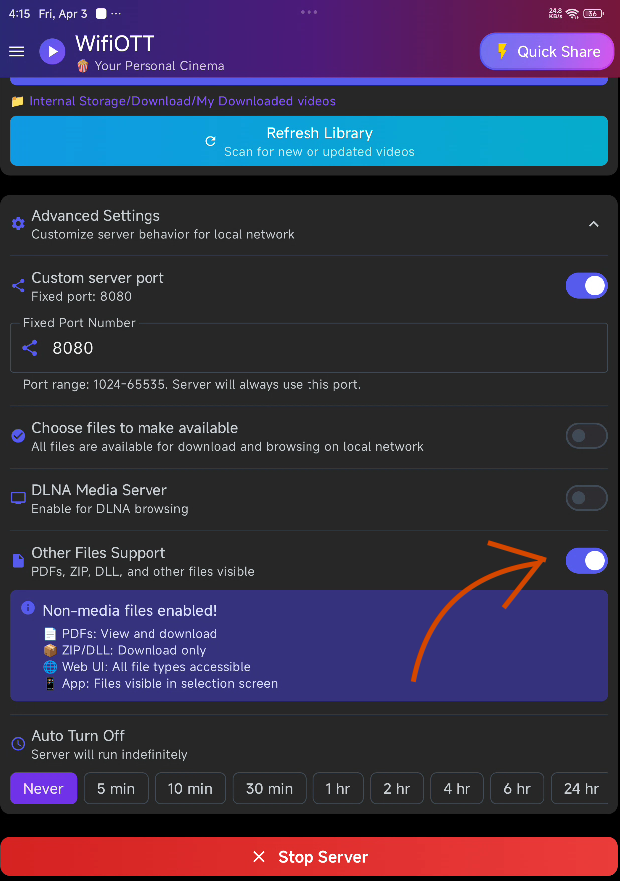
Langkah 1: Aktifkan 'Dukungan File Lainnya'
Secara default, WifiOTT dioptimalkan untuk file media. Untuk mengelola dokumen seperti PDF, ZIP, dan file lainnya:
- Buka aplikasi WifiOTT di perangkat Android Anda.
- Gulir ke Pengaturan Lanjutan.
- Aktifkan Dukungan File Lainnya.
Langkah 2: Pilih Folder dan Mulai Server
Selanjutnya, beri tahu WifiOTT folder mana yang ingin Anda akses:
- Di bagian perpustakaan utama, klik untuk memilih folder yang ingin Anda bagikan (misalnya,
Penyimpanan Internal). - Klik tombol Mulai Server di bagian bawah.
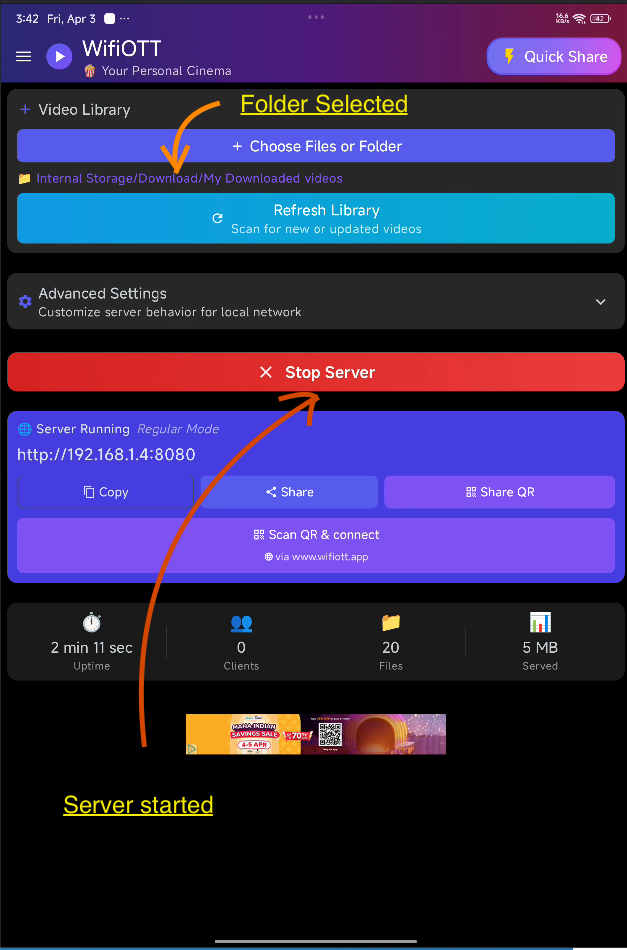
- Aplikasi akan menghasilkan alamat web di bawah "Server Running", biasanya terlihat seperti
http://192.168.1.x:8080.
Langkah 3: Hubungkan melalui Browser Web
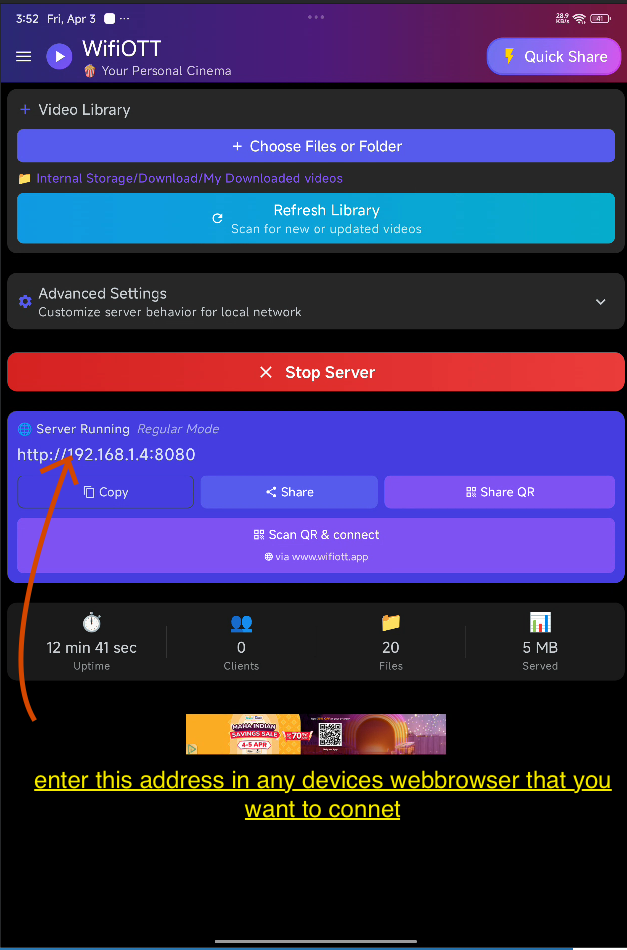
- Buka browser web (seperti Chrome, Safari, atau Edge) di perangkat lain (seperti PC, Mac, atau iPhone) yang terhubung ke jaringan WiFi yang sama.
- Ketikkan alamat web yang dihasilkan ke dalam bilah alamat dan tekan Enter.
Langkah 4: Minta Akses Admin
Untuk mendapatkan kemampuan pengelola file penuh (seperti mengunggah ke perangkat), Anda memerlukan hak istimewa Admin:
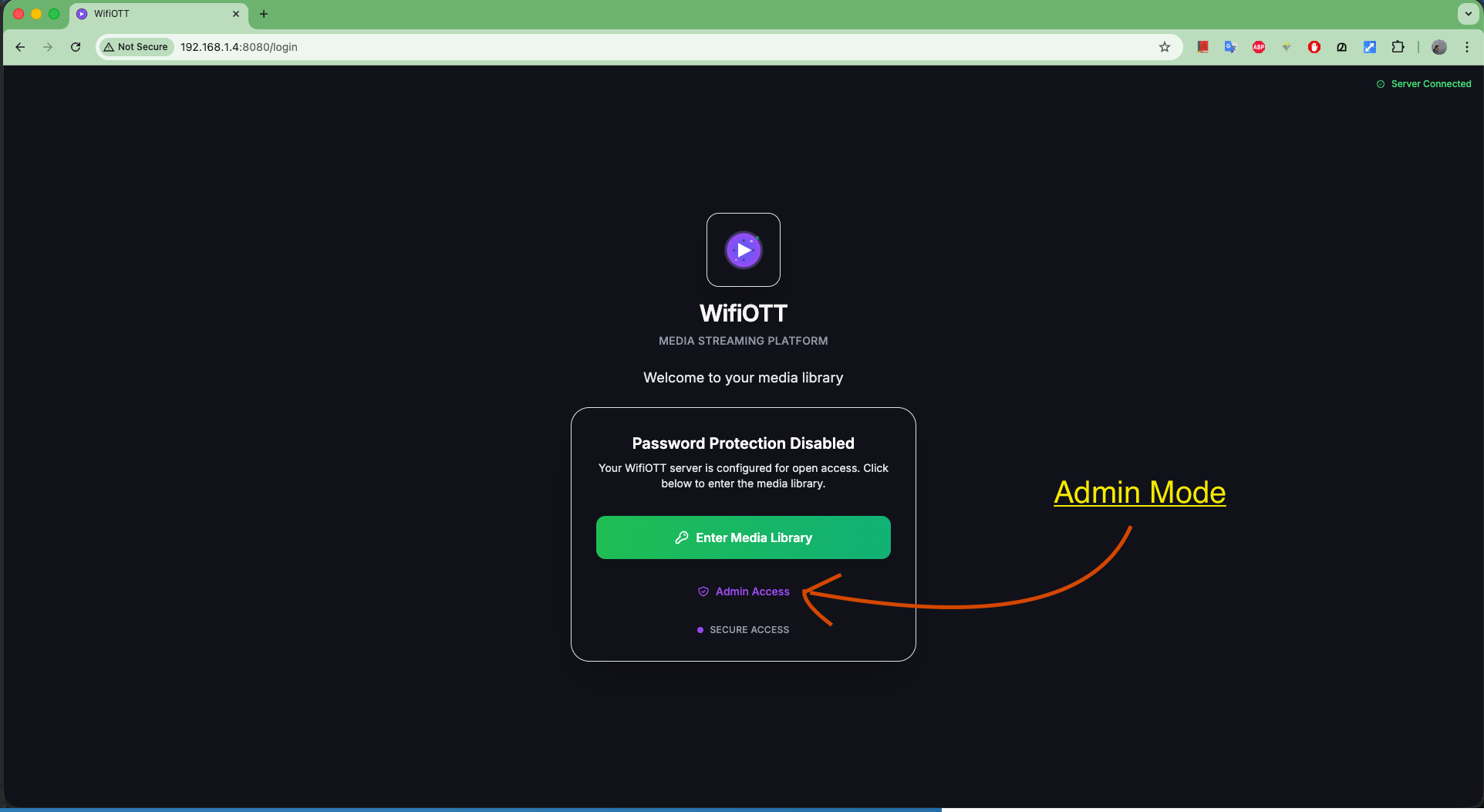
- Pada layar selamat datang antarmuka web, klik Akses Admin.
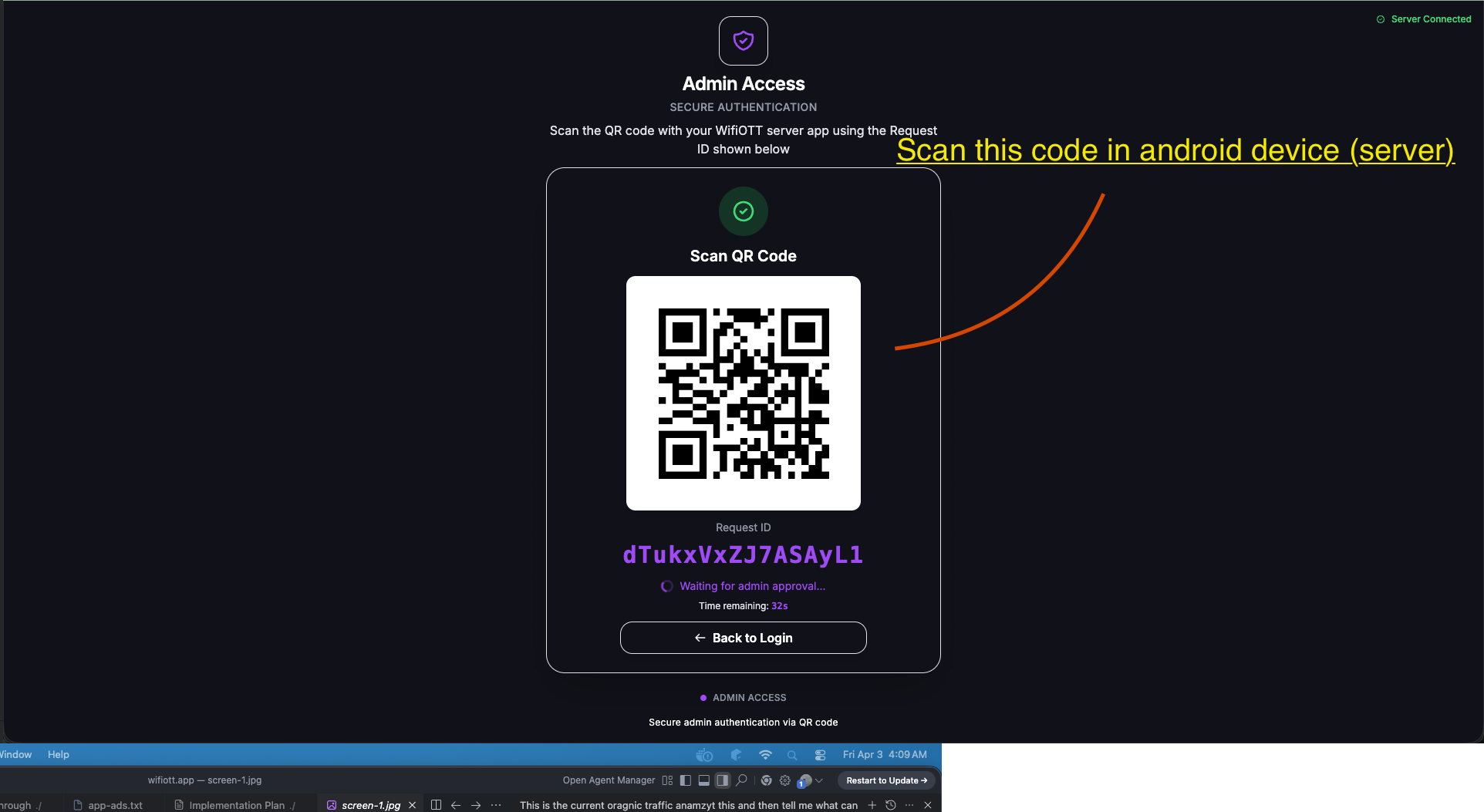
- Browser akan menampilkan Kode QR unik dan ID Permintaan untuk otentikasi aman.
Langkah 5: Setujui Akses Admin di Android
Demi keamanan, Anda harus menyetujui login admin secara manual dari ponsel Anda:
- Periksa perangkat Android Anda; perintah Akses Admin Diminta akan muncul secara otomatis.
- Ketuk Pindai Kode QR di ponsel Anda.
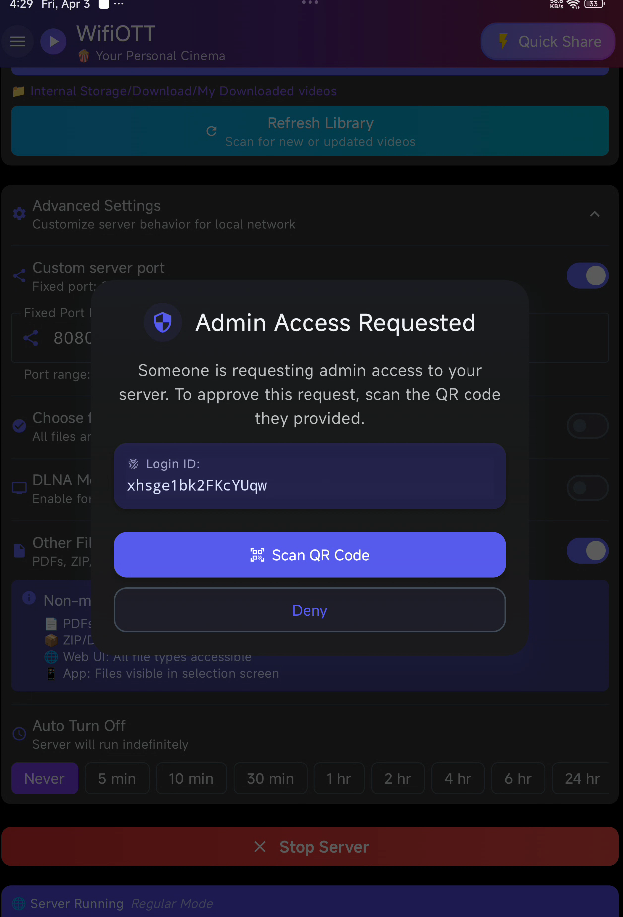
- Gunakan kamera ponsel Anda untuk memindai kode QR yang ditampilkan di browser web komputer Anda.
Langkah 6: Buka Manajer File
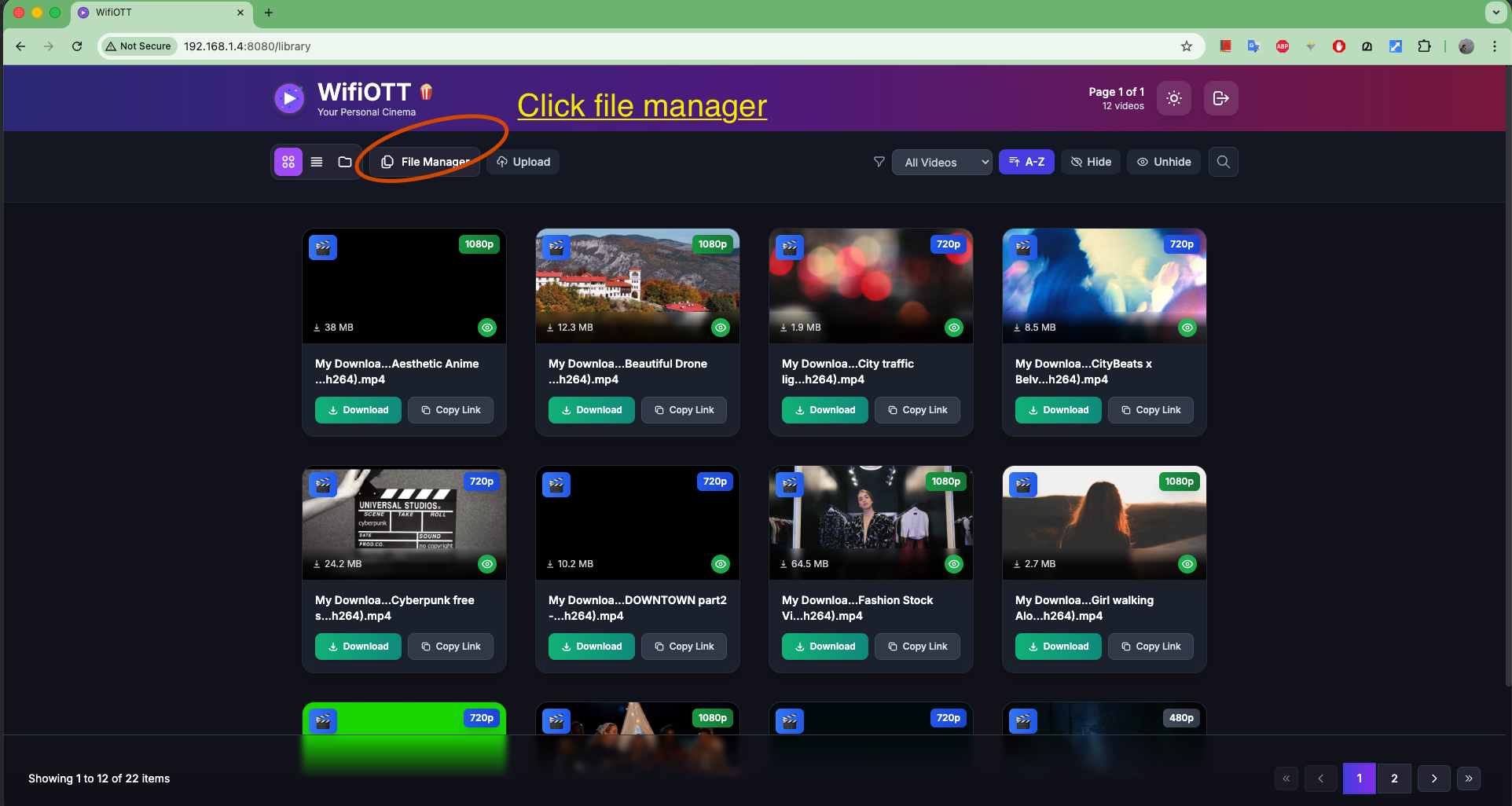
- Setelah diautentikasi, browser Anda akan memuat dashboard server Anda.
- Di bilah navigasi atas, klik tombol Manajer File.
Langkah 7: Kelola File Anda Secara Nirkabel
Anda sekarang berada di antarmuka File Manager!
- Unduh: Jelajahi folder Anda dan klik file apa pun (seperti PDF) untuk mengunduhnya langsung ke komputer Anda.
- Unggah: Gunakan tombol Unggah di kanan atas untuk mengirim file dari PC Anda melalui udara langsung ke ponsel Android Anda.
- Atur: Anda bahkan dapat menggunakan tombol Folder Baru untuk menjaga sistem file Anda tetap rapi!
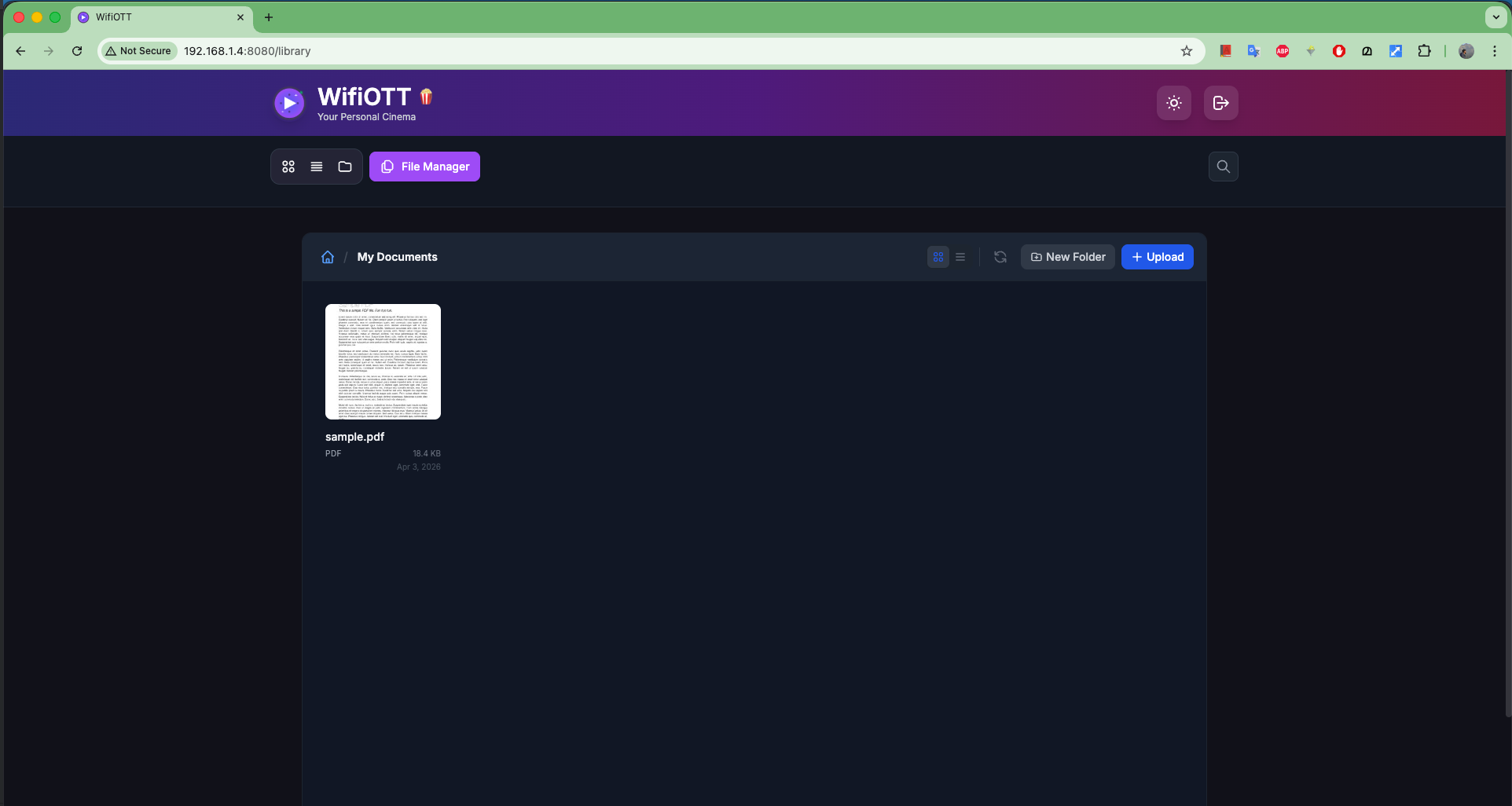
Tidak perlu kabel, tidak perlu data internet, cukup manajemen file lokal yang cepat dan aman. Menikmati!
Unduh WiFiOTT Gratis
Streaming film dan transfer file 10GB+ secara offline antara Android, PC, TV, dan iPhone.