

Как использовать WifiOTT в качестве беспроводного файлового менеджера для Android
Did you know that WifiOTT is more than just a video streaming app? Фактически вы можете использовать его в качестве мощного беспроводного веб-менеджера файлов для вашего устройства Android, чтобы загружать и скачивать файлы прямо из веб-браузера.
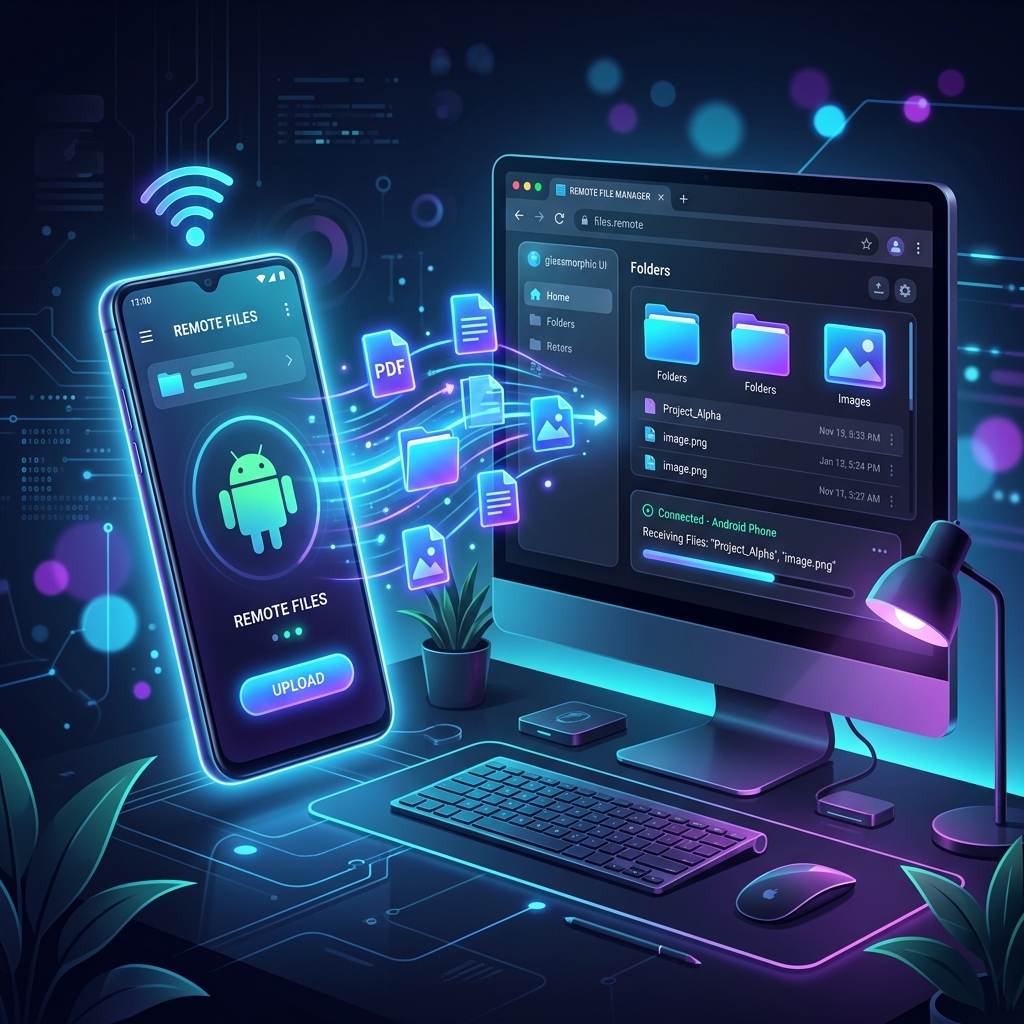
Превратите свой Android в беспроводной файловый менеджер с помощью WifiOTT
Знаете ли вы, что WifiOTT — это больше, чем просто приложение для потоковой передачи видео? Вы действительно можете использовать его как мощный беспроводной веб-менеджер файлов для вашего устройства Android. Хотите ли вы загрузить документы со своего ПК на телефон или загрузить файлы с телефона на Mac, вы можете сделать все это прямо из веб-браузера без каких-либо кабелей.
Вот пошаговое руководство по разблокировке функции «Диспетчер файлов» в WifiOTT.
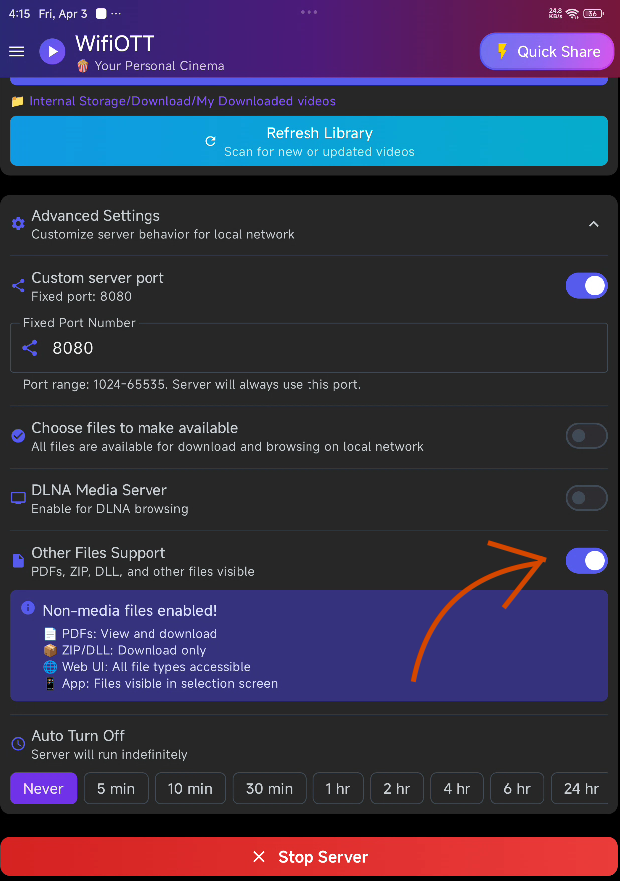
Шаг 1. Включите «Поддержку других файлов»
По умолчанию WifiOTT оптимизирован для мультимедийных файлов. Для управления такими документами, как PDF-файлы, ZIP-файлы и другие файлы:
- Откройте приложение WifiOTT на своем устройстве Android.
- Прокрутите до пункта Дополнительные настройки.
- Включите Поддержка других файлов.
Шаг 2: выберите папку и запустите сервер
Затем сообщите WifiOTT, к какой папке вы хотите получить доступ:
- В разделе основной библиотеки выберите папку, к которой хотите предоставить общий доступ (например, «Внутреннее хранилище»).
- Нажмите кнопку Запустить сервер внизу.
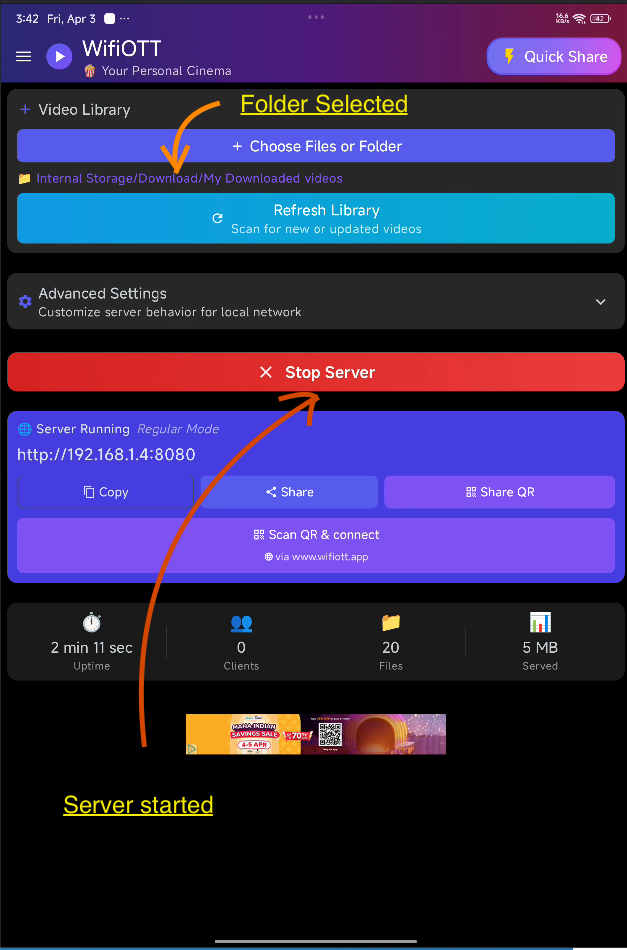
- Приложение создаст веб-адрес в разделе «Сервер работает», обычно имеющий вид «http://192.168.1.x:8080».
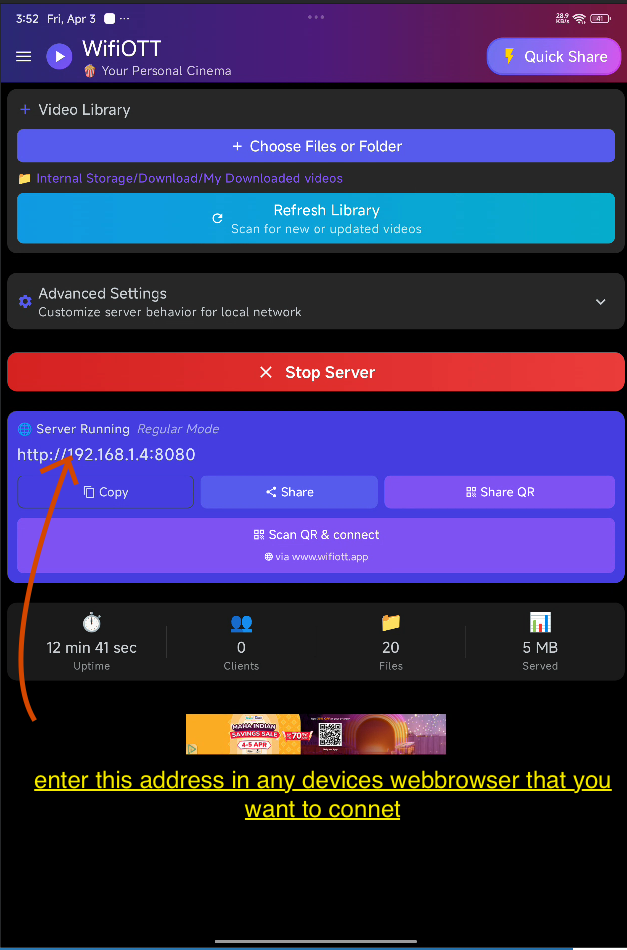
Шаг 3. Подключитесь через веб-браузер
- Откройте веб-браузер (например, Chrome, Safari или Edge) на любом другом устройстве (например, ПК, Mac или iPhone), подключенном к той же сети Wi-Fi.
- Введите сгенерированный веб-адрес в адресную строку и нажмите Enter.
Шаг 4. Запросите доступ администратора
Чтобы получить полные возможности файлового менеджера (например, загрузку на устройство), вам необходимы права администратора:
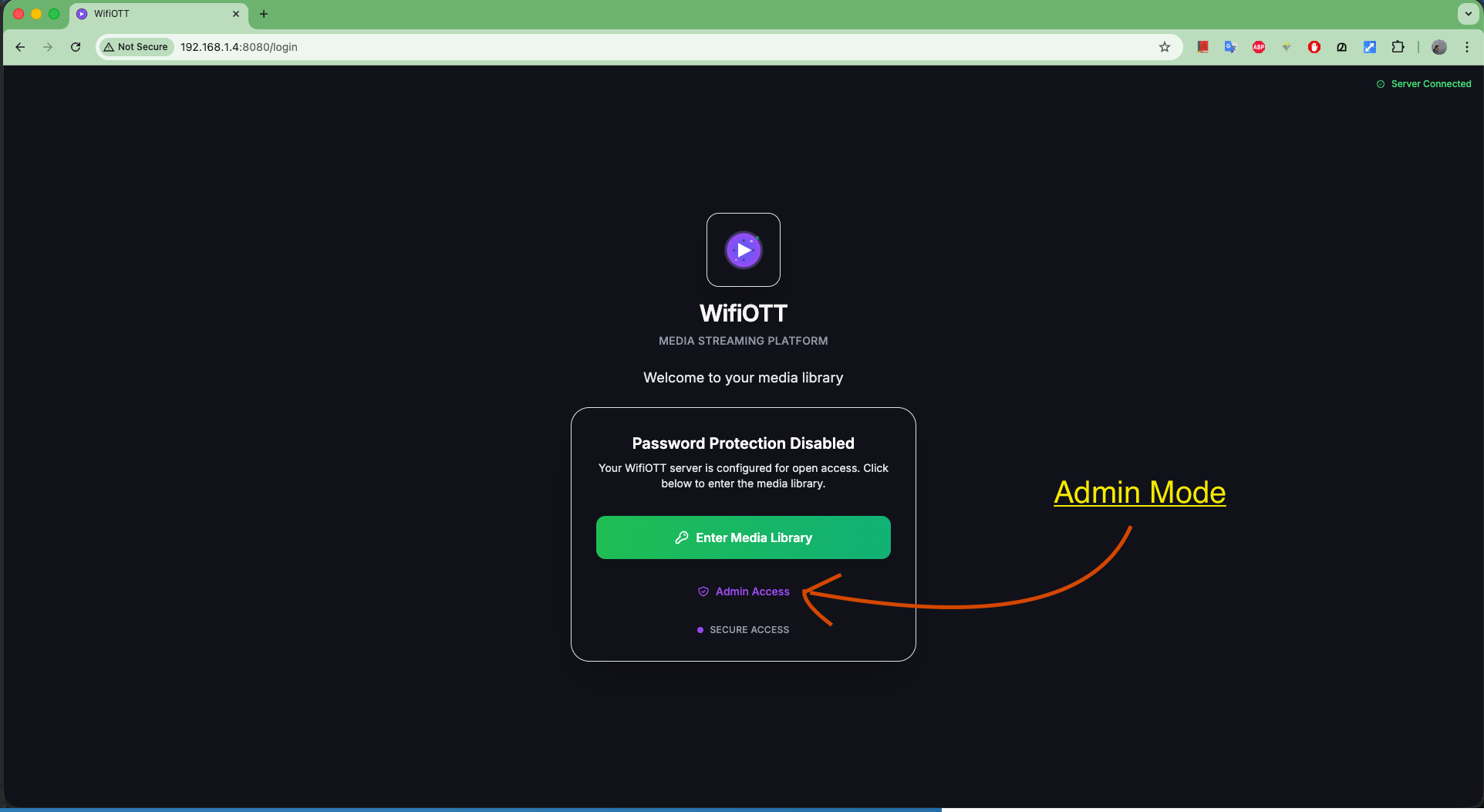
- На экране приветствия веб-интерфейса нажмите Доступ администратора.
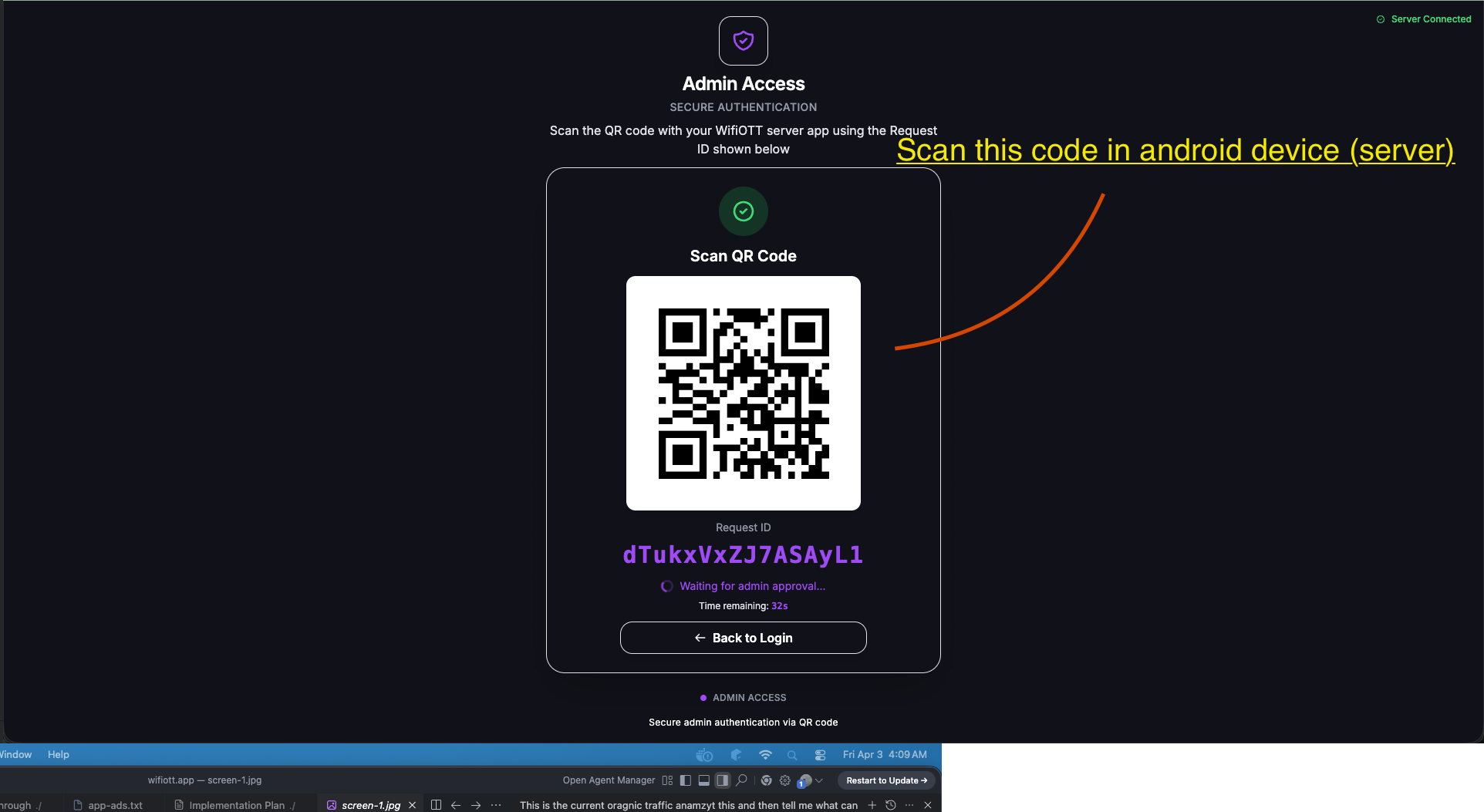
- В браузере отобразится уникальный QR-код и идентификатор запроса для безопасной аутентификации.
Шаг 5. Разрешите доступ администратора на Android
В целях безопасности вам необходимо вручную подтвердить вход администратора со своего телефона:
- Проверьте свое Android-устройство; автоматически появится приглашение Запрошен доступ администратора.
- Нажмите Сканировать QR-код на своем телефоне.
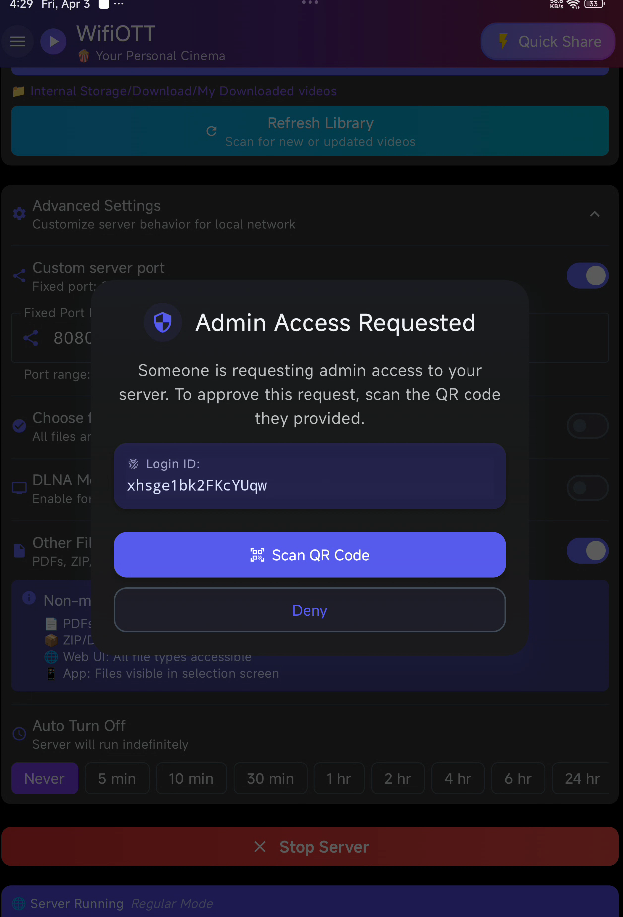
- С помощью камеры телефона отсканируйте QR-код, отображаемый в веб-браузере вашего компьютера.
Шаг 6: Откройте файловый менеджер
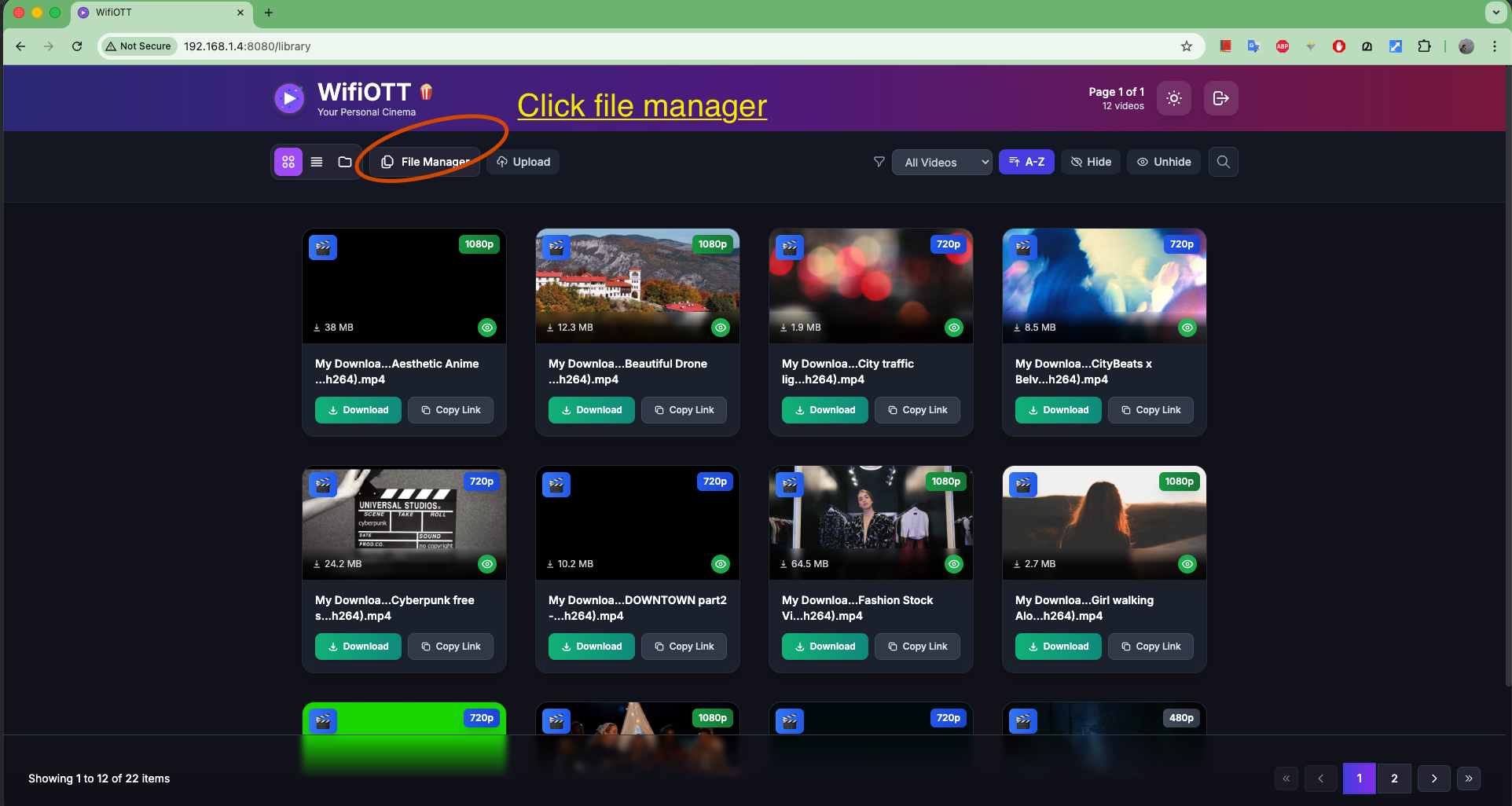
- После аутентификации ваш браузер загрузит панель управления вашего сервера.
- На верхней панели навигации нажмите кнопку Диспетчер файлов.
Шаг 7. Управляйте файлами по беспроводной сети
Теперь вы находитесь в интерфейсе файлового менеджера!
- Загрузить: просмотрите свои папки и щелкните любой файл (например, PDF), чтобы загрузить его прямо на свой компьютер.
- Загрузить: используйте кнопку Загрузить в правом верхнем углу, чтобы отправлять файлы с вашего компьютера по беспроводной сети прямо на телефон Android.
- Упорядочить: вы даже можете использовать кнопку Новая папка, чтобы поддерживать порядок в файловой системе!
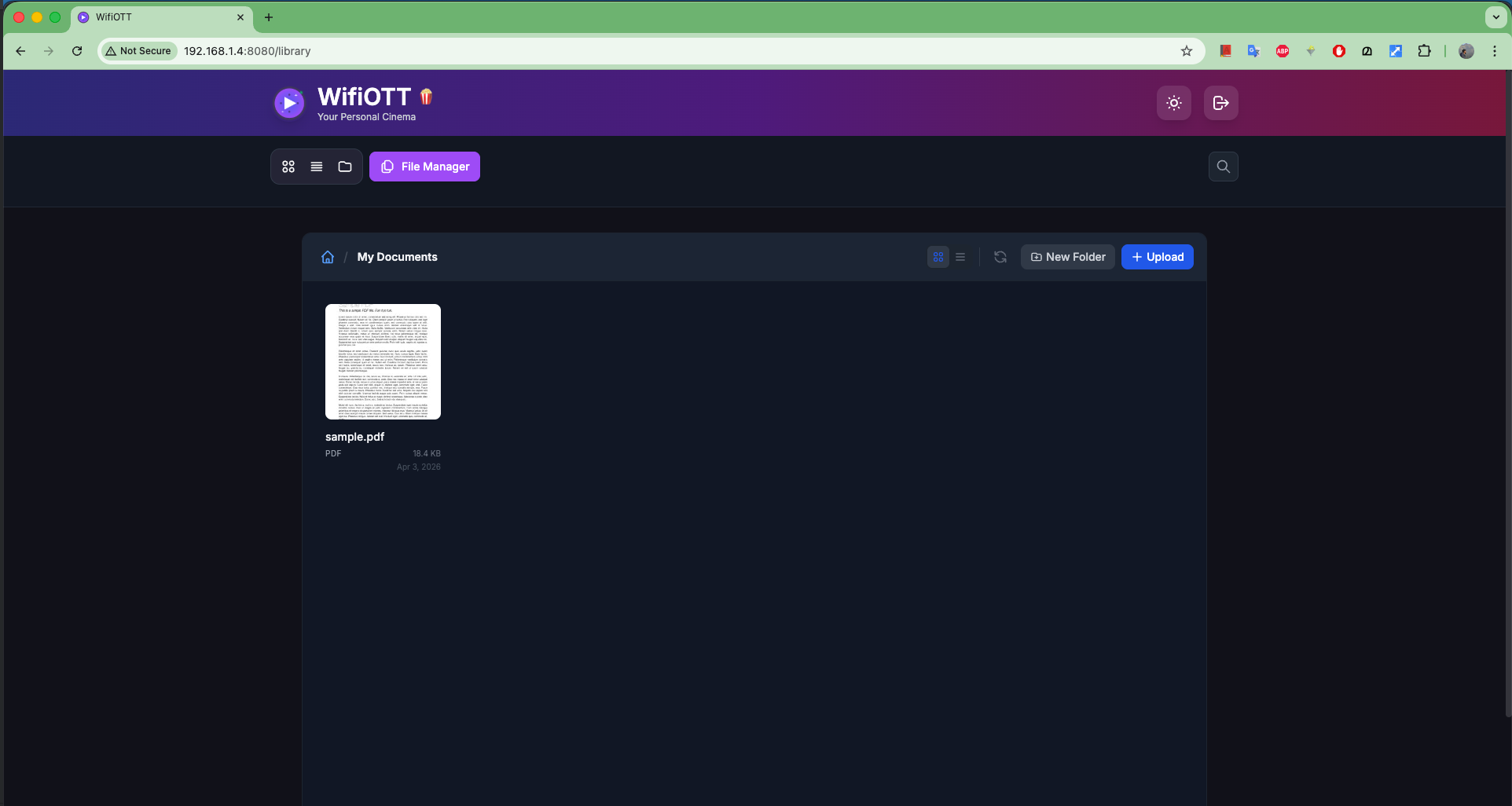
Никаких кабелей, никаких интернет-данных, просто быстрое и безопасное локальное управление файлами. Наслаждаться!
Скачать WiFiOTT Бесплатно
Смотрите фильмы и передавайте файлы размером более 10 ГБ офлайн между Android, ПК, ТВ и iPhone.