

एंड्रॉइड के लिए वायरलेस फ़ाइल प्रबंधक के रूप में WifiOTT का उपयोग कैसे करें
क्या आप जानते हैं कि WifiOTT सिर्फ एक वीडियो स्ट्रीमिंग ऐप से कहीं अधिक है? आप वास्तव में इसे अपने एंड्रॉइड डिवाइस के लिए सीधे अपने वेब ब्राउज़र से फ़ाइलें अपलोड और डाउनलोड करने के लिए एक शक्तिशाली, वेब-आधारित वायरलेस फ़ाइल प्रबंधक के रूप में उपयोग कर सकते हैं।

WifiOTT के साथ अपने Android को वायरलेस फ़ाइल मैनेजर में बदलें
क्या आप जानते हैं कि WifiOTT सिर्फ एक वीडियो स्ट्रीमिंग ऐप से कहीं अधिक है? आप वास्तव में इसे अपने एंड्रॉइड डिवाइस के लिए एक शक्तिशाली, वेब-आधारित वायरलेस फ़ाइल प्रबंधक के रूप में उपयोग कर सकते हैं। चाहे आप अपने पीसी से अपने फ़ोन पर दस्तावेज़ अपलोड करना चाहें या अपने फ़ोन से अपने Mac पर फ़ाइलें डाउनलोड करना चाहें, आप यह सब बिना किसी केबल के सीधे अपने वेब ब्राउज़र से कर सकते हैं।
यहां WifiOTT में फ़ाइल प्रबंधक सुविधा को अनलॉक करने के लिए चरण-दर-चरण मार्गदर्शिका दी गई है।
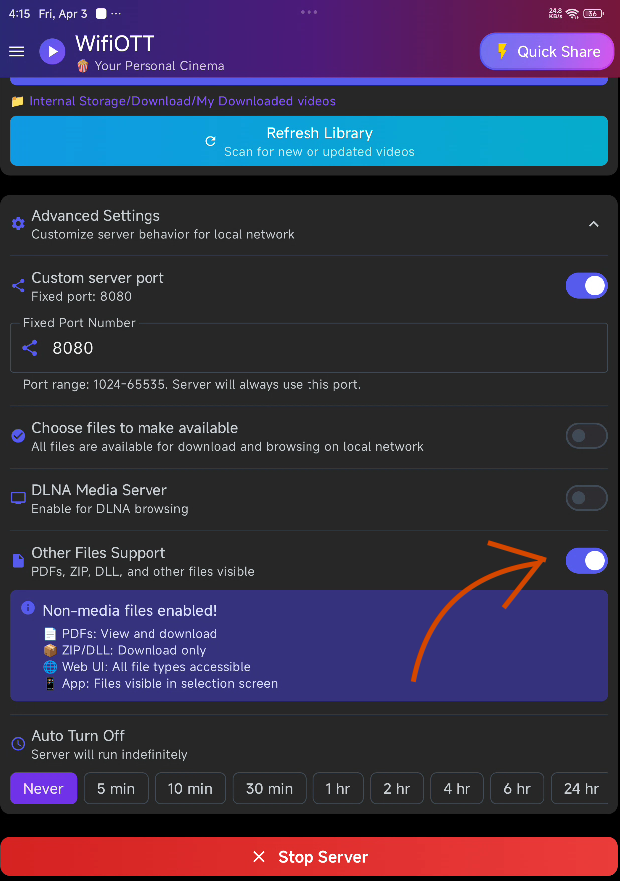
चरण 1: 'अन्य फ़ाइलें समर्थन' सक्षम करें
डिफ़ॉल्ट रूप से, WifiOTT मीडिया फ़ाइलों के लिए अनुकूलित है। पीडीएफ़, ज़िप और अन्य फ़ाइलों जैसे दस्तावेज़ों को प्रबंधित करने के लिए:
- अपने एंड्रॉइड डिवाइस पर WifiOTT ऐप खोलें।
- उन्नत सेटिंग्स तक स्क्रॉल करें।
- अन्य फ़ाइलें समर्थन पर टॉगल करें।
चरण 2: फ़ोल्डर चुनें और सर्वर प्रारंभ करें
इसके बाद, WifiOTT को बताएं कि आप किस फ़ोल्डर तक पहुंचना चाहते हैं:
- मुख्य लाइब्रेरी अनुभाग के अंतर्गत, उस फ़ोल्डर को चुनने के लिए क्लिक करें जिसे आप साझा करना चाहते हैं (उदाहरण के लिए,
आंतरिक संग्रहण)। - नीचे सर्वर प्रारंभ करें बटन पर क्लिक करें।
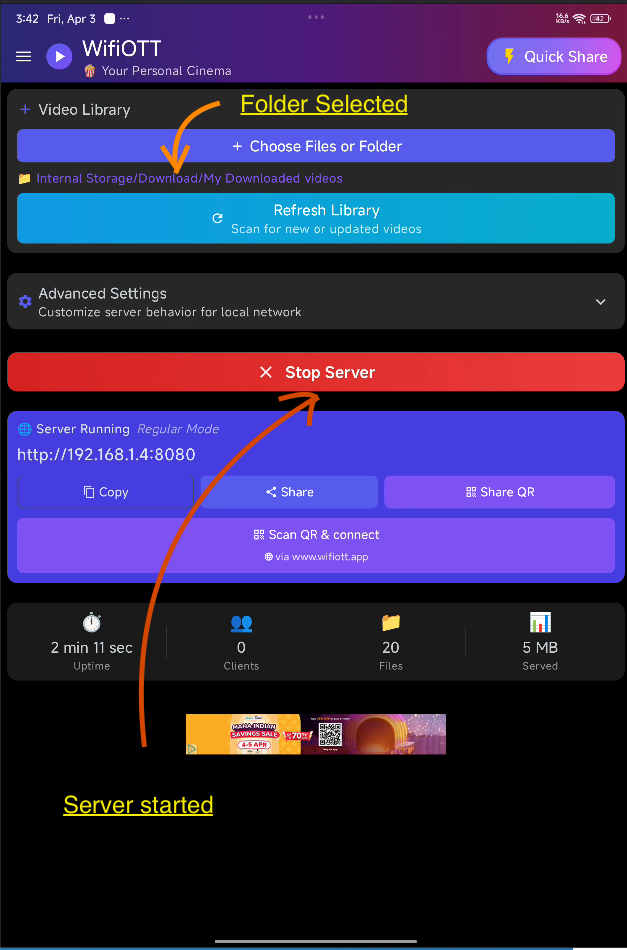
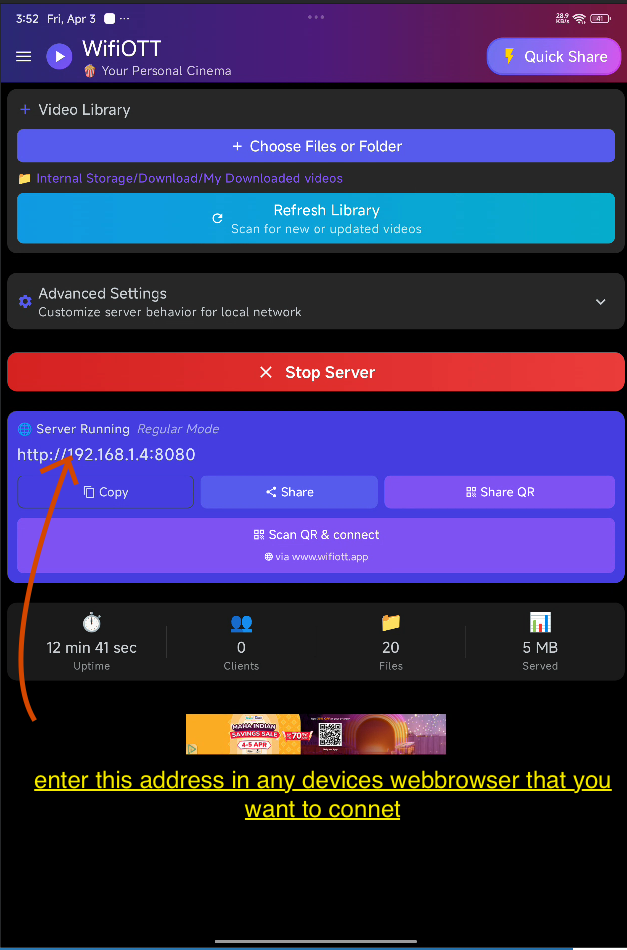
- ऐप "सर्वर रनिंग" के तहत एक वेब एड्रेस जेनरेट करेगा, जो आमतौर पर
http://192.168.1.x:8080जैसा दिखेगा।
चरण 3: वेब ब्राउज़र के माध्यम से कनेक्ट करें
- उसी वाईफाई नेटवर्क से जुड़े किसी अन्य डिवाइस (जैसे आपका पीसी, मैक या आईफोन) पर एक वेब ब्राउज़र (जैसे क्रोम, सफारी, या एज) खोलें।
- जनरेट किया गया वेब एड्रेस एड्रेस बार में टाइप करें और एंटर दबाएं।
चरण 4: व्यवस्थापक पहुंच का अनुरोध करें
पूर्ण फ़ाइल प्रबंधक क्षमताएँ प्राप्त करने के लिए (जैसे डिवाइस पर अपलोड करना), आपको व्यवस्थापकीय विशेषाधिकारों की आवश्यकता है:
- वेब इंटरफ़ेस स्वागत स्क्रीन पर, एडमिन एक्सेस पर क्लिक करें।
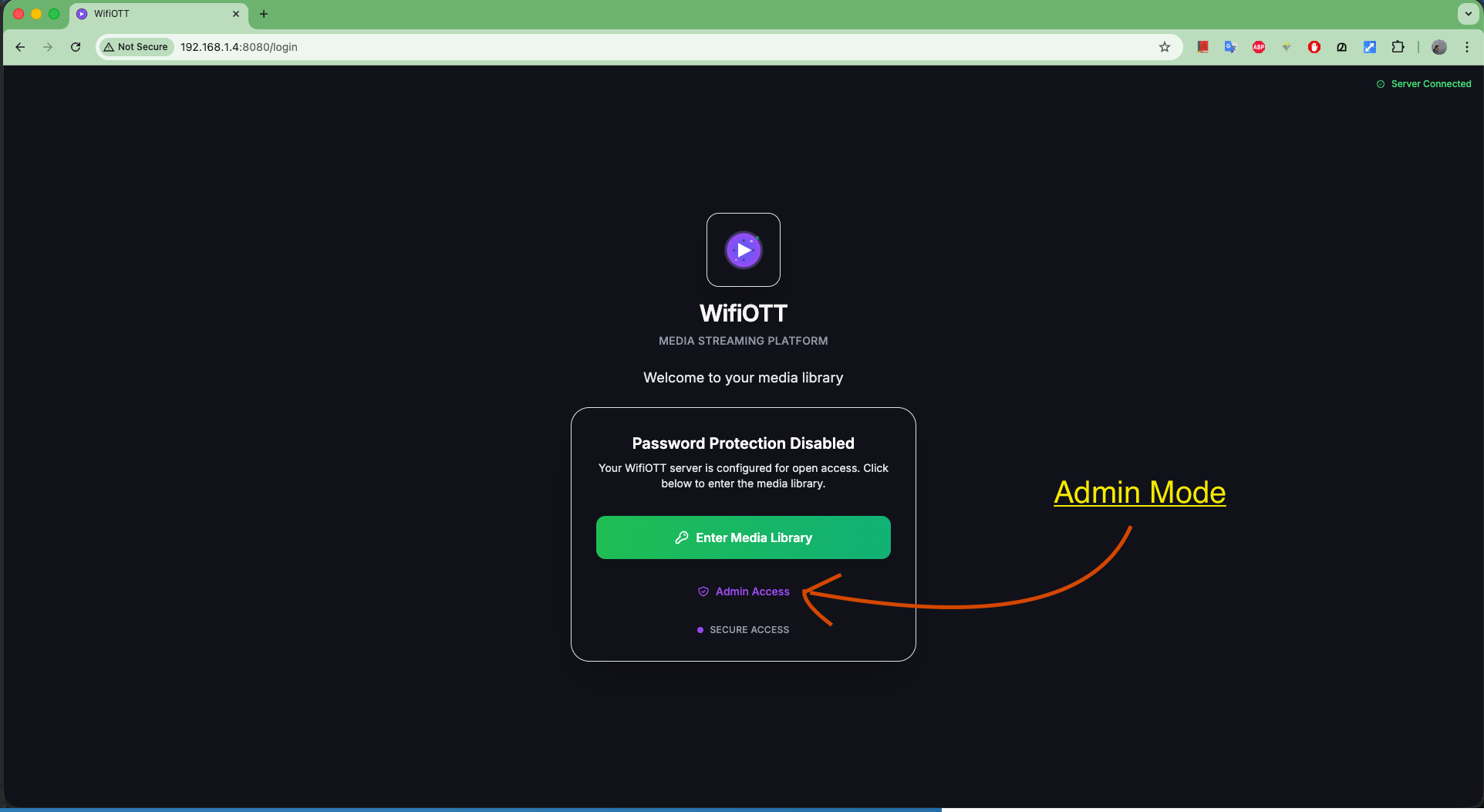
- ब्राउज़र सुरक्षित प्रमाणीकरण के लिए एक अद्वितीय क्यूआर कोड और अनुरोध आईडी प्रदर्शित करेगा।
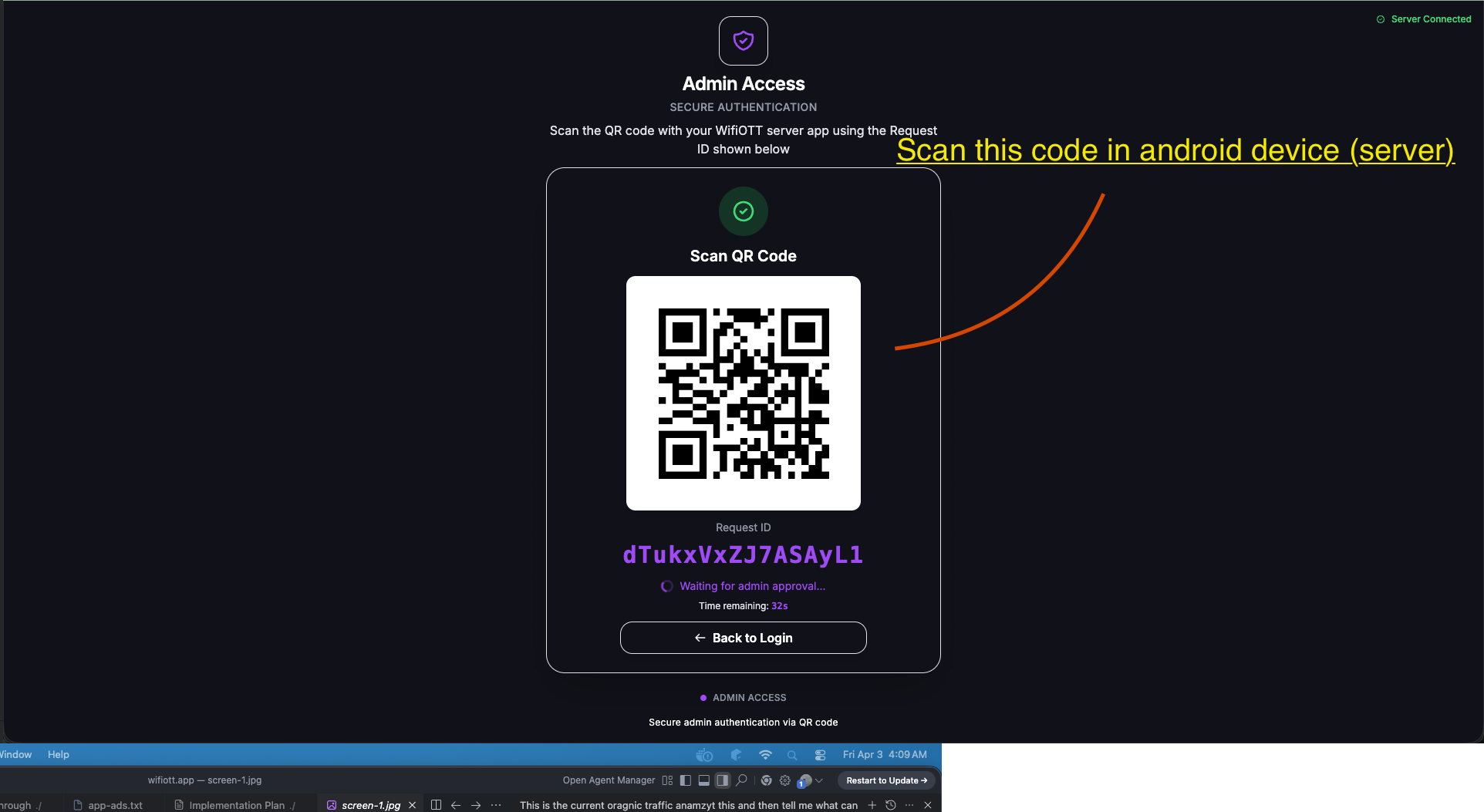
चरण 5: एंड्रॉइड पर एडमिन एक्सेस को मंजूरी दें
सुरक्षा के लिए, आपको अपने फ़ोन से व्यवस्थापक लॉगिन को मैन्युअल रूप से स्वीकृत करना होगा:
- अपना एंड्रॉइड डिवाइस जांचें; एक एडमिन एक्सेस अनुरोधित संकेत स्वचालित रूप से दिखाई देगा।
- अपने फोन पर क्यूआर कोड स्कैन करें पर टैप करें।
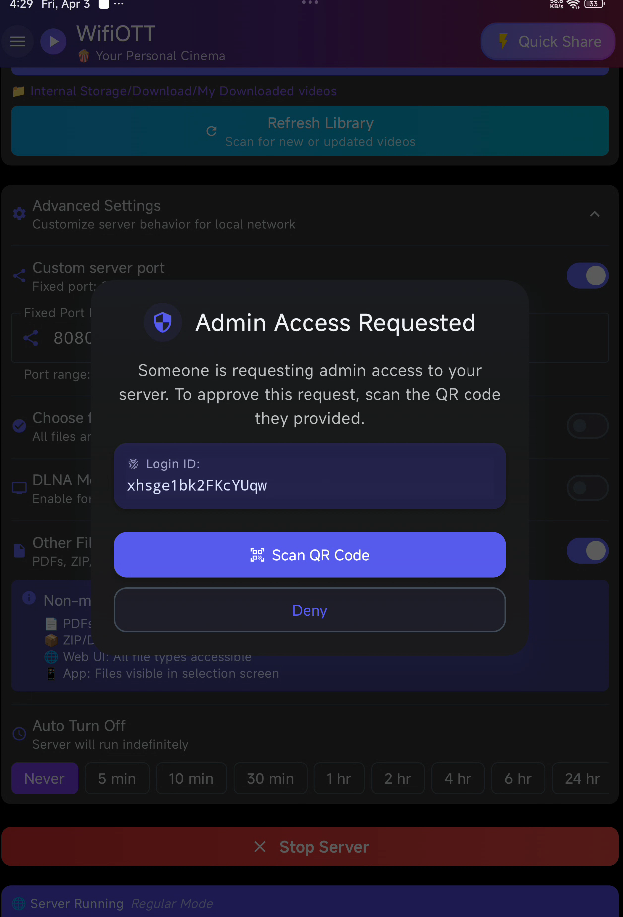
- अपने कंप्यूटर के वेब ब्राउज़र पर प्रदर्शित क्यूआर कोड को स्कैन करने के लिए अपने फ़ोन के कैमरे का उपयोग करें।
चरण 6: फ़ाइल प्रबंधक खोलें
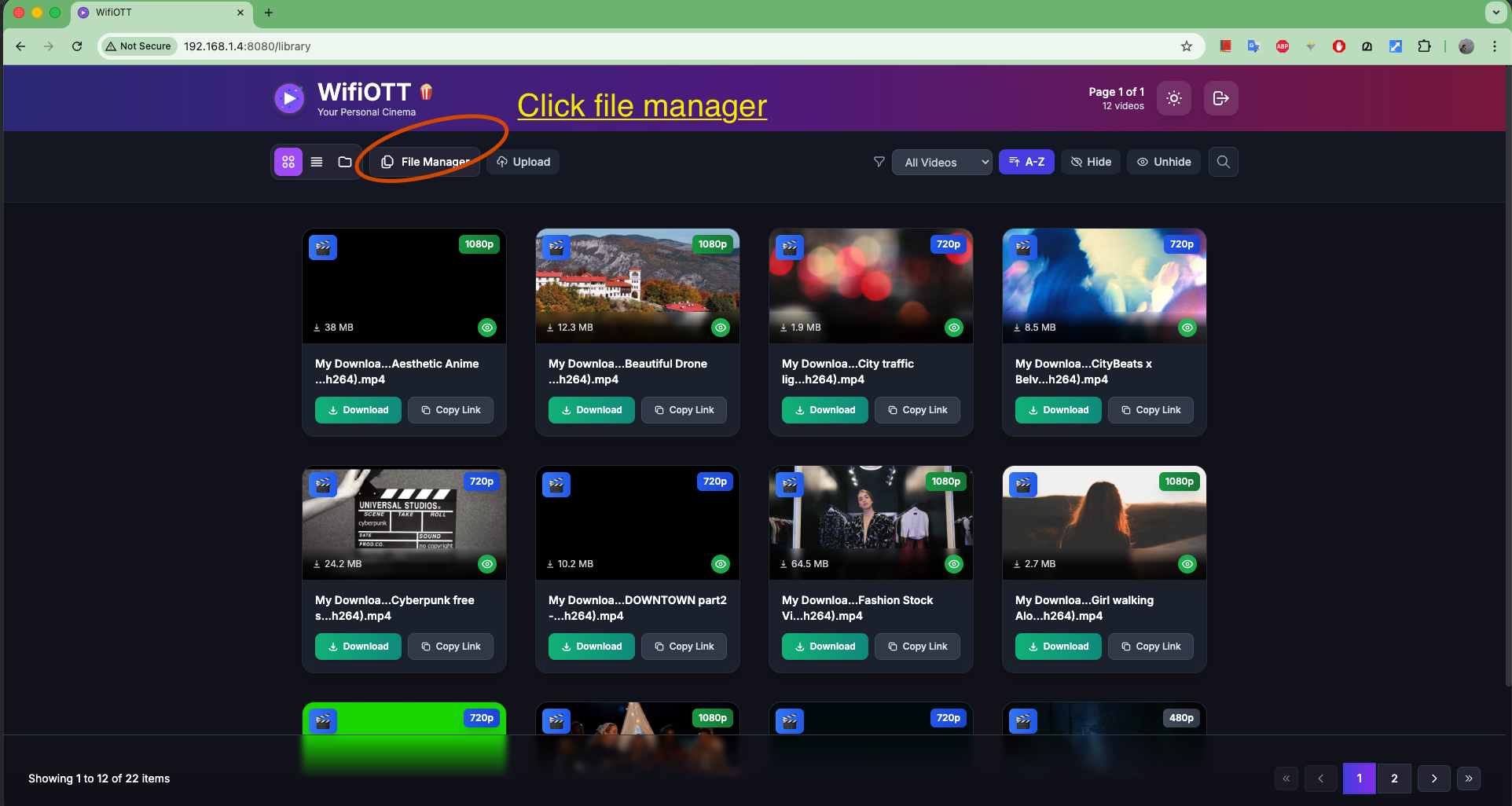
- एक बार प्रमाणित हो जाने पर, आपका ब्राउज़र आपके सर्वर के डैशबोर्ड को लोड कर देगा।
- शीर्ष नेविगेशन बार में, फ़ाइल प्रबंधक बटन पर क्लिक करें।
चरण 7: अपनी फ़ाइलों को वायरलेस तरीके से प्रबंधित करें
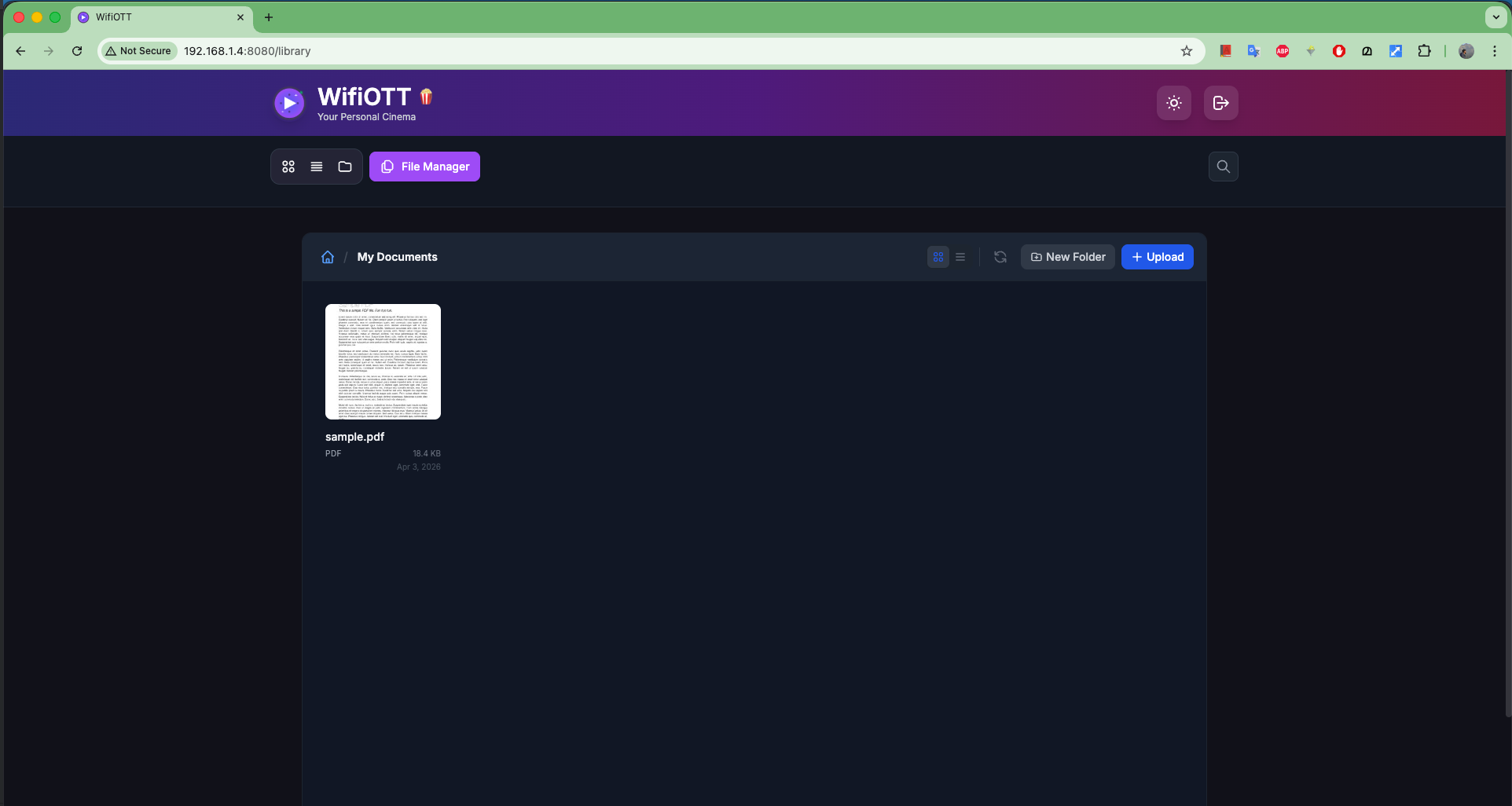
अब आप फ़ाइल प्रबंधक इंटरफ़ेस में हैं!
- डाउनलोड: अपने फ़ोल्डर्स ब्राउज़ करें और इसे सीधे अपने कंप्यूटर पर डाउनलोड करने के लिए किसी भी फ़ाइल (जैसे पीडीएफ) पर क्लिक करें।
- अपलोड: अपने पीसी से सीधे अपने एंड्रॉइड फोन पर फाइल भेजने के लिए ऊपर दाईं ओर अपलोड बटन का उपयोग करें।
- व्यवस्थित करें: आप अपने फ़ाइल सिस्टम को व्यवस्थित रखने के लिए नया फ़ोल्डर बटन का भी उपयोग कर सकते हैं!
किसी केबल की आवश्यकता नहीं, कोई इंटरनेट डेटा का उपयोग नहीं, बस तेज़ और सुरक्षित स्थानीय फ़ाइल प्रबंधन। आनंद लेना!
WiFiOTT मुफ़्त में डाउनलोड करें
एंड्रॉइड, पीसी, टीवी और आईफोन के बीच बिना इंटरनेट फिल्में स्ट्रीम करें और 10GB+ फाइलें ट्रांसफर करें।