

Como usar WifiOTT como gerenciador de arquivos sem fio para Android
Você sabia que WifiOTT é mais do que apenas um aplicativo de streaming de vídeo? Na verdade, você pode usá-lo como um poderoso gerenciador de arquivos sem fio baseado na web para o seu dispositivo Android, para fazer upload e download de arquivos diretamente do seu navegador.
Transforme seu Android em um gerenciador de arquivos sem fio com WifiOTT
Você sabia que WifiOTT é mais do que apenas um aplicativo de streaming de vídeo? Na verdade, você pode usá-lo como um poderoso gerenciador de arquivos sem fio baseado na Web para o seu dispositivo Android. Se você deseja fazer upload de documentos do seu PC para o telefone ou baixar arquivos do telefone para o Mac, você pode fazer tudo diretamente do seu navegador da web, sem cabos.
Aqui está um guia passo a passo para desbloquear o recurso Gerenciador de arquivos no WifiOTT.
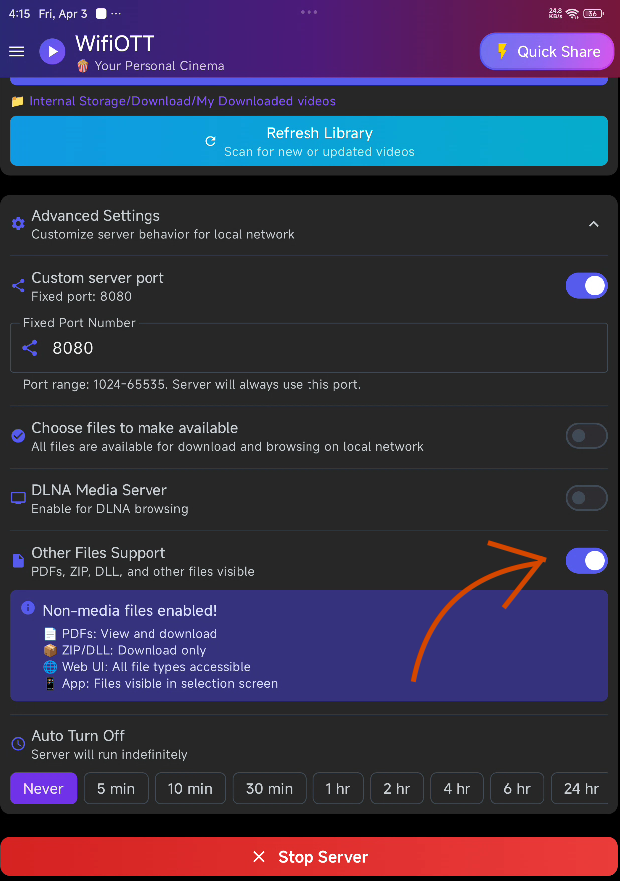
Etapa 1: Habilite 'Suporte a outros arquivos'
Por padrão, o WifiOTT é otimizado para arquivos de mídia. Para gerenciar documentos como PDFs, ZIPs e outros arquivos:
- Abra o aplicativo WifiOTT em seu dispositivo Android.
- Vá até Configurações avançadas.
- Ative Suporte a outros arquivos.
Etapa 2: Selecione a pasta e inicie o servidor
Em seguida, diga ao WifiOTT qual pasta você deseja acessar:
- Na seção da biblioteca principal, clique para escolher a pasta que deseja compartilhar (por exemplo,
Armazenamento interno). - Clique no botão Iniciar servidor na parte inferior.
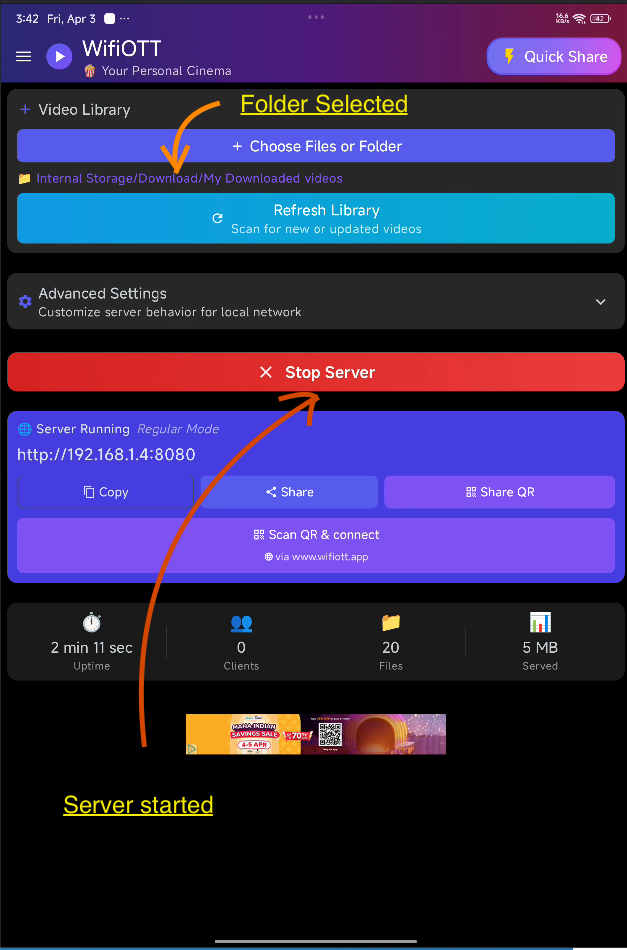
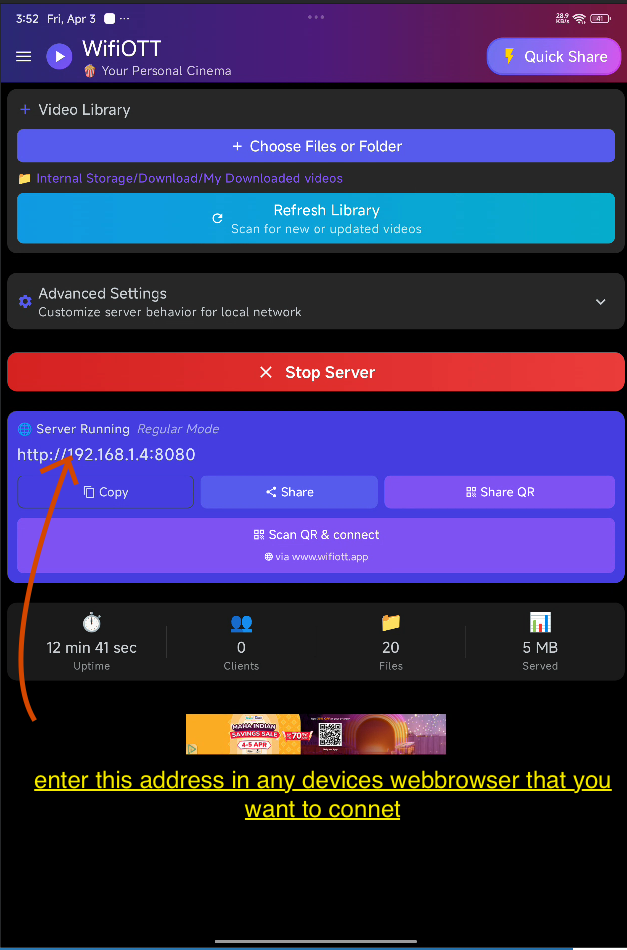
- O aplicativo irá gerar um endereço da web em "Servidor em execução", normalmente parecido com
http://192.168.1.x:8080.
Etapa 3: Conecte-se via navegador da web
- Abra um navegador da web (como Chrome, Safari ou Edge) em qualquer outro dispositivo (como PC, Mac ou iPhone) conectado à mesma rede WiFi.
- Digite o endereço da web gerado na barra de endereço e pressione Enter.
Etapa 4: solicitar acesso de administrador
Para obter recursos completos de gerenciamento de arquivos (como fazer upload para o dispositivo), você precisa de privilégios de administrador:
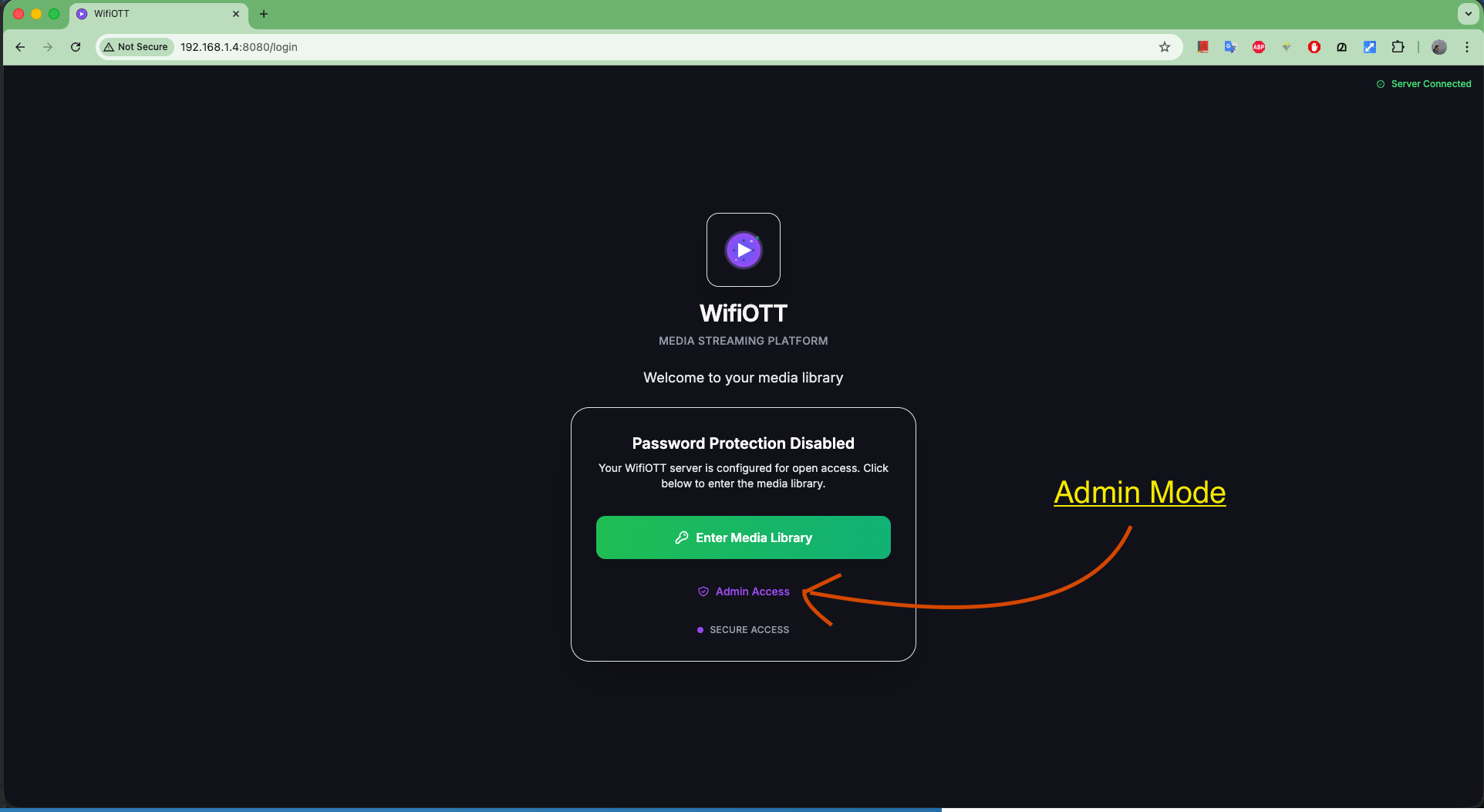
- Na tela de boas-vindas da interface web, clique em Acesso de administrador.
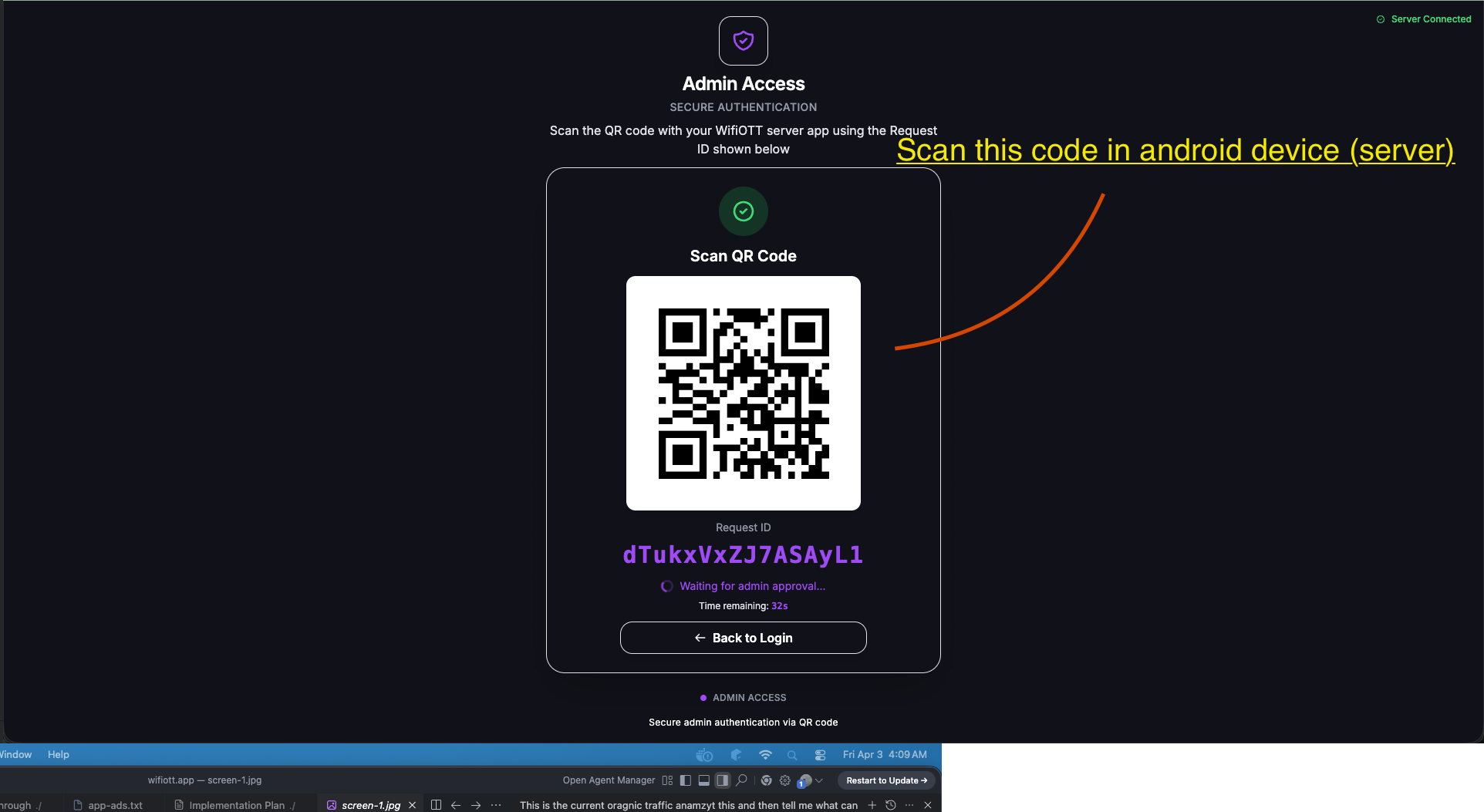
- O navegador exibirá um QR Code exclusivo e um ID de solicitação para autenticação segura.
Etapa 5: Aprovar acesso de administrador no Android
Por segurança, você deve aprovar manualmente o login de administrador do seu telefone:
- Verifique seu dispositivo Android; um prompt Acesso de administrador solicitado aparecerá automaticamente.
- Toque em Escanear código QR no seu telefone.
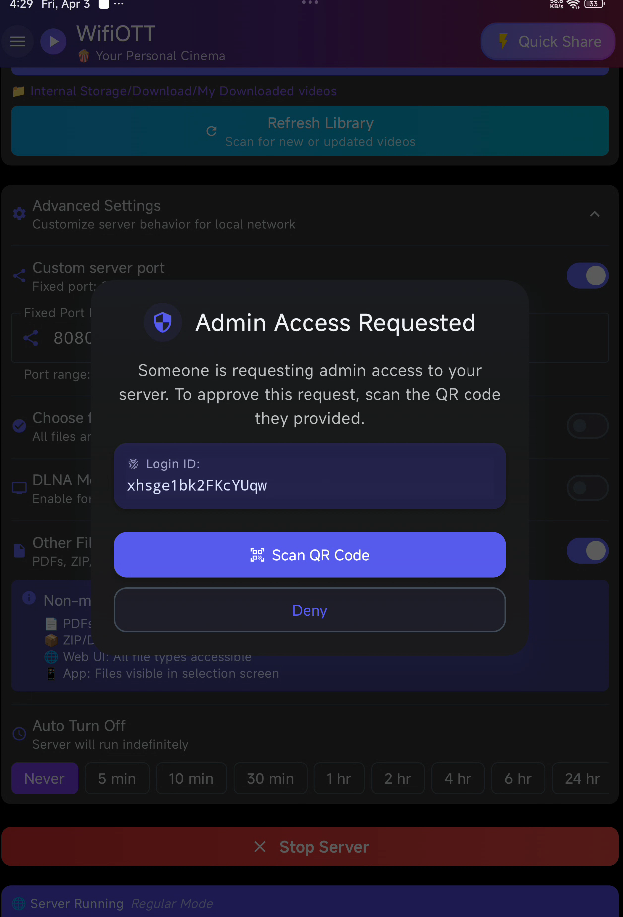
- Use a câmera do seu telefone para escanear o código QR exibido no navegador do seu computador.
Etapa 6: Abra o Gerenciador de Arquivos
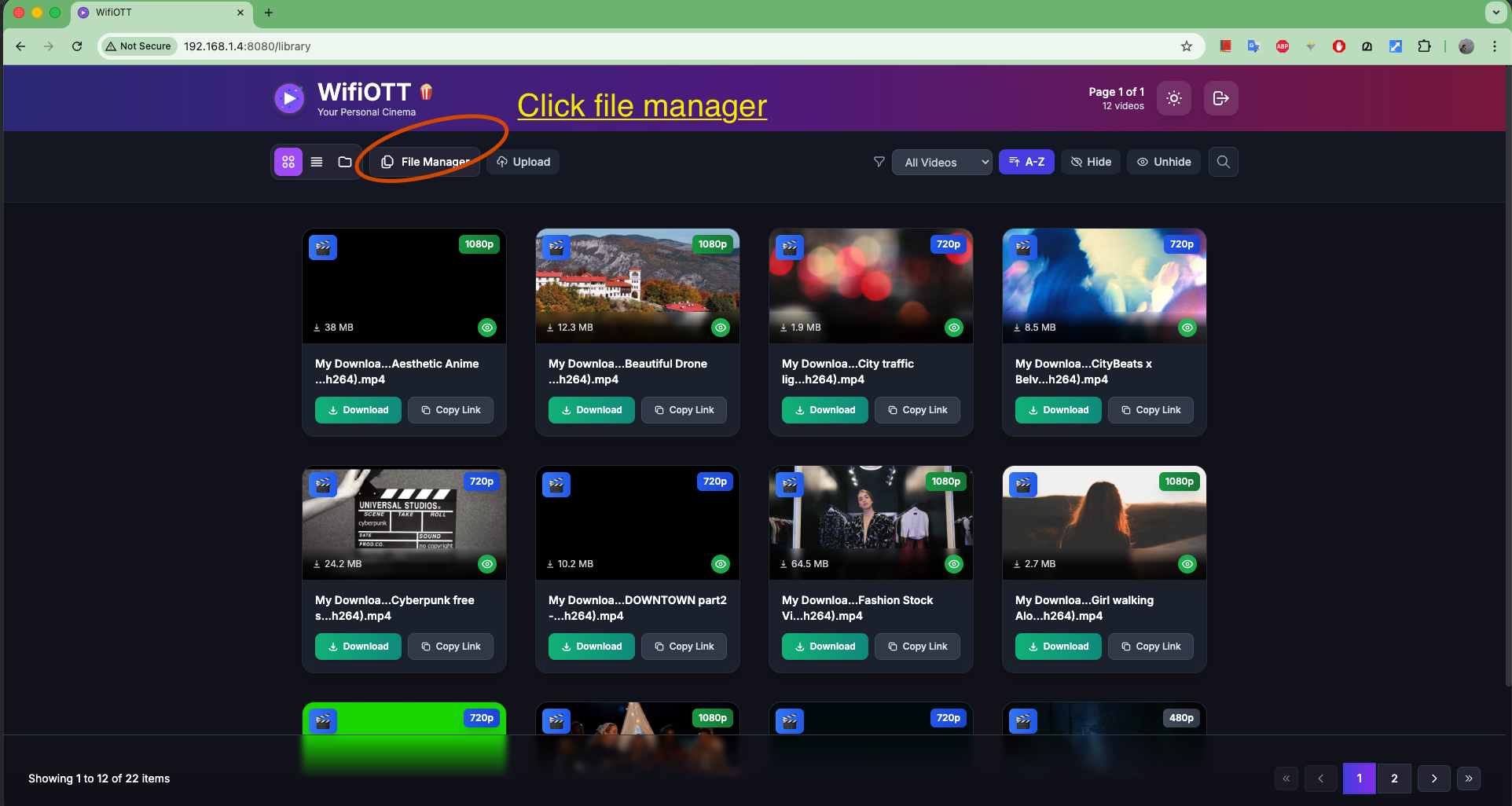
- Uma vez autenticado, seu navegador carregará o painel do seu servidor.
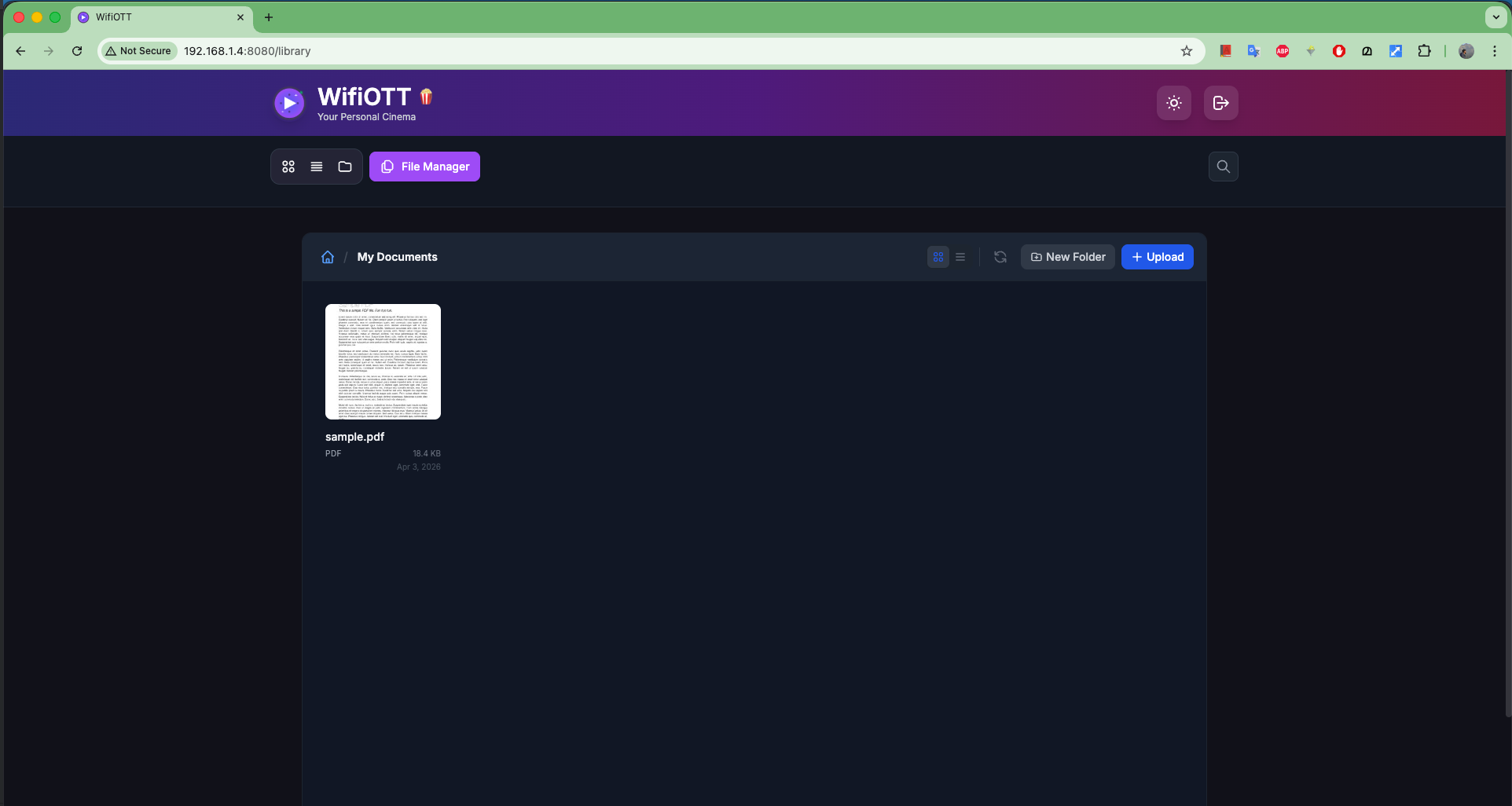
- Na barra de navegação superior, clique no botão Gerenciador de Arquivos.
Etapa 7: Gerencie seus arquivos sem fio
Você está agora na interface do Gerenciador de Arquivos!
- Download: Navegue pelas suas pastas e clique em qualquer arquivo (como um PDF) para baixá-lo diretamente para o seu computador.
- Upload: Use o botão Upload no canto superior direito para enviar arquivos do seu PC pelo ar diretamente para o seu telefone Android.
- Organizar: você pode até usar o botão Nova Pasta para manter seu sistema de arquivos organizado!
Não são necessários cabos, não são utilizados dados de Internet, apenas gerenciamento de arquivos local rápido e seguro. Aproveitar!
Baixe o WiFiOTT Grátis
Transmita filmes e transfira arquivos de 10GB+ offline entre Android, PC, TV e iPhone.