

Hoe WifiOTT te gebruiken als draadloos bestandsbeheer voor Android
Wist je dat WifiOTT meer is dan alleen een videostreaming-app? U kunt het feitelijk gebruiken als een krachtige, webgebaseerde draadloze bestandsbeheerder voor uw Android-apparaat om bestanden rechtstreeks vanuit uw webbrowser te uploaden en downloaden.
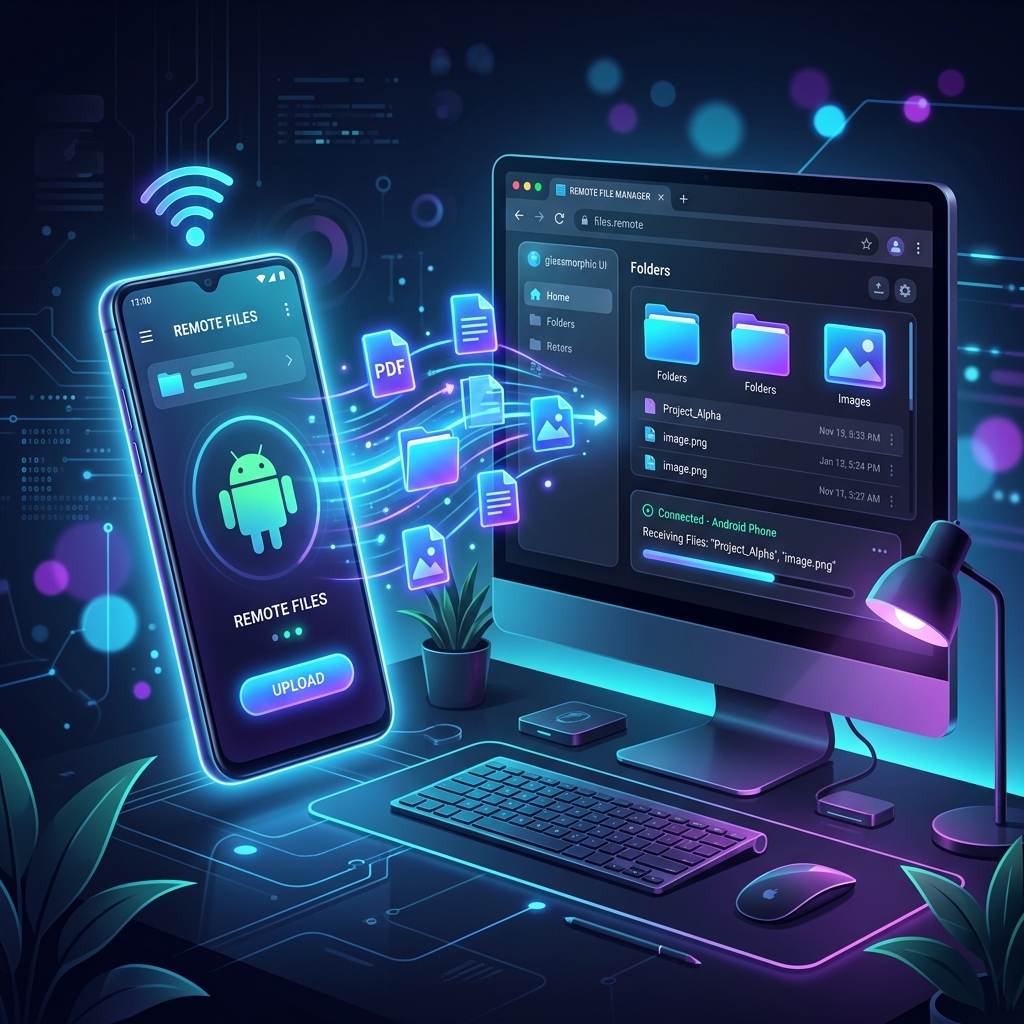
Transformeer uw Android in een draadloze bestandsbeheerder met WifiOTT
Wist je dat WifiOTT meer is dan alleen een videostreaming-app? U kunt het feitelijk gebruiken als een krachtige, webgebaseerde draadloze bestandsbeheerder voor uw Android-apparaat. Of u nu documenten van uw pc naar uw telefoon wilt uploaden of bestanden van uw telefoon naar uw Mac wilt downloaden, u kunt het allemaal rechtstreeks vanuit uw webbrowser doen, zonder kabels.
Hier is een stapsgewijze handleiding voor het ontgrendelen van de functie Bestandsbeheer in WifiOTT.
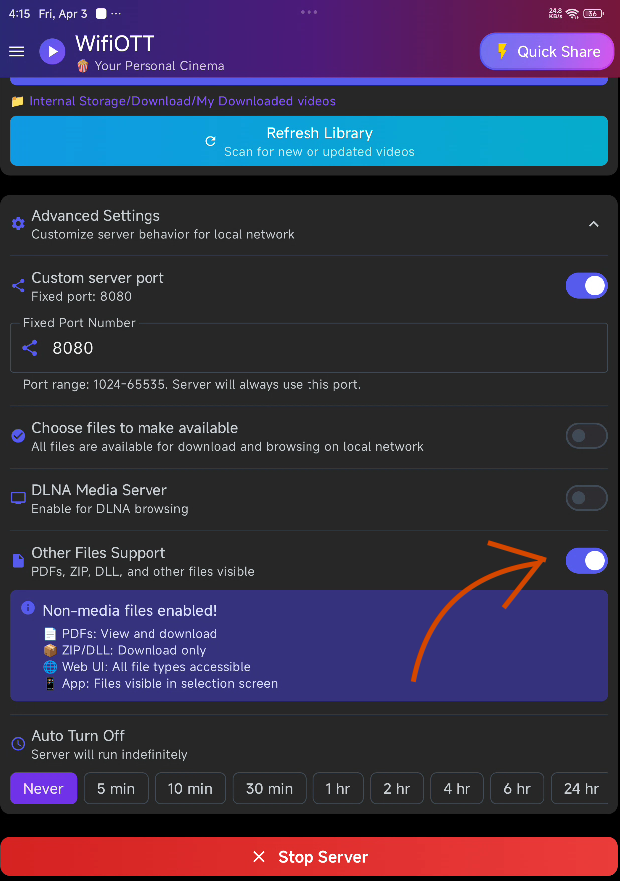
Stap 1: Schakel 'Ondersteuning voor andere bestanden' in
Standaard is WifiOTT geoptimaliseerd voor mediabestanden. Documenten zoals PDF's, ZIP's en andere bestanden beheren:
- Open de WifiOTT-app op uw Android-apparaat.
- Scroll naar Geavanceerde instellingen.
- Schakel Ondersteuning voor andere bestanden in.
Stap 2: Selecteer map en start server
Vertel WifiOTT vervolgens welke map je wilt openen:
- Klik onder het hoofdbibliotheekgedeelte om de map te kiezen die u wilt delen (bijvoorbeeld 'Interne opslag').
- Klik onderaan op de knop Server starten.
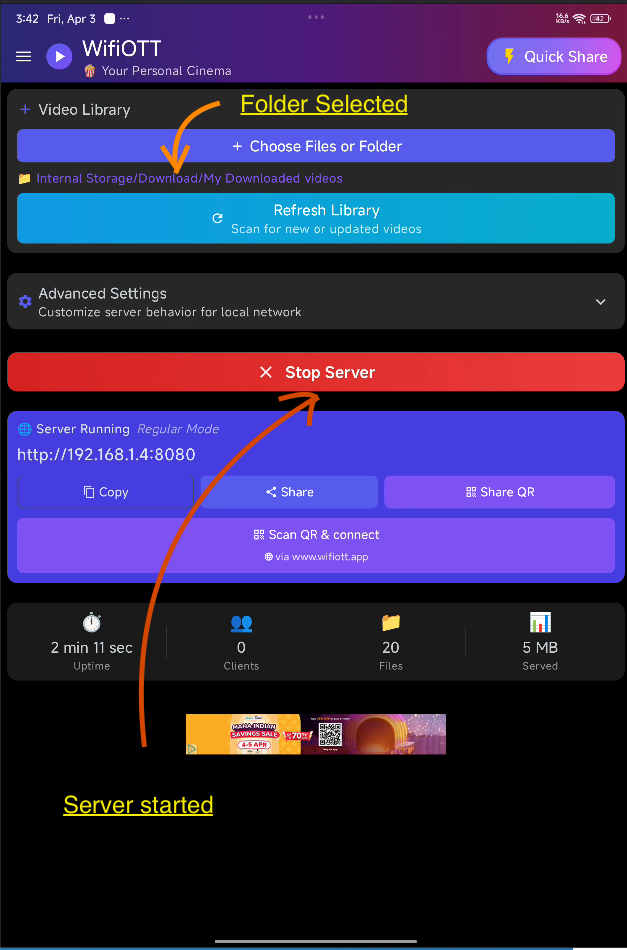
- De app genereert een webadres onder 'Server actief', doorgaans als 'http://192.168.1.x:8080'.
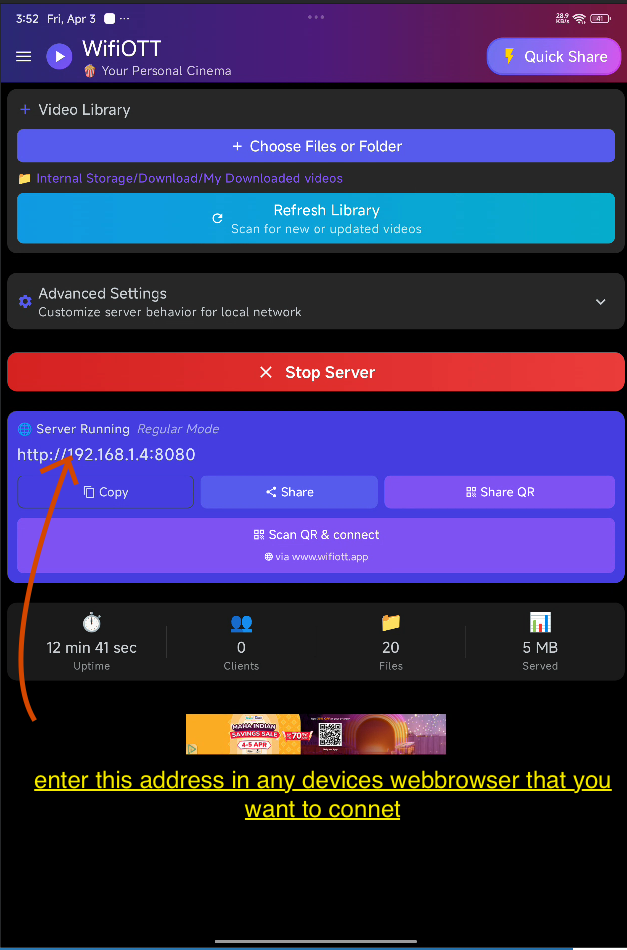
Stap 3: Verbinding maken via webbrowser
- Open een webbrowser (zoals Chrome, Safari of Edge) op een ander apparaat (zoals uw pc, Mac of iPhone) dat op hetzelfde WiFi-netwerk is aangesloten.
- Typ het gegenereerde webadres in de adresbalk en druk op Enter.
Stap 4: Vraag beheerderstoegang aan
Om volledige mogelijkheden voor bestandsbeheer te krijgen (zoals uploaden naar het apparaat), heeft u beheerdersrechten nodig:
- Klik in het welkomstscherm van de webinterface op Beheerdertoegang.
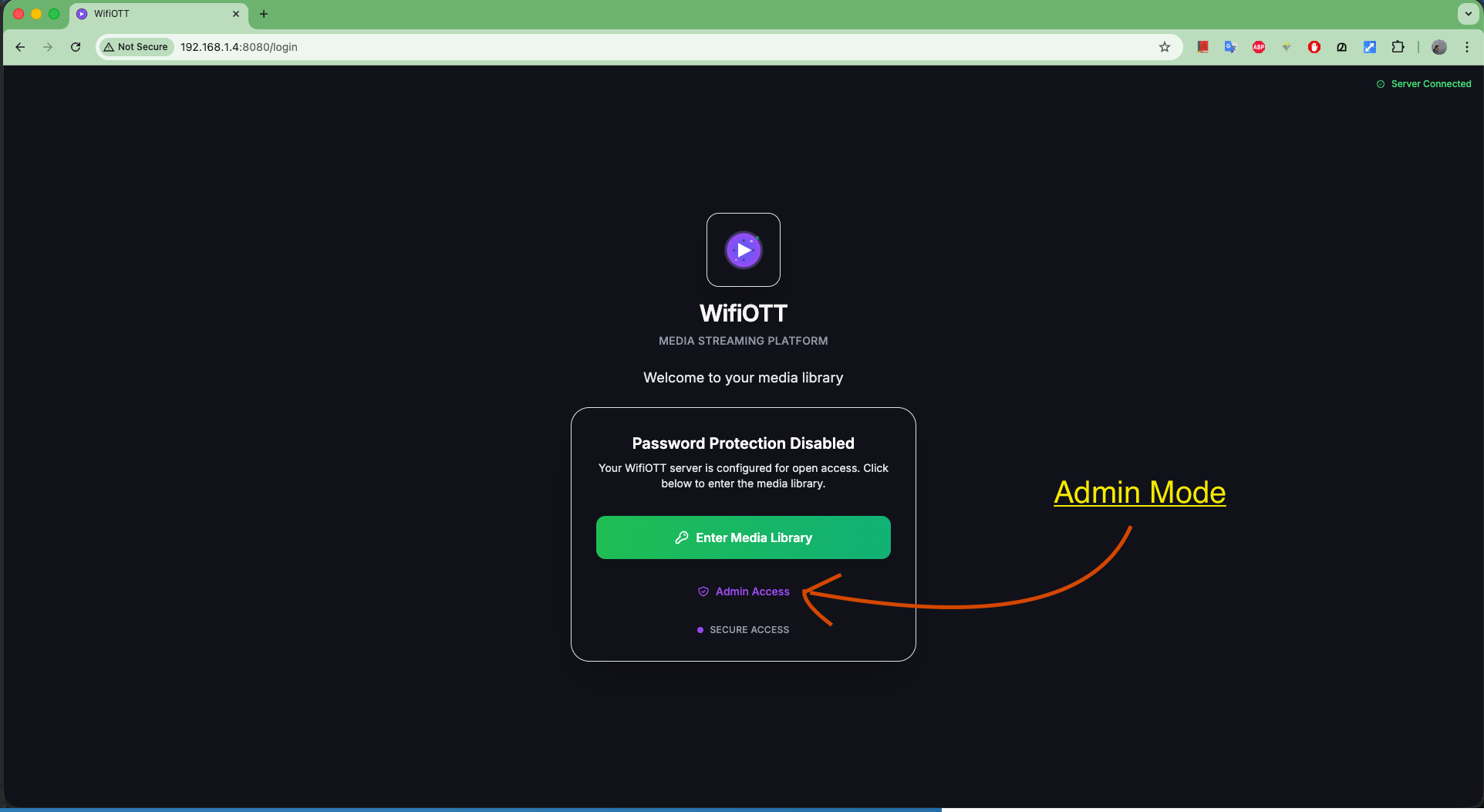
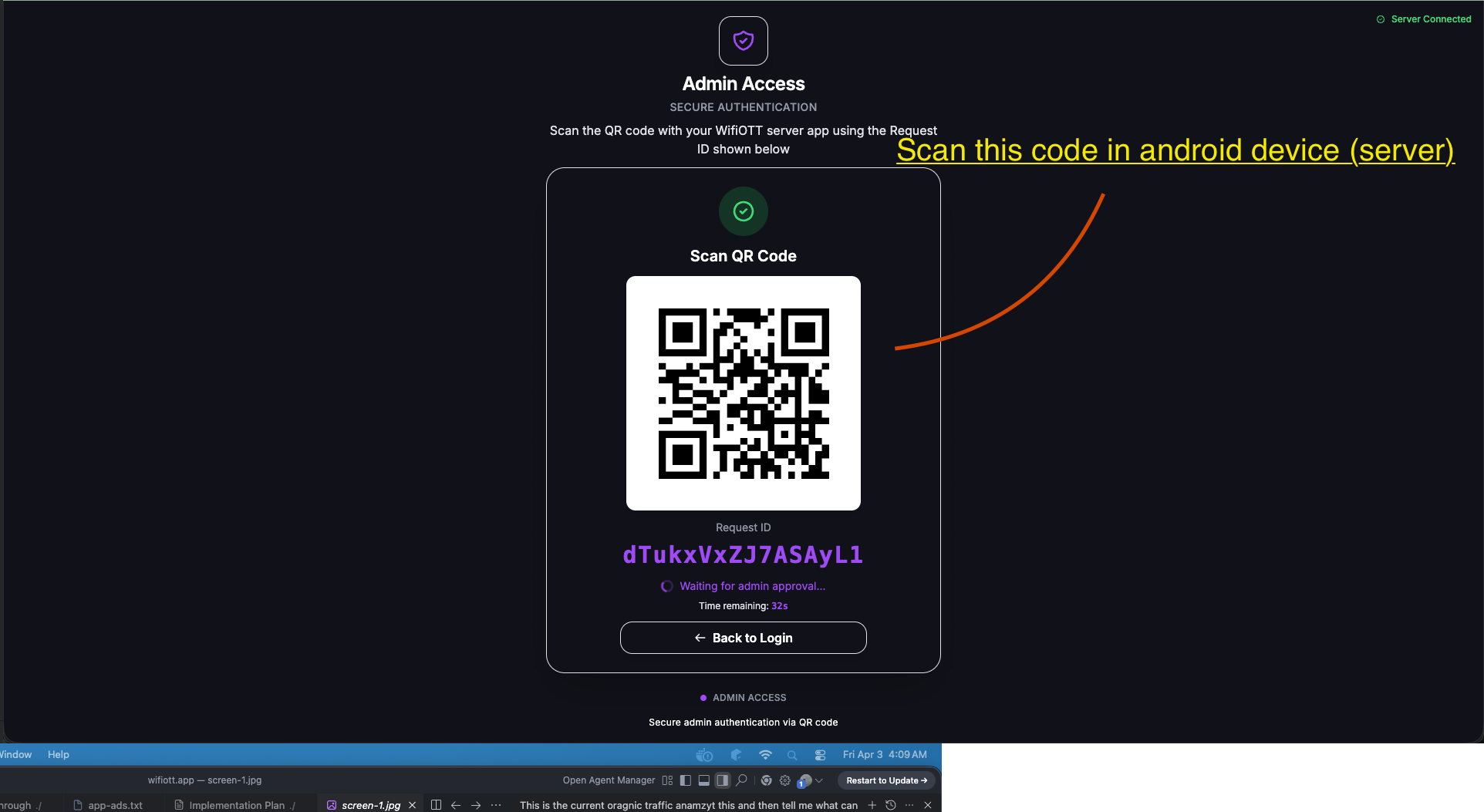
- De browser geeft een unieke QR-code en verzoek-ID weer voor veilige authenticatie.
Stap 5: Beheerderstoegang op Android goedkeuren
Uit veiligheidsoverwegingen moet u de beheerdersaanmelding handmatig vanaf uw telefoon goedkeuren:
- Controleer uw Android-apparaat; er verschijnt automatisch een melding Beheerdertoegang aangevraagd.
- Tik op QR-code scannen op uw telefoon.
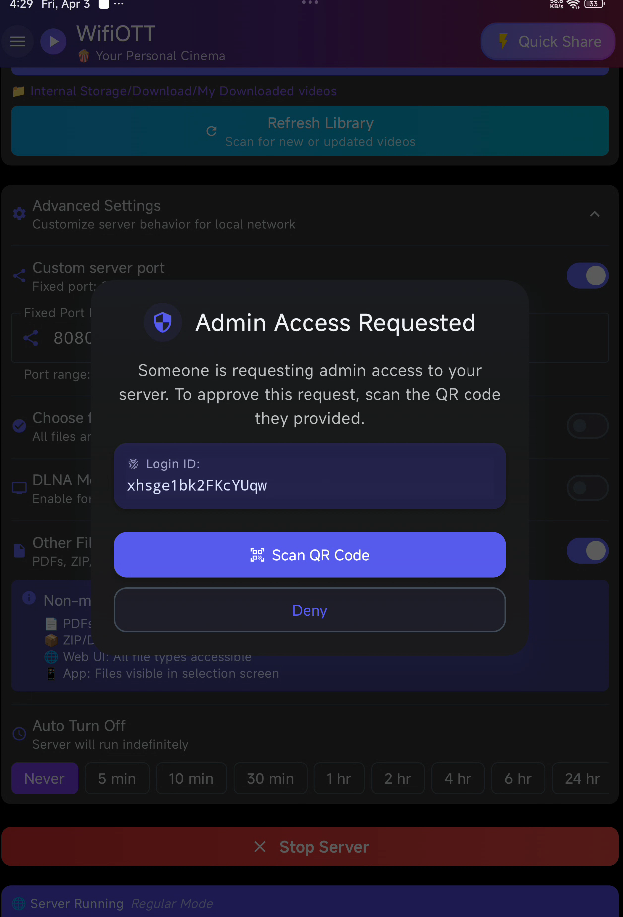
- Gebruik de camera van uw telefoon om de QR-code te scannen die wordt weergegeven in de webbrowser van uw computer.
Stap 6: Open Bestandsbeheer
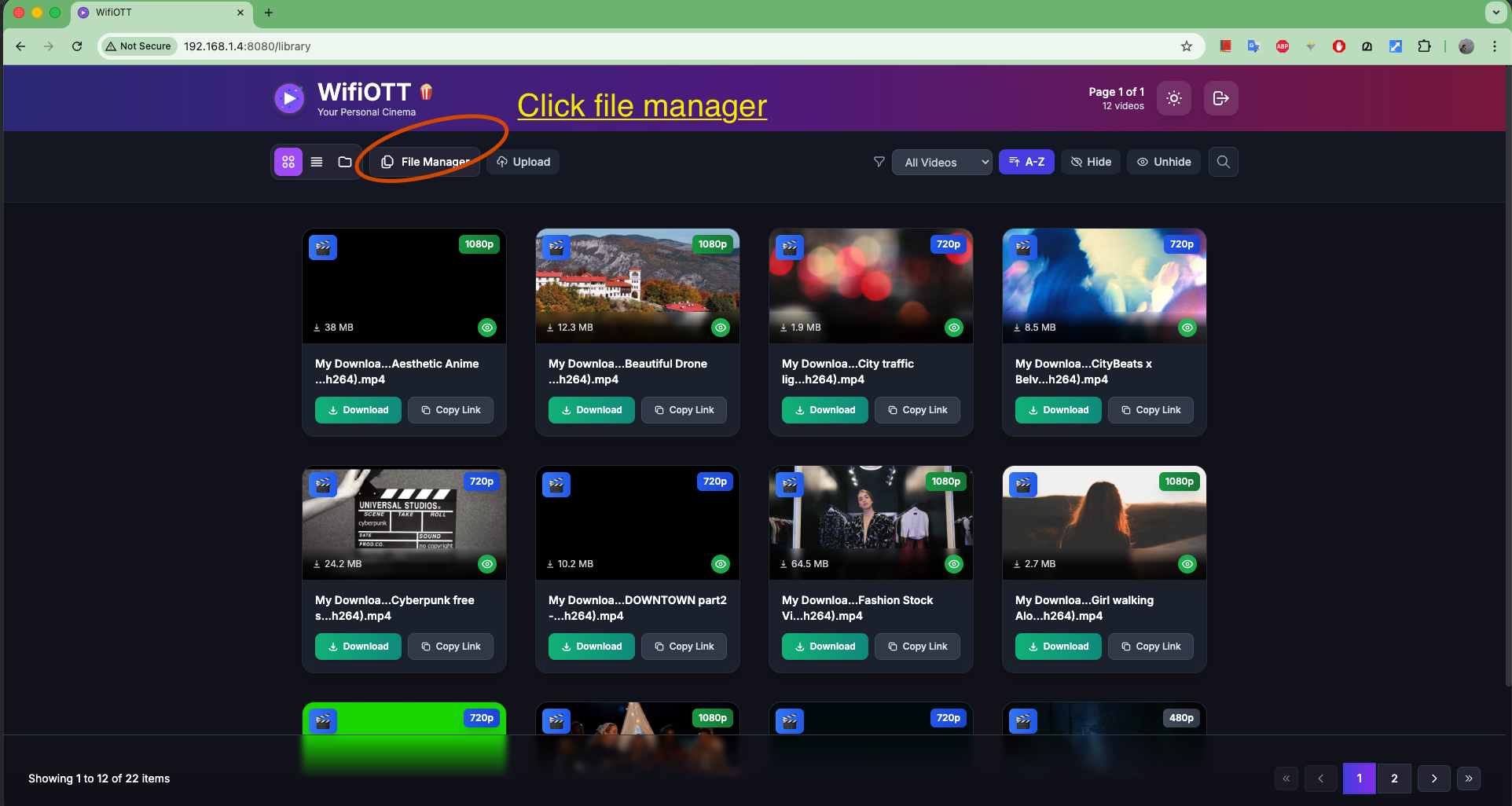
- Na authenticatie laadt uw browser het dashboard van uw server.
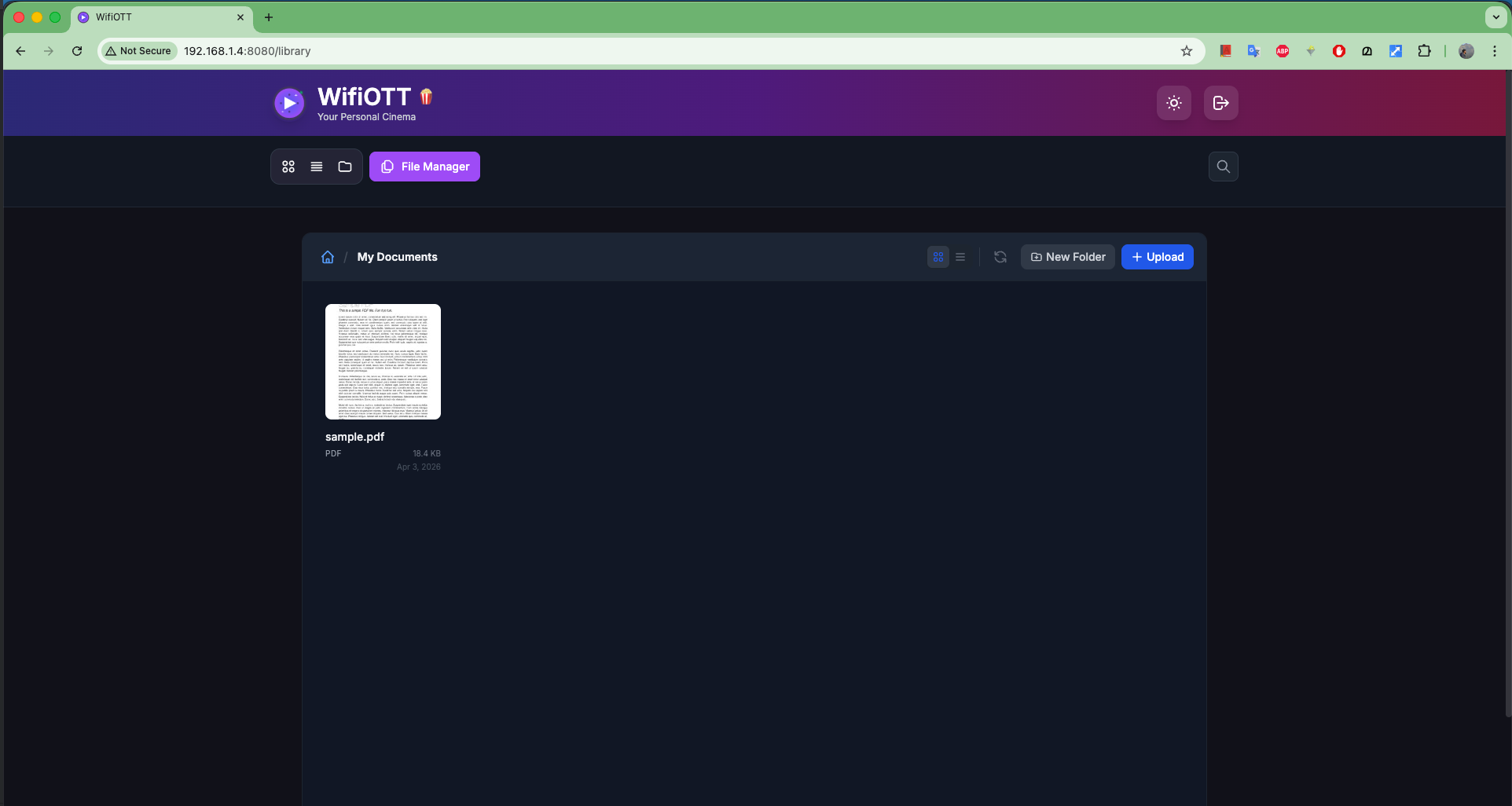
- Klik in de bovenste navigatiebalk op de knop Bestandsbeheer.
Stap 7: Beheer uw bestanden draadloos
U bevindt zich nu in de Bestandsbeheerinterface!
- Download: blader door uw mappen en klik op een bestand (zoals een pdf) om het rechtstreeks naar uw computer te downloaden.
- Upload: gebruik de knop Upload rechtsboven om bestanden vanaf uw pc draadloos rechtstreeks naar uw Android-telefoon te verzenden.
- Organiseren: u kunt zelfs de knop Nieuwe map gebruiken om uw bestandssysteem netjes te houden!
Geen kabels nodig, geen internetdata nodig, alleen snel en veilig lokaal bestandsbeheer. Genieten!
Download WiFiOTT Gratis
Stream films en transfer 10GB+ bestanden offline tussen Android, PC, TV en iPhone.