

So verwenden Sie WifiOTT als drahtlosen Dateimanager für Android
Wussten Sie, dass WifiOTT mehr als nur eine Video-Streaming-App ist? Sie können es tatsächlich als leistungsstarken, webbasierten drahtlosen Dateimanager für Ihr Android-Gerät verwenden, um Dateien direkt von Ihrem Webbrowser hoch- und herunterzuladen.
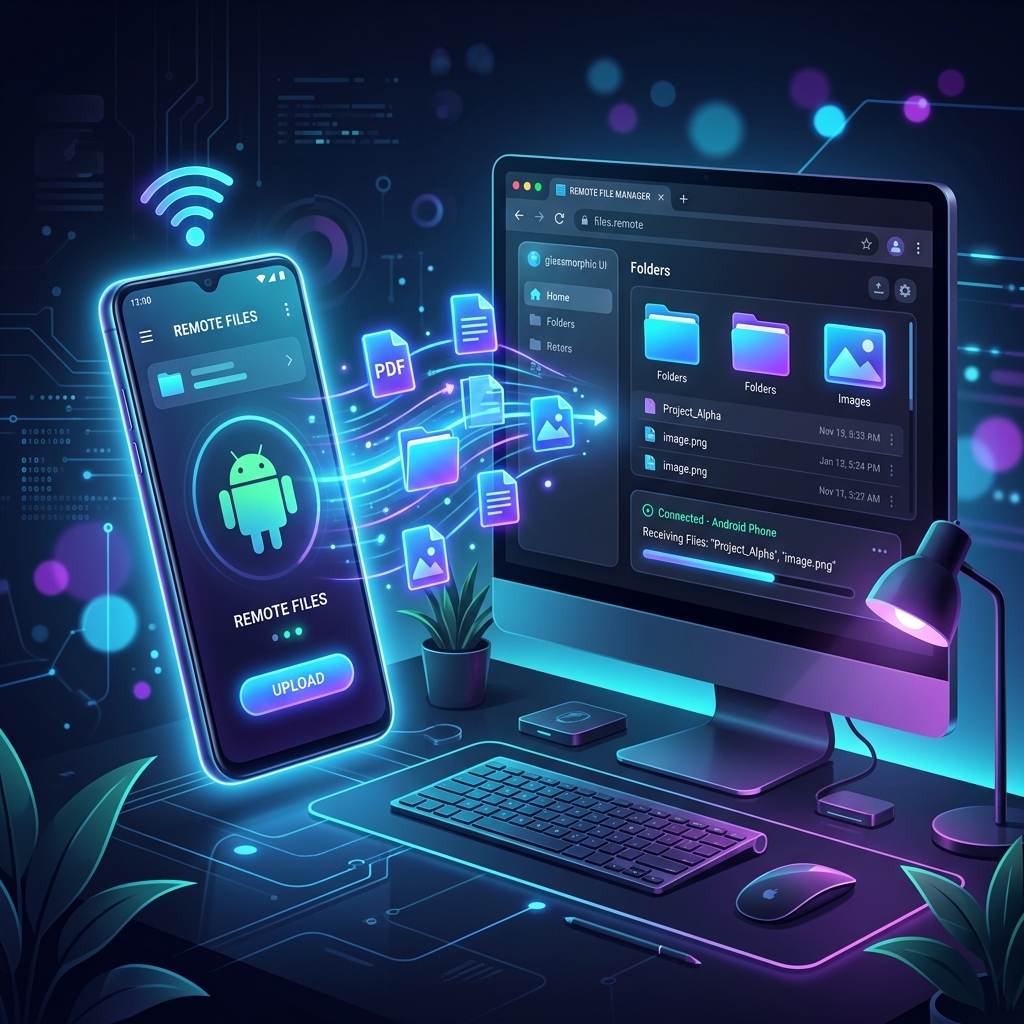
Verwandeln Sie Ihr Android mit WifiOTT in einen drahtlosen Dateimanager
Wussten Sie, dass WifiOTT mehr als nur eine Video-Streaming-App ist? Sie können es tatsächlich als leistungsstarken, webbasierten drahtlosen Dateimanager für Ihr Android-Gerät verwenden. Egal, ob Sie Dokumente von Ihrem PC auf Ihr Telefon hochladen oder Dateien von Ihrem Telefon auf Ihren Mac herunterladen möchten, Sie können alles direkt und ohne Kabel von Ihrem Webbrowser aus erledigen.
Hier finden Sie eine Schritt-für-Schritt-Anleitung zum Entsperren der Dateimanager-Funktion in WifiOTT.
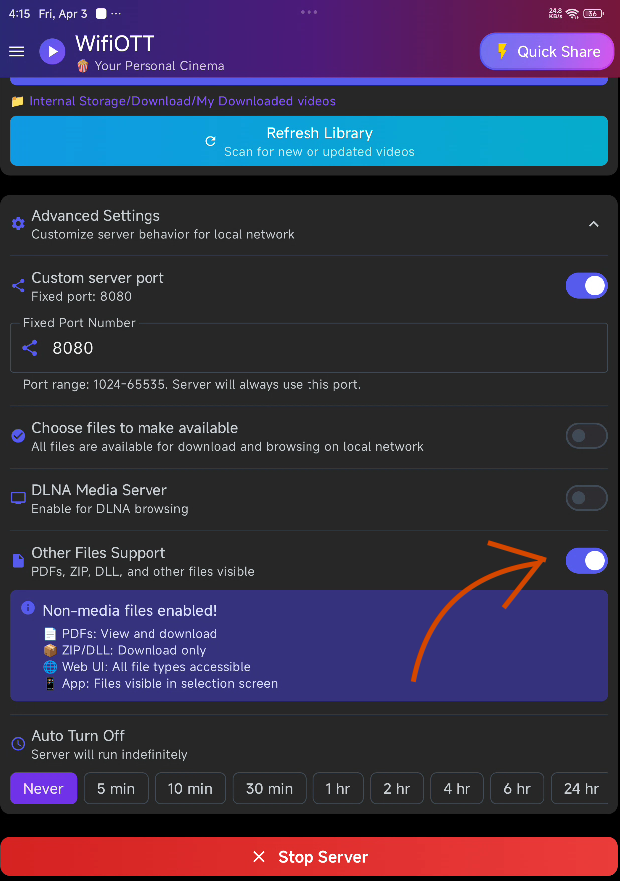
Schritt 1: „Unterstützung anderer Dateien“ aktivieren
Standardmäßig ist WifiOTT für Mediendateien optimiert. So verwalten Sie Dokumente wie PDFs, ZIPs und andere Dateien:
- Öffnen Sie die WifiOTT-App auf Ihrem Android-Gerät.
- Scrollen Sie zu Erweiterte Einstellungen.
- Aktivieren Sie Unterstützung anderer Dateien.
Schritt 2: Ordner auswählen und Server starten
Als nächstes teilen Sie WifiOTT mit, auf welchen Ordner Sie zugreifen möchten:
- Klicken Sie im Hauptbibliotheksbereich auf den Ordner, den Sie freigeben möchten (z. B. „Interner Speicher“).
- Klicken Sie unten auf die Schaltfläche Server starten.
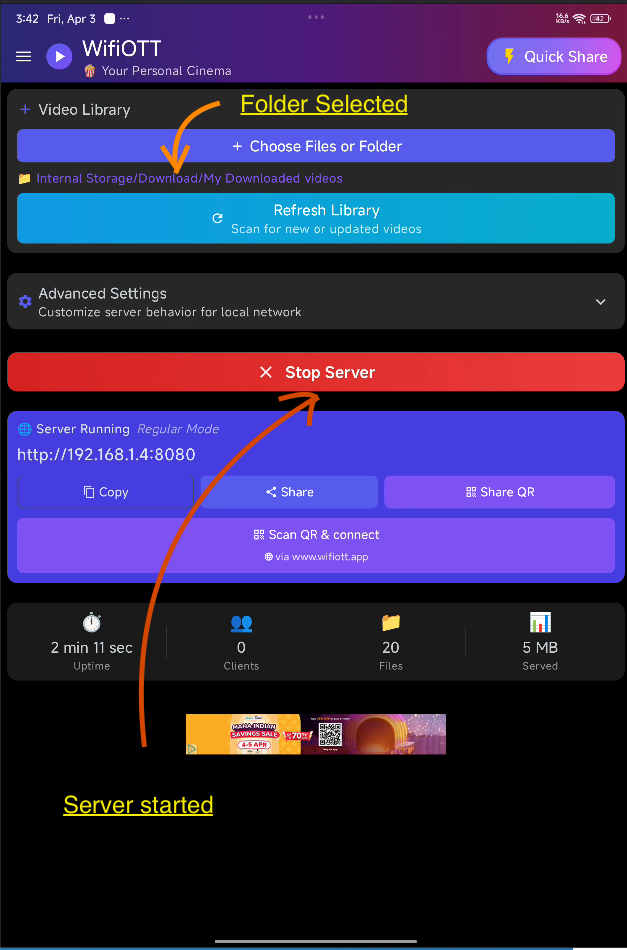
- Die App generiert unter „Server läuft“ eine Webadresse, die normalerweise wie „http://192.168.1.x:8080“ aussieht.
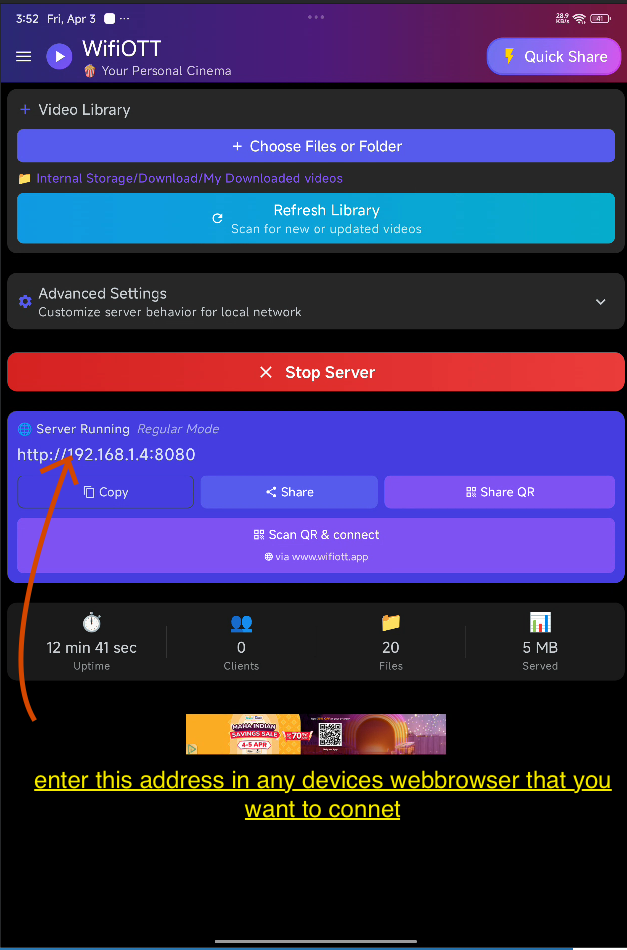
Schritt 3: Stellen Sie eine Verbindung über einen Webbrowser her
- Öffnen Sie einen Webbrowser (z. B. Chrome, Safari oder Edge) auf einem anderen Gerät (z. B. Ihrem PC, Mac oder iPhone), das mit demselben WLAN-Netzwerk verbunden ist.
- Geben Sie die generierte Webadresse in die Adressleiste ein und drücken Sie die Eingabetaste.
Schritt 4: Admin-Zugriff anfordern
Um alle Funktionen des Dateimanagers nutzen zu können (z. B. Hochladen auf das Gerät), benötigen Sie Administratorrechte:
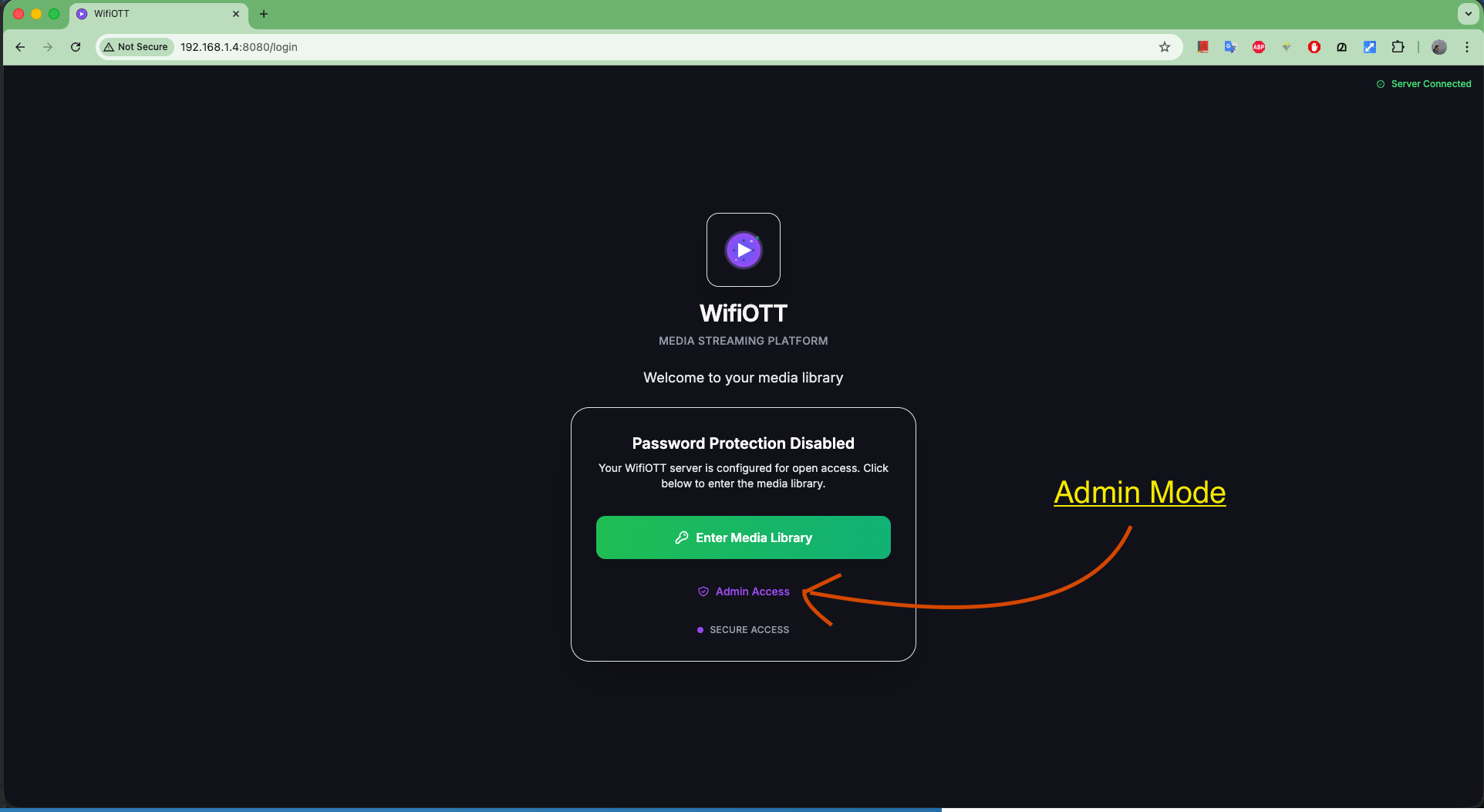
- Klicken Sie auf dem Begrüßungsbildschirm der Weboberfläche auf Administratorzugriff.
- Der Browser zeigt einen eindeutigen QR-Code und eine Anforderungs-ID zur sicheren Authentifizierung an.
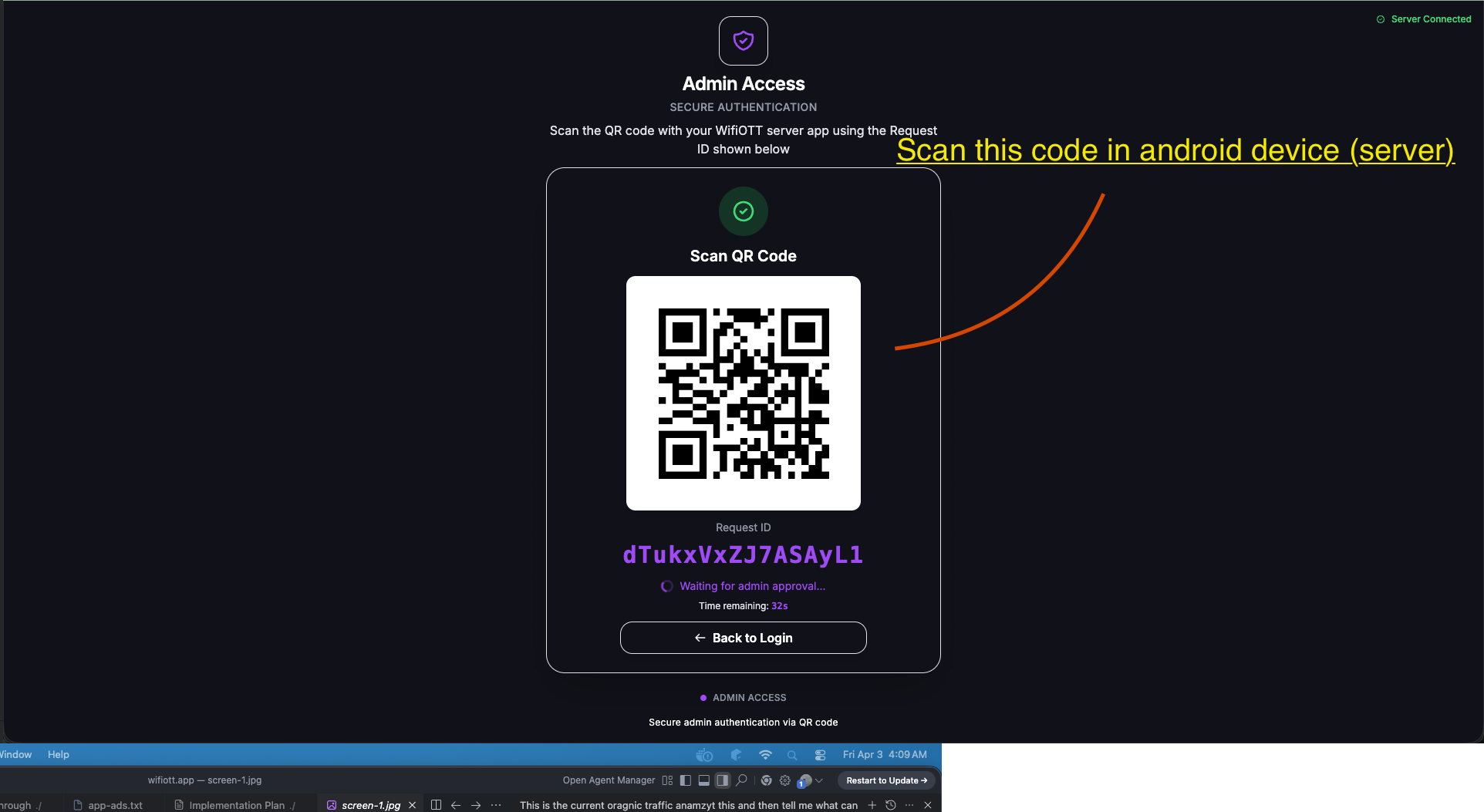
Schritt 5: Genehmigen Sie den Administratorzugriff auf Android
Aus Sicherheitsgründen müssen Sie die Administratoranmeldung manuell von Ihrem Telefon aus genehmigen:
- Überprüfen Sie Ihr Android-Gerät. Es erscheint automatisch die Meldung Administratorzugriff angefordert.
- Tippen Sie auf Ihrem Telefon auf QR-Code scannen.
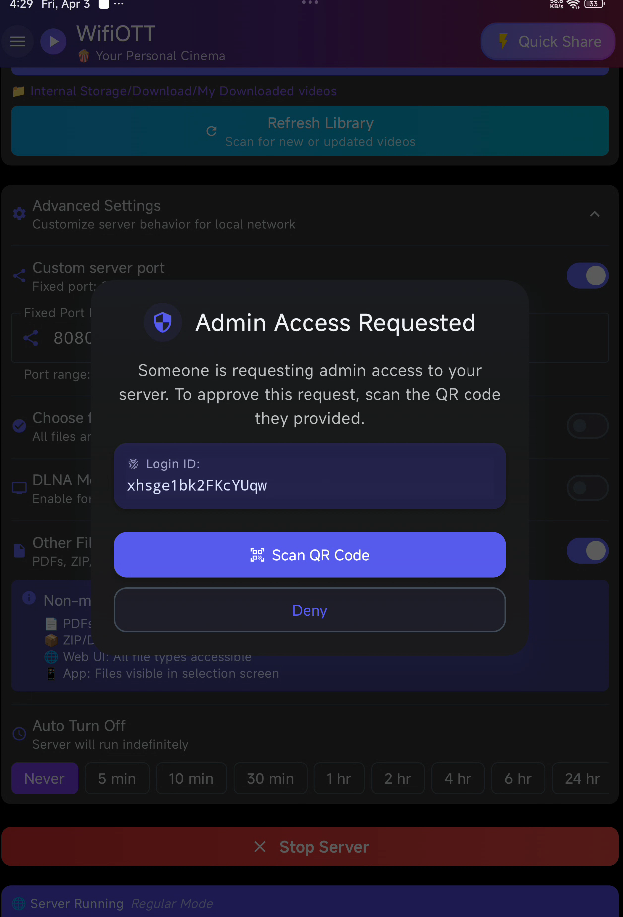
- Scannen Sie mit der Kamera Ihres Telefons den QR-Code, der im Webbrowser Ihres Computers angezeigt wird.
Schritt 6: Öffnen Sie den Dateimanager
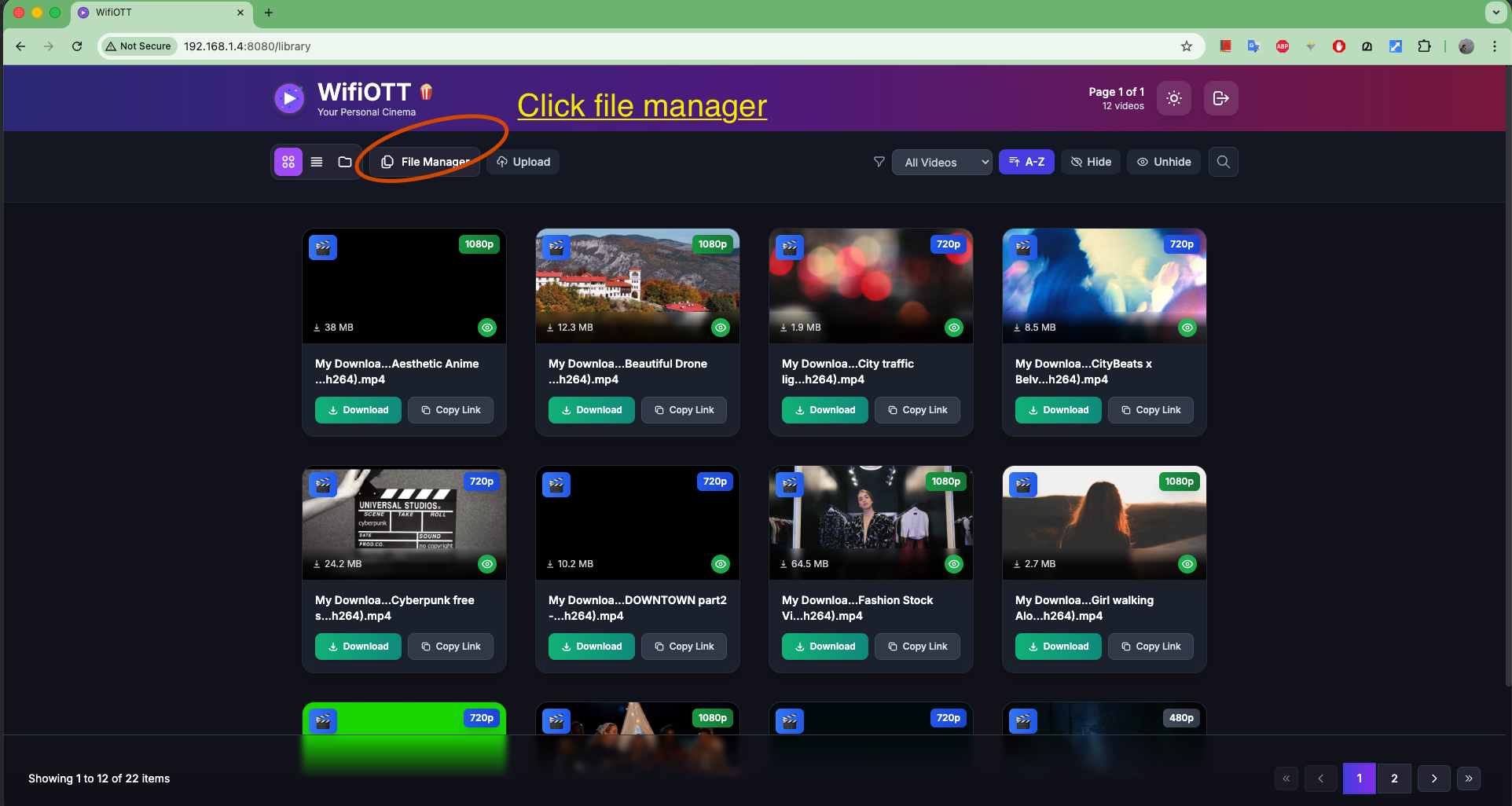
- Nach der Authentifizierung lädt Ihr Browser das Dashboard Ihres Servers.
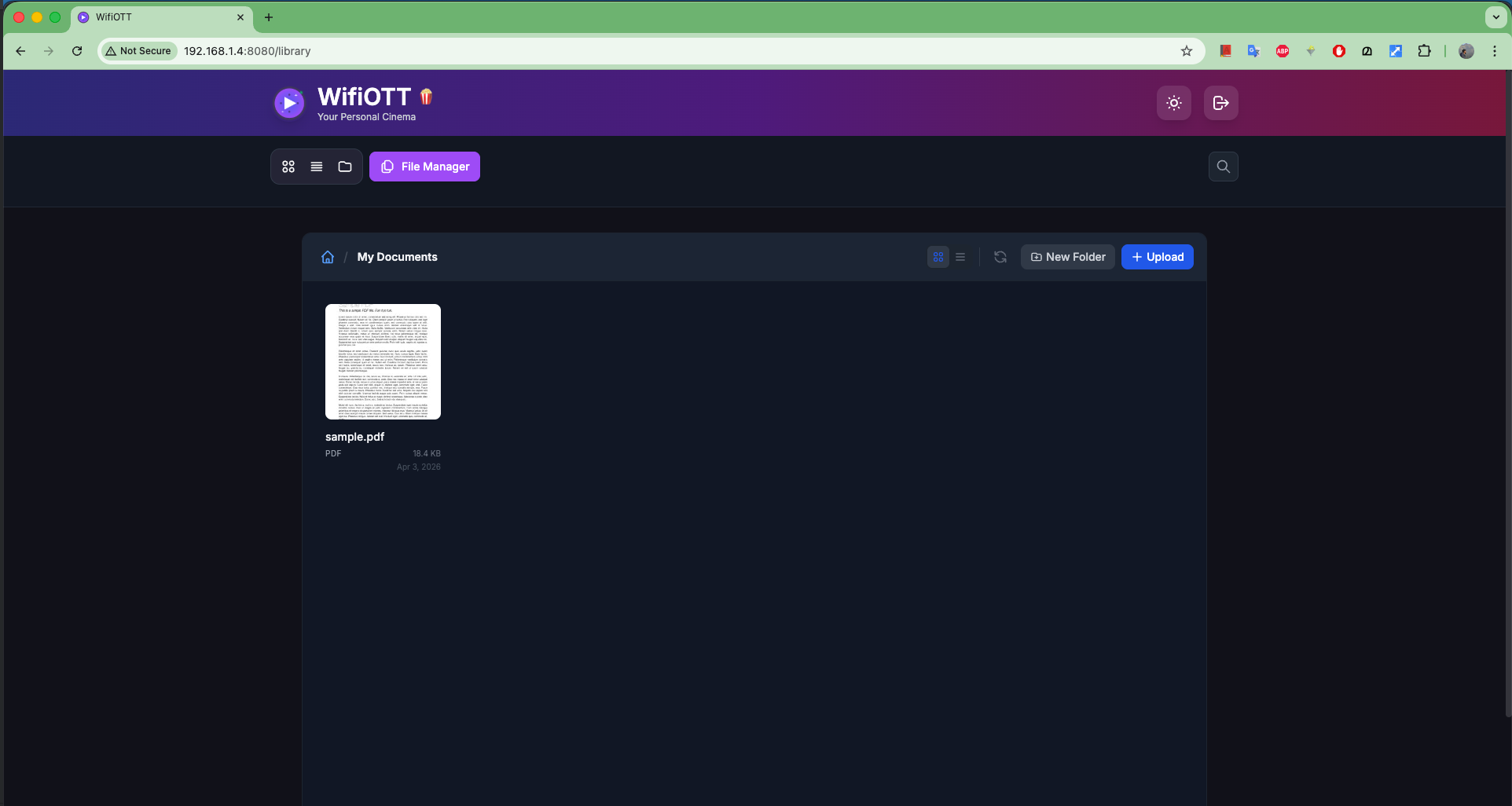
- Klicken Sie in der oberen Navigationsleiste auf die Schaltfläche Dateimanager.
Schritt 7: Verwalten Sie Ihre Dateien drahtlos
Sie befinden sich jetzt in der Dateimanager-Oberfläche!
- Herunterladen: Durchsuchen Sie Ihre Ordner und klicken Sie auf eine beliebige Datei (z. B. ein PDF), um sie direkt auf Ihren Computer herunterzuladen.
- Hochladen: Verwenden Sie die Schaltfläche Hochladen oben rechts, um Dateien von Ihrem PC drahtlos direkt an Ihr Android-Telefon zu senden.
- Organisieren: Sie können sogar die Schaltfläche Neuer Ordner verwenden, um Ihr Dateisystem aufgeräumt zu halten!
Keine Kabel erforderlich, keine Internetdatennutzung, nur schnelle und sichere lokale Dateiverwaltung. Genießen!
WiFiOTT kostenlos herunterladen
Streamen Sie Filme und übertragen Sie 10GB+ Dateien offline zwischen Android, PC, TV und iPhone.