

Как использовать WiFiOTT в качестве удаленного файлового менеджера
Знаете ли вы, что WiFiOTT также является полноценным удаленным файловым менеджером? Узнайте, как безопасно включить доступ администратора и управлять файлами Android прямо из веб-браузера вашего ПК.
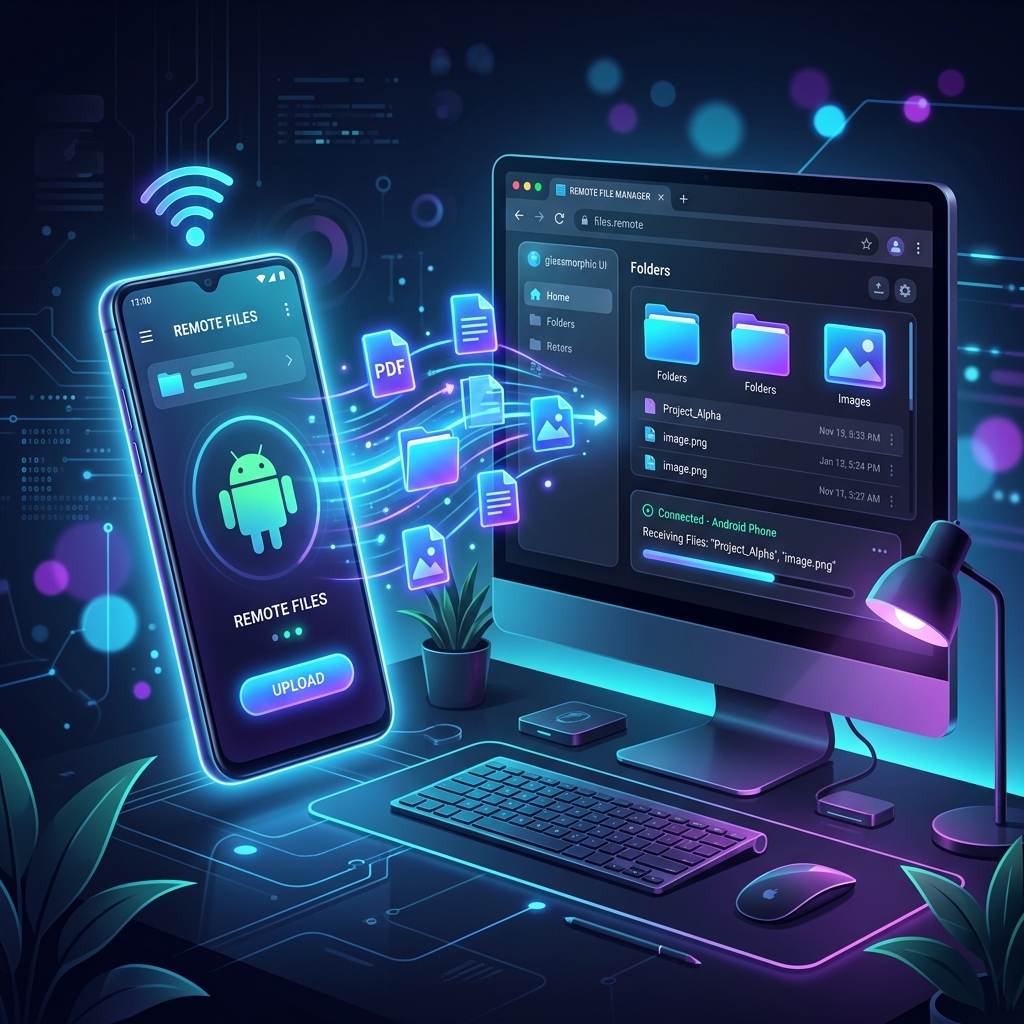
Многие пользователи знают WiFiOTT как удобный способ потоковой передачи мультимедиа со своего устройства Android на телевизор или компьютер без необходимости активного подключения к Интернету. Однако WiFiOTT — это нечто большее, чем просто медиа-стример — он может действовать как мощный полноценный интерфейс файлового менеджера прямо в вашем веб-браузере!
Включив функцию Доступ администратора, вы можете просматривать, удалять, переименовывать файлы на своем устройстве Android и управлять ими прямо со своего компьютера или планшета через локальную сеть Wi-Fi.
Вот пошаговое руководство о том, как безопасно включить и использовать файловый менеджер в WiFiOTT.
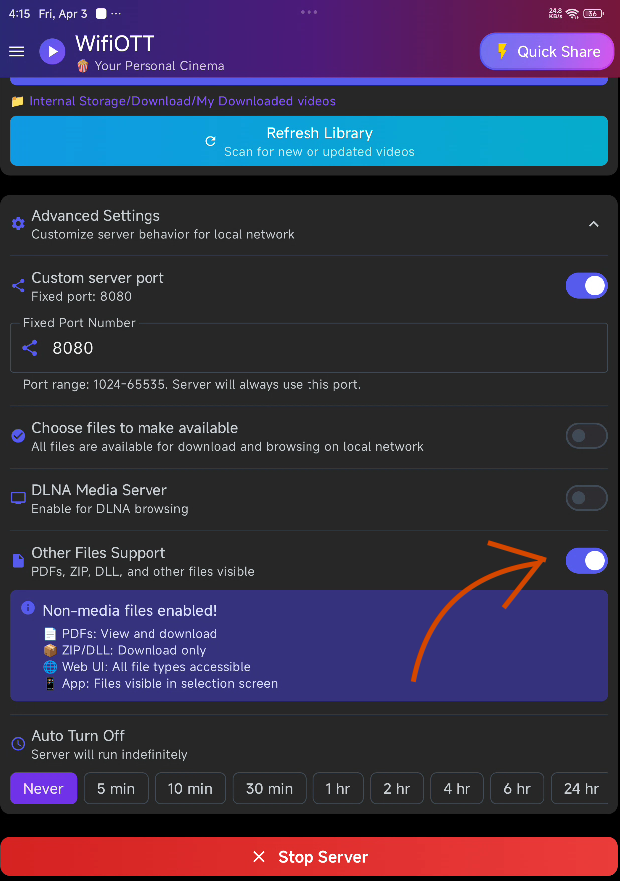
Шаг 1. Включите «Поддержку других файлов»
Прежде чем запускать сервер, убедитесь, что приложение имеет необходимые базовые разрешения для обработки всех файлов, а не только мультимедиа.
- Откройте WiFiOTT и перейдите к настройкам.
- Убедитесь, что Поддержка других файлов включена, что позволяет вам получать доступ к различным типам файлов (документам, ZIP-файлам, PDF-файлам и т. д.).
Шаг 2. Выберите папку и запустите сервер
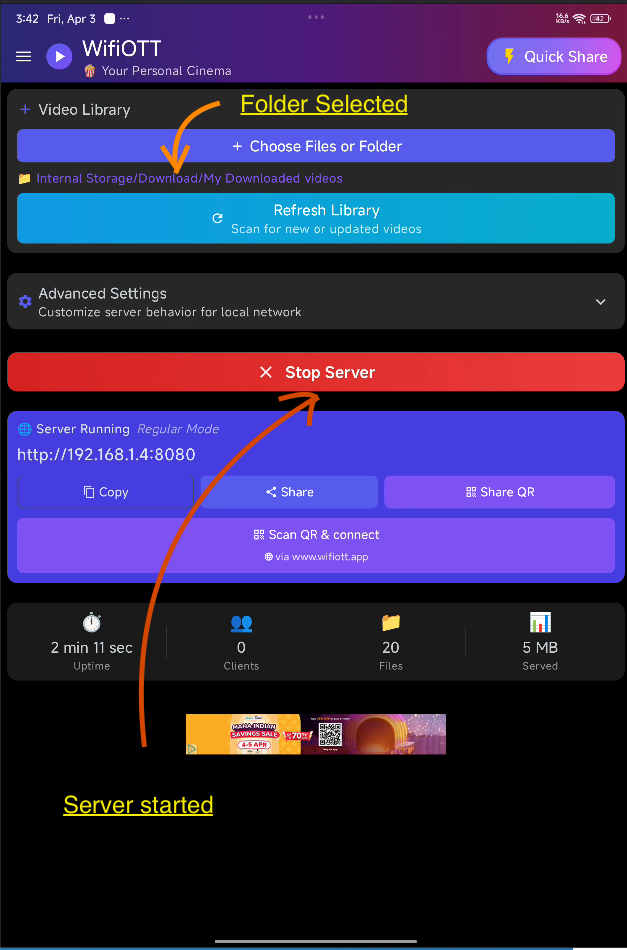
Выберите каталог на вашем устройстве Android, которым вы хотите управлять.
- Нажмите Выбрать папку и выберите корневой каталог или конкретную папку, которой хотите поделиться.
- Нажмите Запустить сервер.
Шаг 3. Откройте адрес на любом устройстве
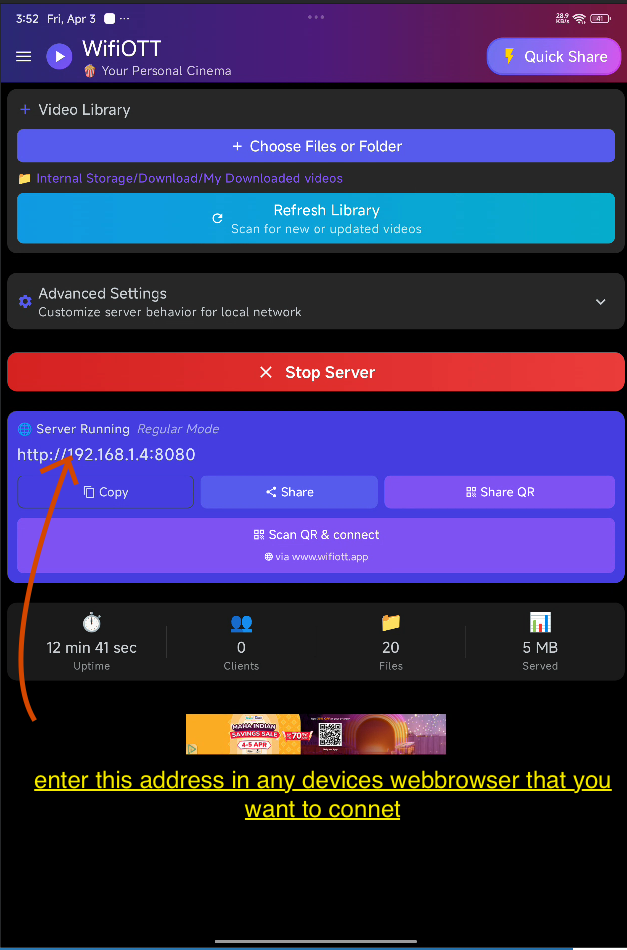
Приложение отобразит IP-адрес (например, http://192.168.1.5:8080).
- Откройте веб-браузер на своем ПК, телевизоре или другом мобильном телефоне, подключенном к той же сети Wi-Fi.
- Введите адрес точно так, как показано. Вы попадете в веб-интерфейс WiFiOTT, показывающий ваши медиафайлы.
Шаг 4. Запросите доступ администратора
Чтобы защитить ваши файлы от несанкционированного изменения кем-либо в сети, административные элементы управления по умолчанию заблокированы.
- В веб-интерфейсе нажмите кнопку Доступ администратора, расположенную на верхней панели навигации.
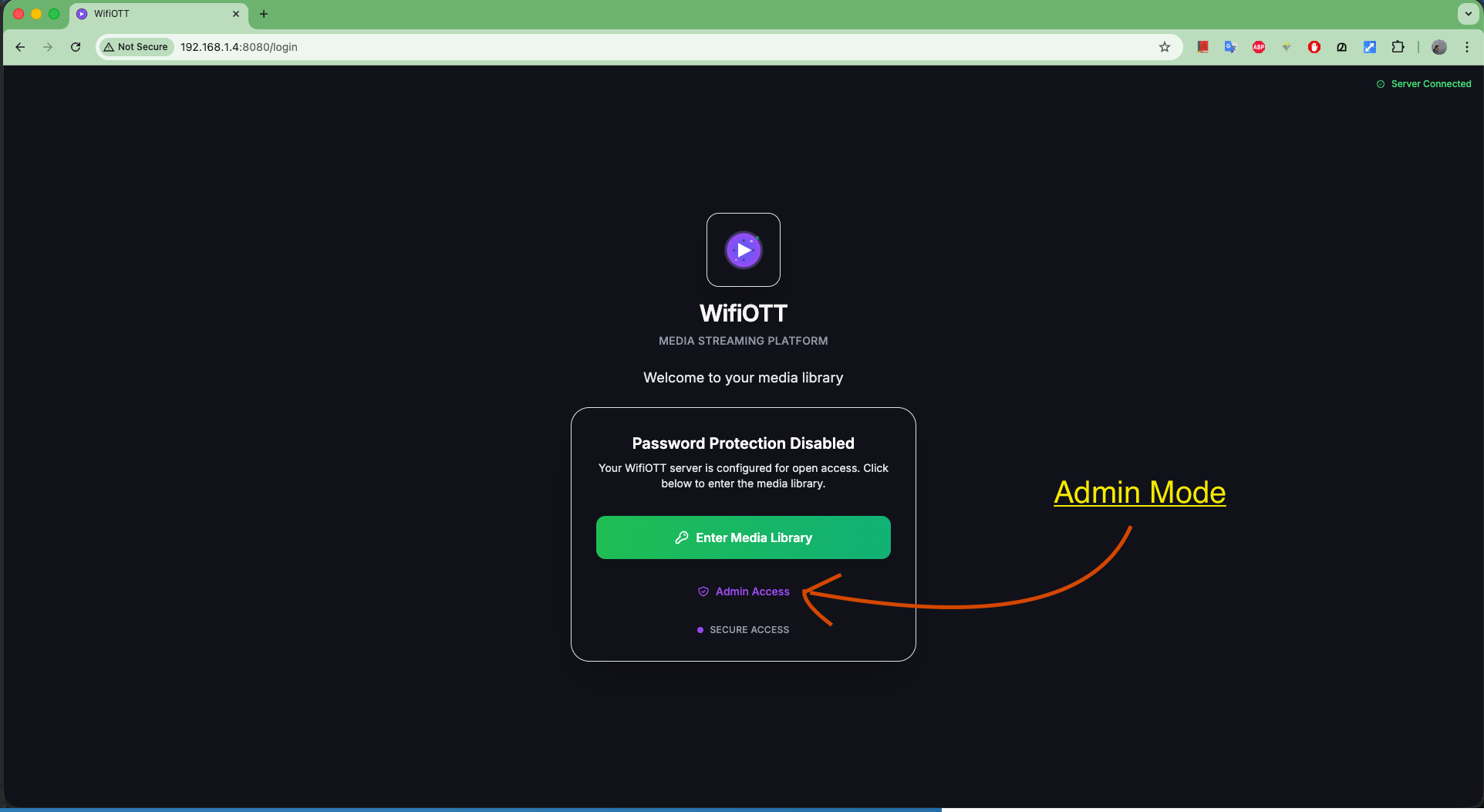
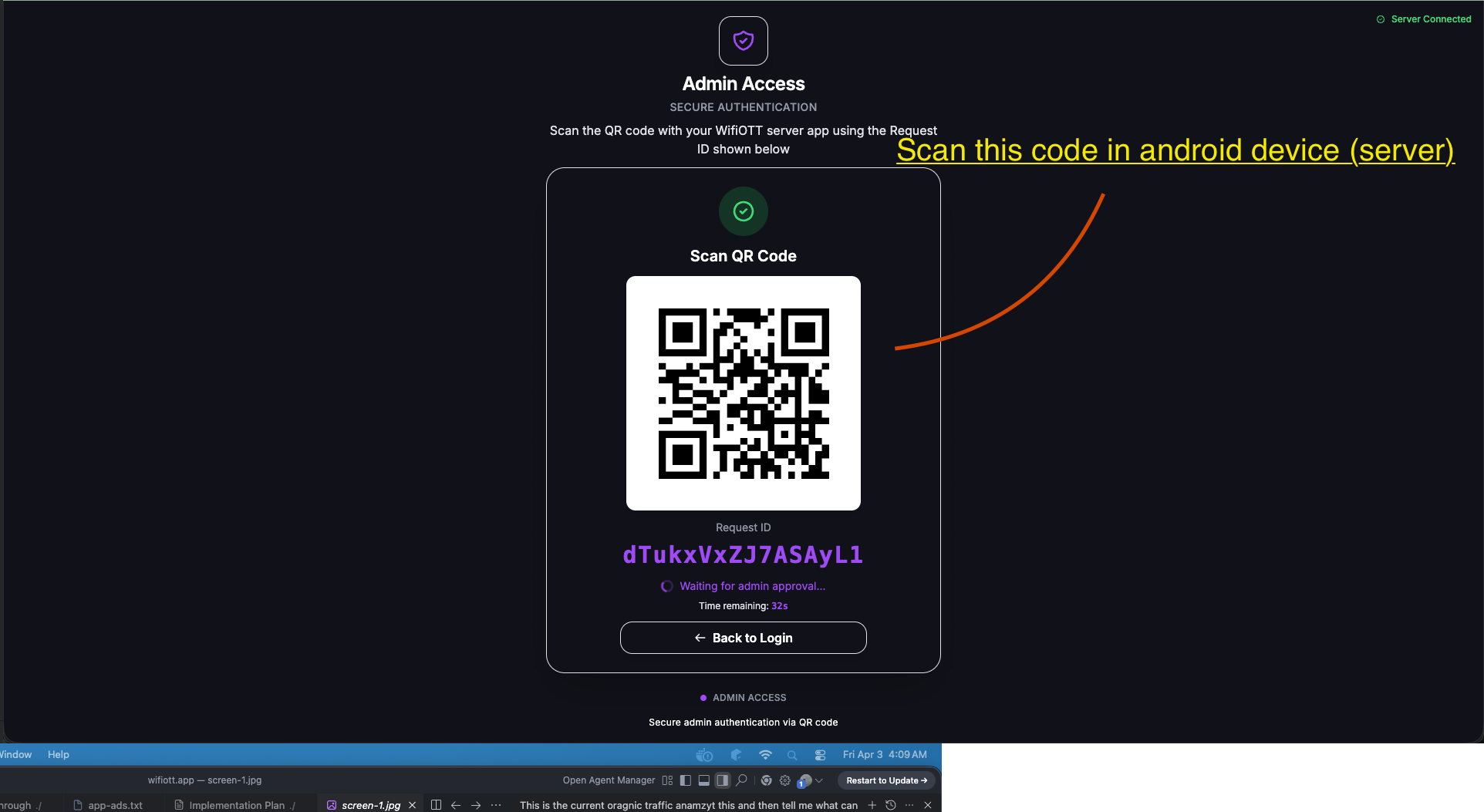
Шаг 5. Отсканируйте QR-код для аутентификации.
В целях безопасности WiFiOTT генерирует уникальный QR-код в веб-интерфейсе. Никто не сможет удалить или загрузить файлы без безопасного сканирования этого кода с помощью хост-устройства.
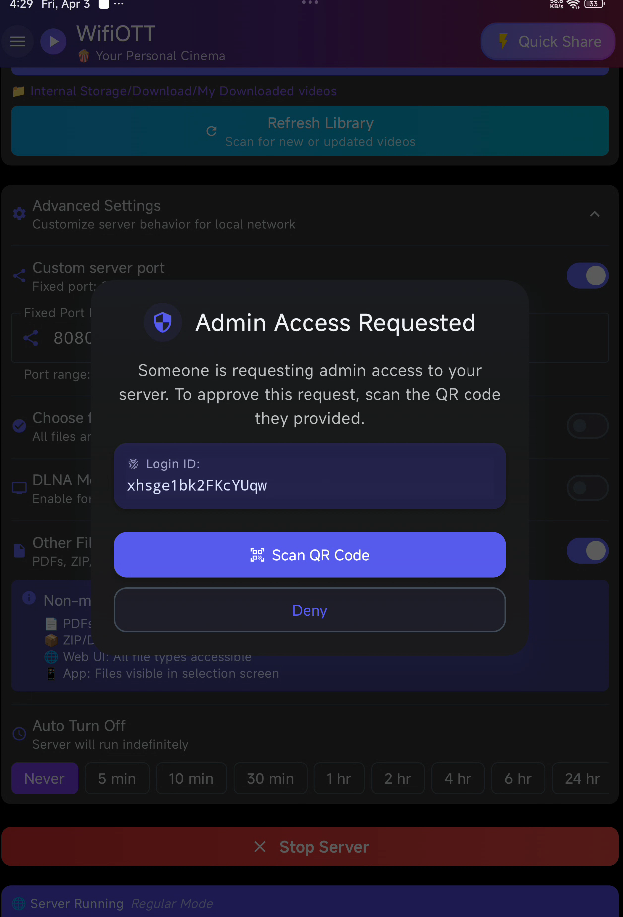
- Возьмите свое устройство Android (на котором работает сервер WiFiOTT) и коснитесь значка сканера QR-кода на странице активного сервера.
- Сканируйте код, отображаемый на вашем ПК/веб-браузере.
Шаг 6. Доступ к файловому менеджеру
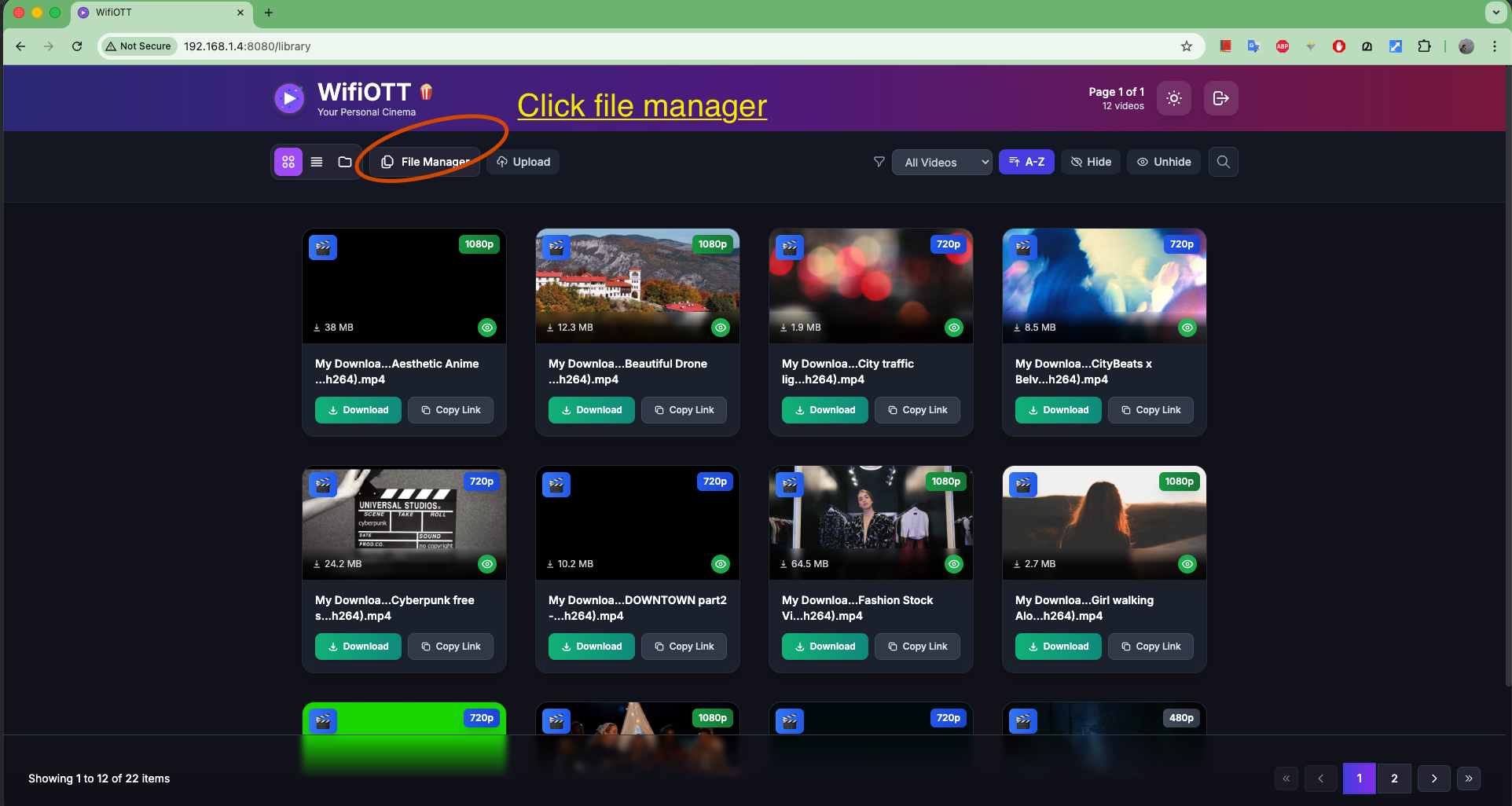
После успешной аутентификации веб-интерфейс предоставит вам права администратора!
- В верхнем меню навигации веб-браузера появится новая опция Диспетчер файлов. Нажмите на него.
Шаг 7. Управление файлами
Теперь у вас есть полное представление о выбранном вами каталоге!
- Отсюда вы можете загружать новые файлы прямо со своего компьютера на Android.
- Вы можете загрузить любой файл на свой компьютер.
- Вы можете удалять, переименовывать или перемещать файлы напрямую, превращая свой браузер в файловый менеджер удаленного рабочего стола вашего телефона.
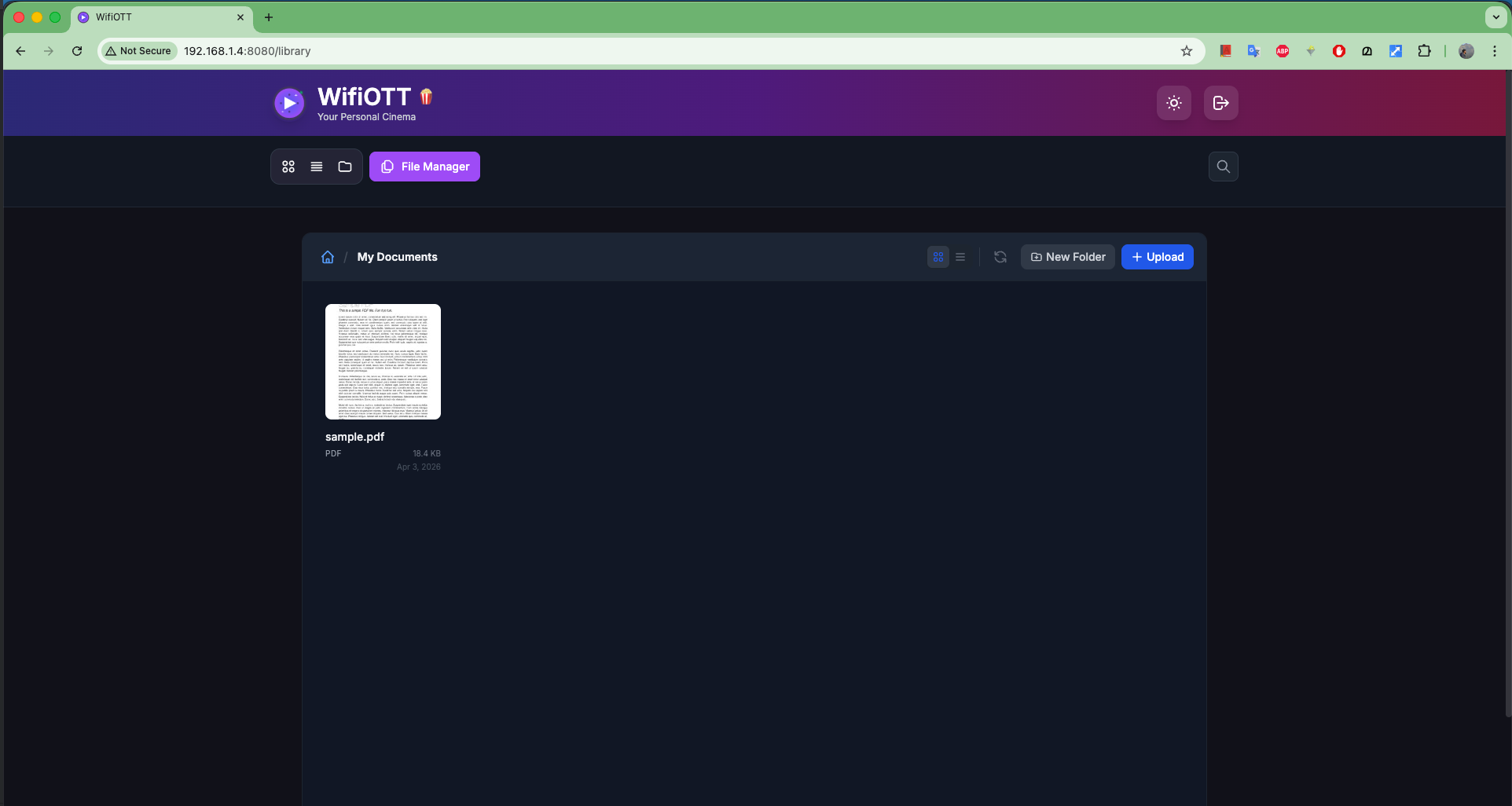
Наслаждайтесь свободой беспроводного и безопасного управления файлами Android с помощью WiFiOTT!
Скачать WiFiOTT Бесплатно
Смотрите фильмы и передавайте файлы размером более 10 ГБ офлайн между Android, ПК, ТВ и iPhone.