

Cómo utilizar WiFiOTT como administrador de archivos remoto
¿Sabías que WiFiOTT también es un administrador de archivos remoto completo? Aprenda cómo habilitar de forma segura el acceso de administrador y administrar sus archivos de Android directamente desde el navegador web de su PC.
Muchos usuarios conocen WiFiOTT como una forma perfecta de transmitir medios desde su dispositivo Android a un televisor o una PC sin necesidad de Internet activo. Sin embargo, WiFiOTT es mucho más que un transmisor de medios: ¡puede actuar como una potente interfaz de administrador de archivos completa directamente en su navegador web!
Al habilitar la función Acceso de administrador, puede explorar, eliminar, cambiar el nombre y administrar los archivos en su dispositivo Android directamente desde su computadora o tableta a través de su red Wi-Fi local.
Aquí hay una guía paso a paso sobre cómo habilitar y usar de forma segura el Administrador de archivos en WiFiOTT.
Paso 1: Habilite "Compatibilidad con otros archivos"
Antes de iniciar su servidor, asegúrese de que la aplicación tenga los permisos básicos correctos para manejar todos los archivos, no solo los medios.
- Abra WiFiOTT y continúe con su configuración.
- Asegúrese de que Compatibilidad con otros archivos esté habilitado, lo que le permitirá acceder a varios tipos de archivos (documentos, zip, pdf, etc.).
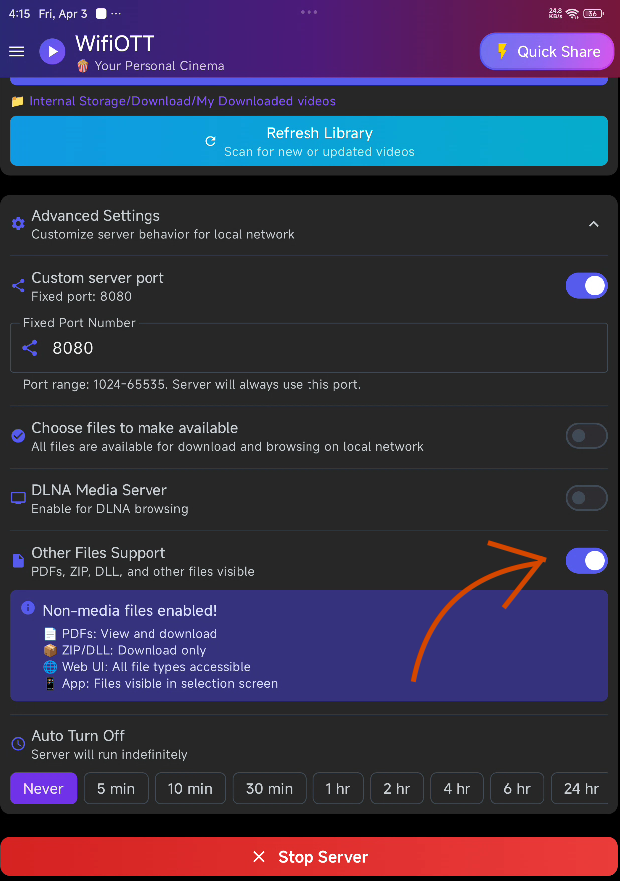
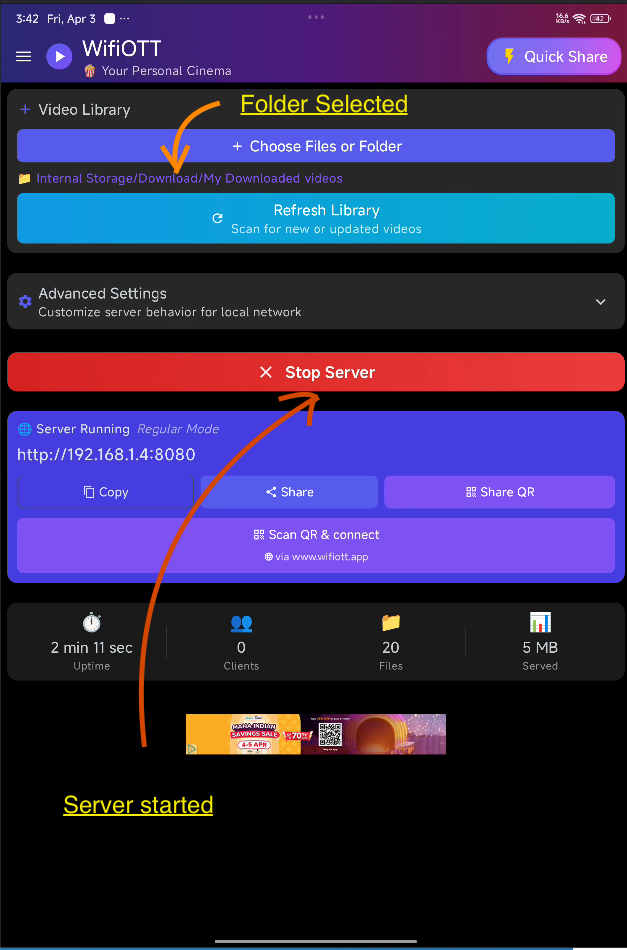
Paso 2: seleccione una carpeta e inicie el servidor
Elija el directorio en su dispositivo Android que desea administrar.
- Haga clic en Seleccionar carpeta y elija el directorio raíz o la carpeta específica que desea compartir.
- Toque Iniciar servidor.
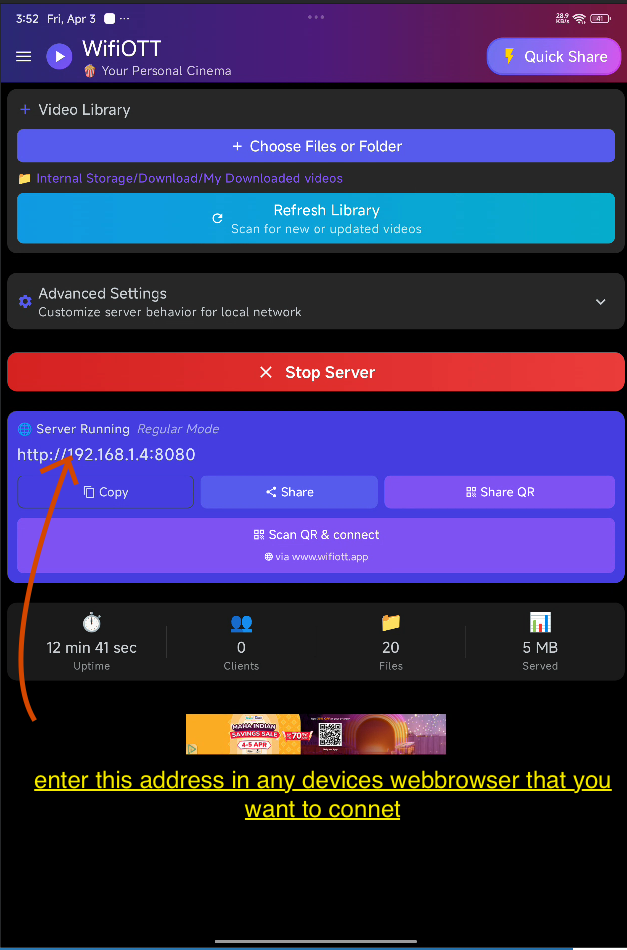
Paso 3: abra la dirección en cualquier dispositivo
La aplicación mostrará una dirección IP (por ejemplo, http://192.168.1.5:8080).
- Abra un navegador web en su PC, TV u otro teléfono móvil conectado a la misma red Wi-Fi.
- Escriba la dirección exactamente como se muestra. Llegará a la interfaz web de WiFiOTT que muestra sus medios.
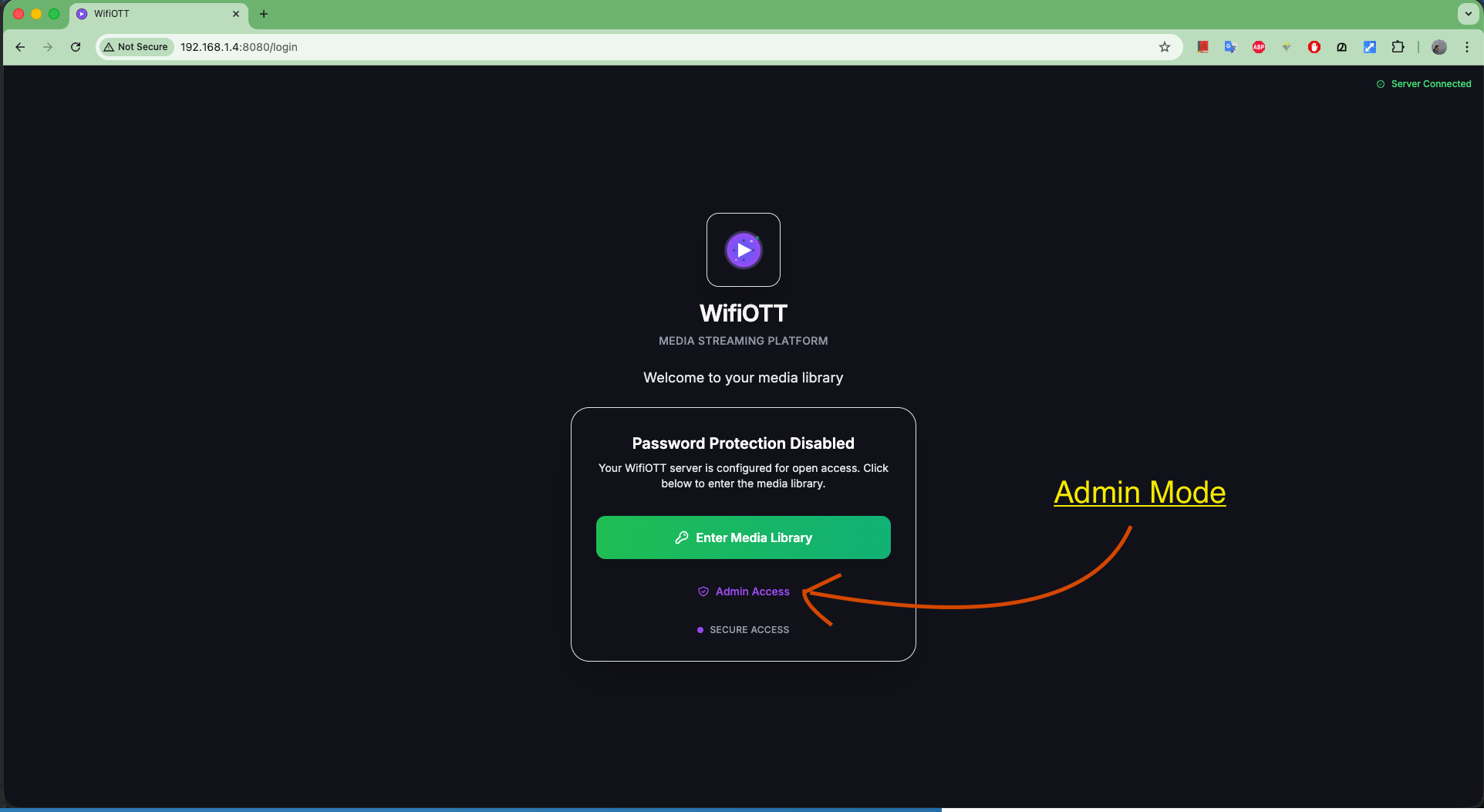
Paso 4: Solicitar acceso de administrador
Para proteger sus archivos contra modificaciones no autorizadas por parte de cualquier persona en la red, los controles administrativos están bloqueados de forma predeterminada.
- En la interfaz web, haga clic en el botón Acceso de administrador ubicado en la barra de navegación superior.
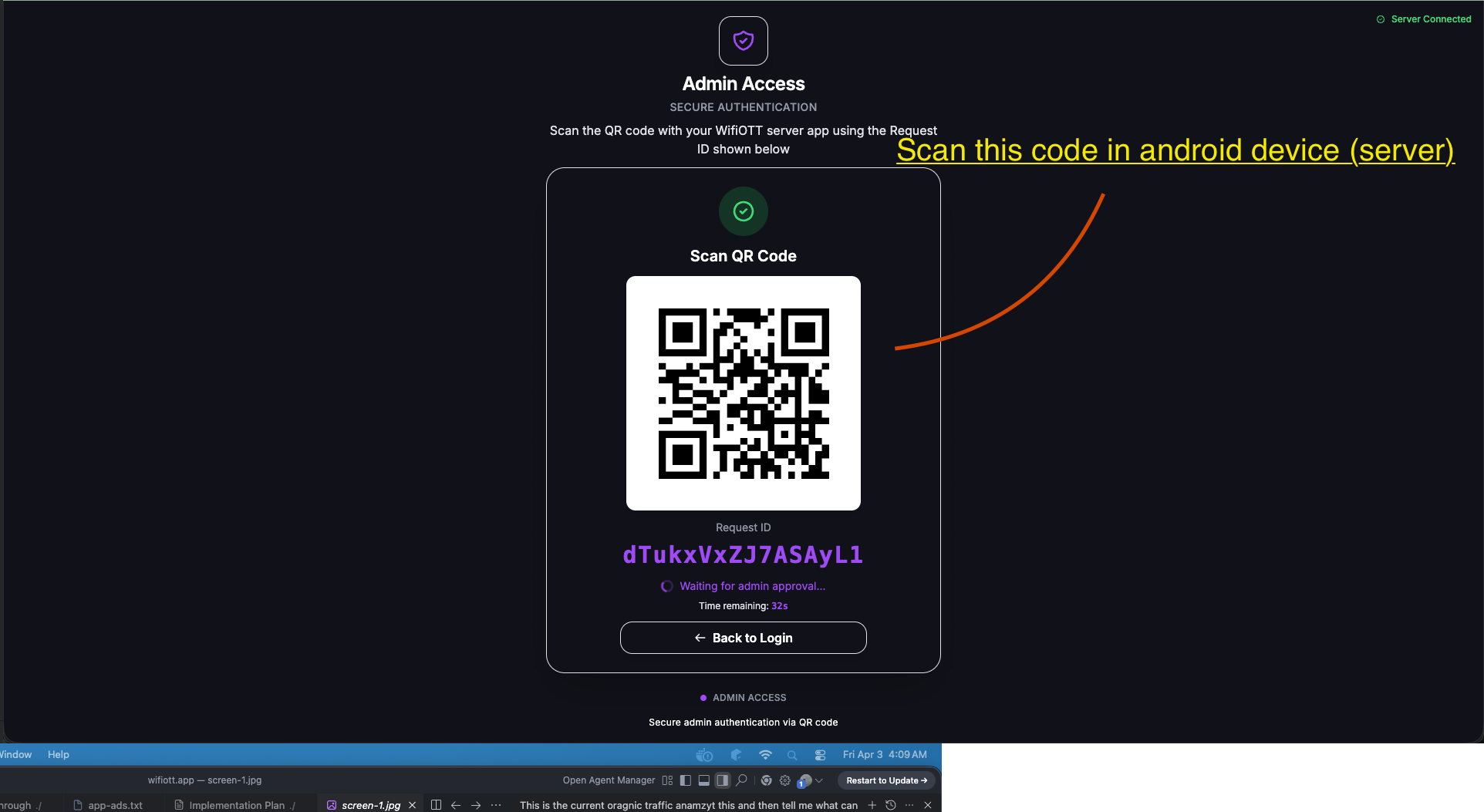
Paso 5: Escanee el código QR para autenticación
Por seguridad, WiFiOTT genera un código QR único en la interfaz web. Nadie puede eliminar o cargar archivos sin escanear este código de forma segura utilizando el dispositivo host.
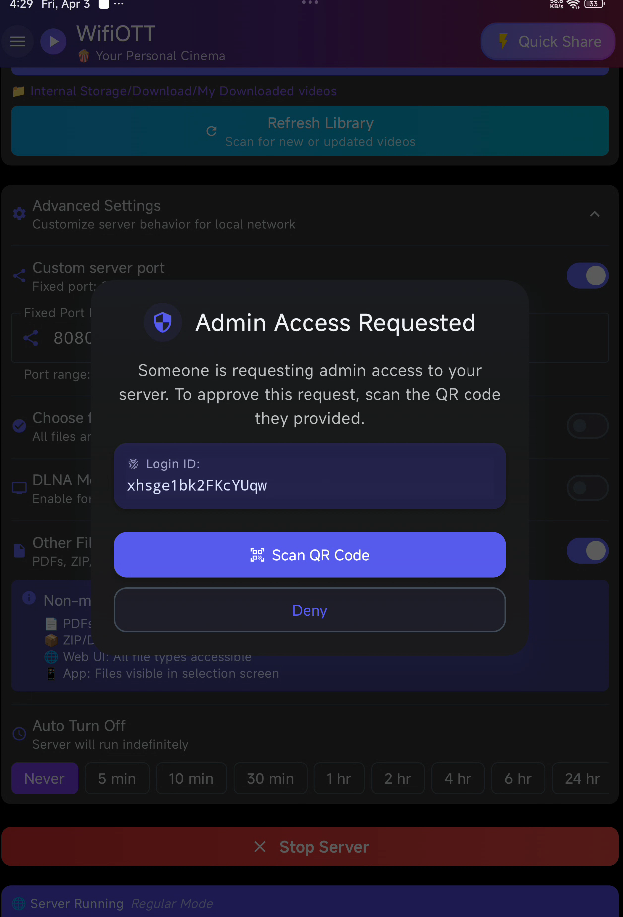
- Tome su dispositivo Android (donde se ejecuta el servidor WiFiOTT) y toque el ícono del escáner de código QR en la página del servidor activo.
- Escanee el código que se muestra en su PC/navegador web.
Paso 6: Acceda al Administrador de archivos
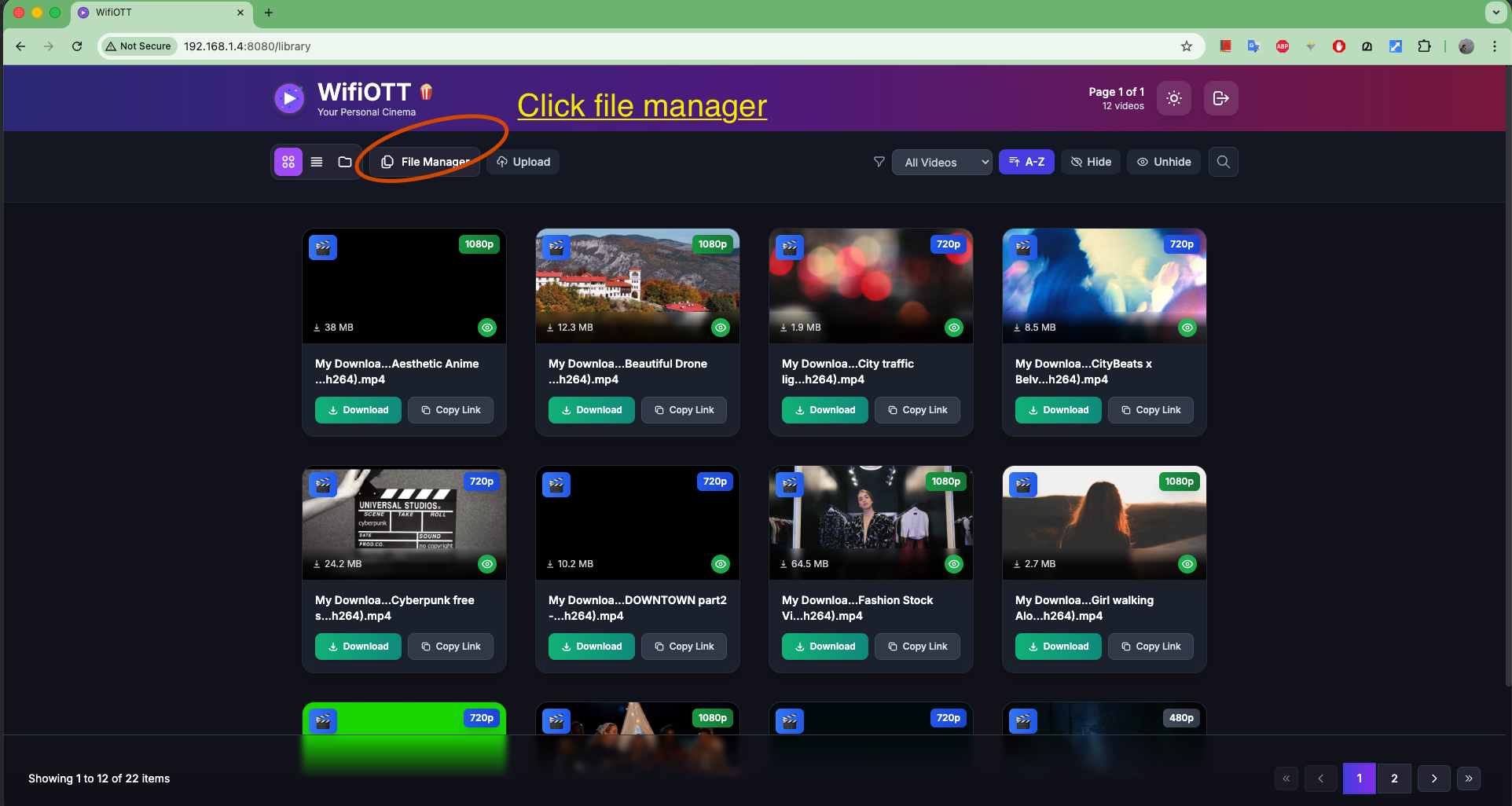
Una vez autenticado exitosamente, la interfaz web le otorgará derechos de administrador.
- En el menú de navegación superior de su navegador web, estará disponible una nueva opción Administrador de archivos. Haz clic en él.
Paso 7: Administre sus archivos
¡Ahora tiene una vista completa del directorio elegido!
- Desde aquí, puedes cargar archivos nuevos directamente desde tu PC a tu Android.
- Puedes descargar cualquier archivo a tu computadora.
- Puede eliminar, renombrar o mover archivos de forma nativa, convirtiendo efectivamente su navegador en un explorador de archivos de escritorio remoto para su teléfono.
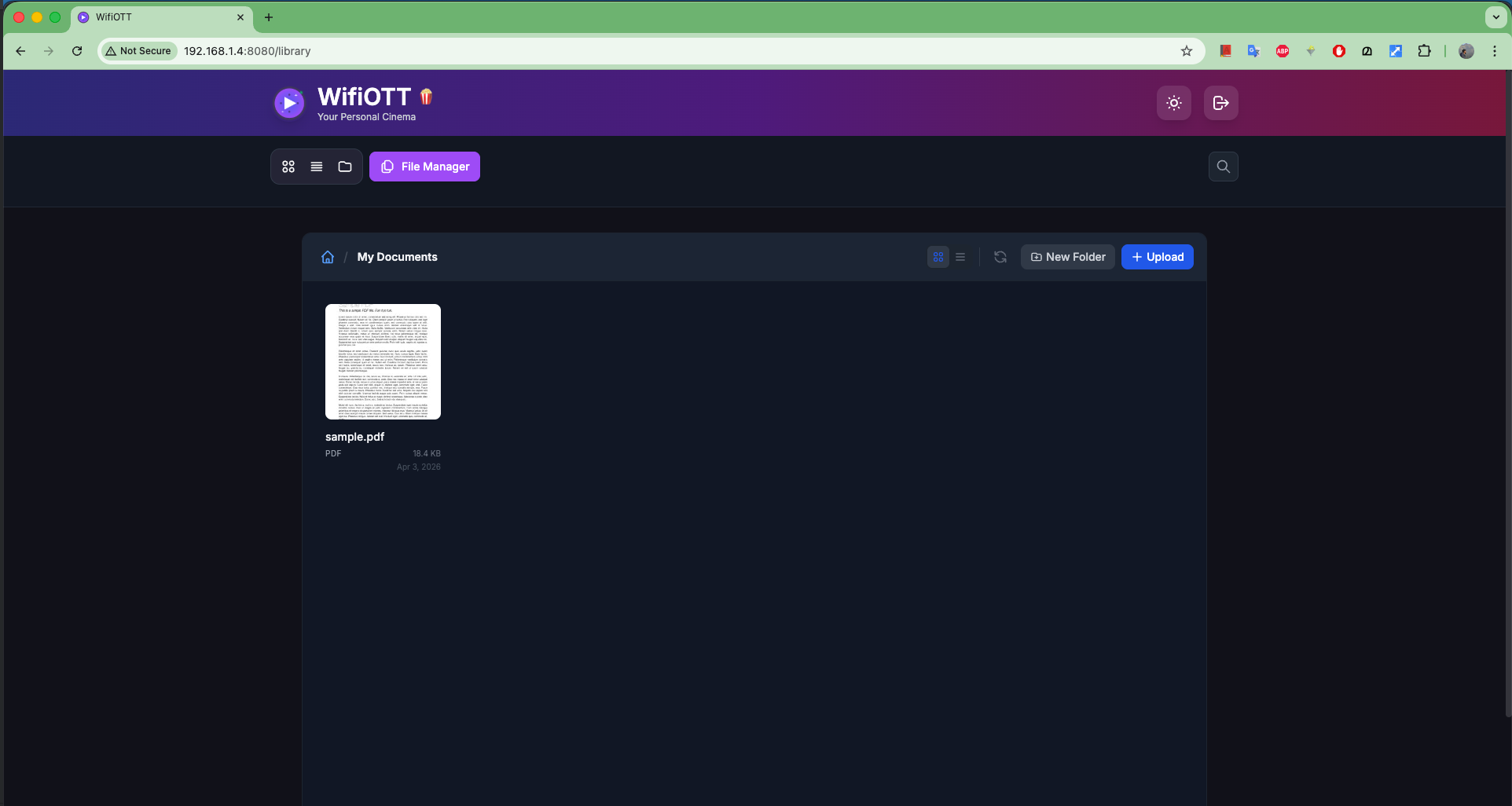
¡Disfruta de la libertad de administrar tus archivos de Android de forma inalámbrica y segura con WiFiOTT!
Descargar WiFiOTT Gratis
Transmita películas y transfiera archivos de más de 10 GB sin conexión entre Android, PC, TV e iPhone.