

रिमोट फाइल मैनेजर के रूप में वाईफाईओटीटी का उपयोग कैसे करें
क्या आप जानते हैं कि वाईफाईओटीटी एक पूर्ण विकसित रिमोट फ़ाइल मैनेजर भी है? जानें कि एडमिन एक्सेस को सुरक्षित रूप से कैसे सक्षम करें और सीधे अपने पीसी के वेब ब्राउज़र से अपनी एंड्रॉइड फ़ाइलों को कैसे प्रबंधित करें।

कई उपयोगकर्ता वाईफाईओटीटी को सक्रिय इंटरनेट की आवश्यकता के बिना अपने एंड्रॉइड डिवाइस से टीवी या पीसी पर मीडिया स्ट्रीम करने के एक सहज तरीके के रूप में जानते हैं। हालाँकि, वाईफाईओटीटी एक मीडिया स्ट्रीमर से कहीं अधिक है - यह सीधे आपके वेब ब्राउज़र में एक शक्तिशाली, पूर्ण फ़ाइल प्रबंधक इंटरफ़ेस के रूप में कार्य कर सकता है!
एडमिन एक्सेस सुविधा को सक्षम करके, आप सीधे अपने कंप्यूटर या टैबलेट से अपने स्थानीय वाई-फाई नेटवर्क पर अपने एंड्रॉइड डिवाइस पर फ़ाइलों को ब्राउज़, हटा, नाम बदल और प्रबंधित कर सकते हैं।
यहां वाईफाईओटीटी में फ़ाइल मैनेजर को सुरक्षित रूप से सक्षम और उपयोग करने के तरीके के बारे में चरण-दर-चरण मार्गदर्शिका दी गई है।
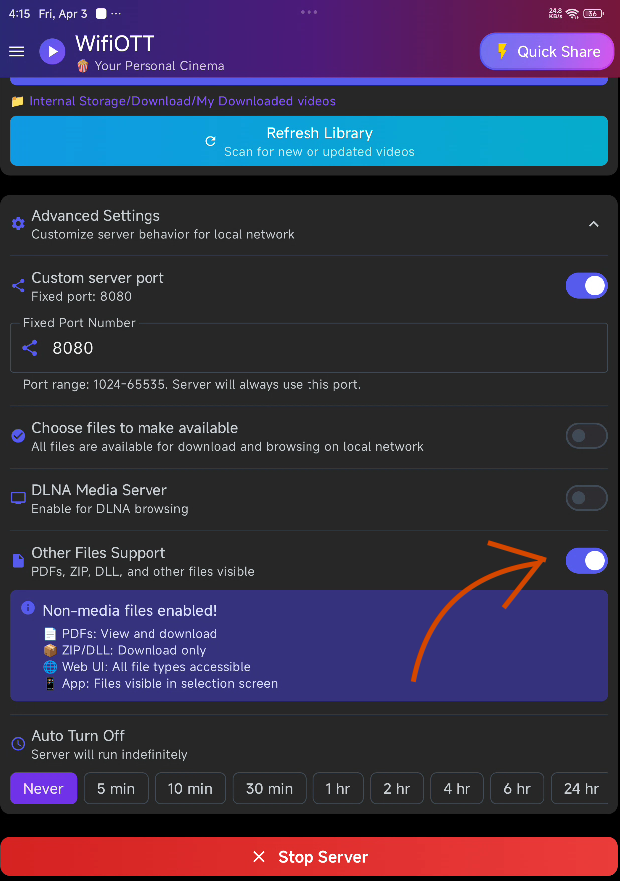
चरण 1: "अन्य फ़ाइलें समर्थन" सक्षम करें
अपना सर्वर शुरू करने से पहले, सुनिश्चित करें कि ऐप के पास केवल मीडिया ही नहीं, बल्कि सभी फ़ाइलों को संभालने के लिए सही बुनियादी अनुमतियाँ हैं।
- वाईफाईओटीटी खोलें और अपनी सेटिंग्स पर आगे बढ़ें।
- सुनिश्चित करें कि अन्य फ़ाइल समर्थन सक्षम है, जो आपको विभिन्न फ़ाइल प्रकारों (दस्तावेज़, ज़िप, पीडीएफ, आदि) तक पहुंचने की अनुमति देता है।
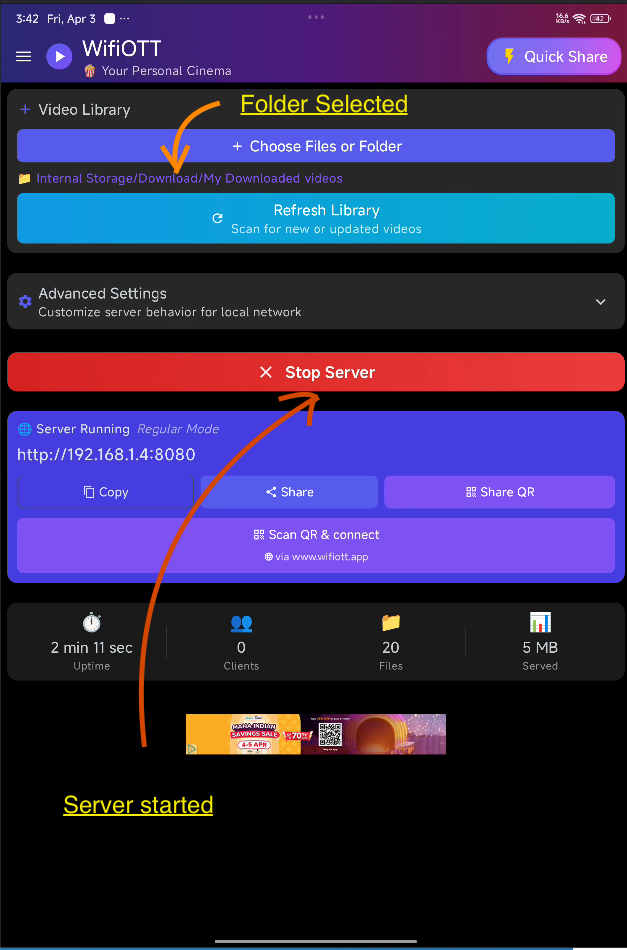
चरण 2: एक फ़ोल्डर चुनें और सर्वर प्रारंभ करें
अपने Android डिवाइस पर वह निर्देशिका चुनें जिसे आप प्रबंधित करना चाहते हैं।
- फ़ोल्डर चुनें पर क्लिक करें और रूट निर्देशिका या विशिष्ट फ़ोल्डर चुनें जिसे आप साझा करना चाहते हैं।
- सर्वर प्रारंभ करें टैप करें।
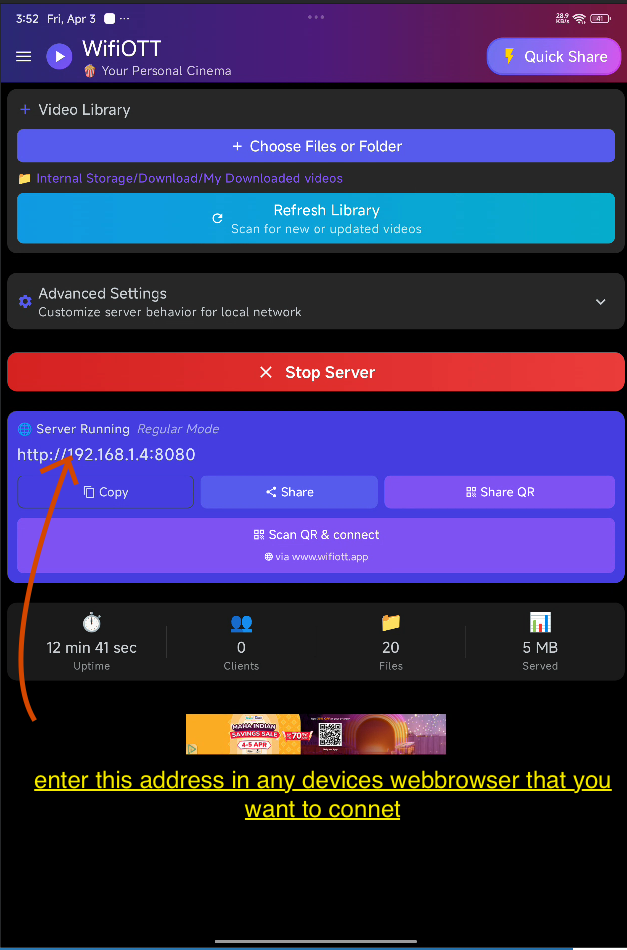
चरण 3: किसी भी डिवाइस पर पता खोलें
ऐप एक आईपी पता प्रदर्शित करेगा (उदाहरण के लिए, http://192.168.1.5:8080)।
- अपने पीसी, टीवी या उसी वाई-फाई नेटवर्क से जुड़े किसी अन्य मोबाइल फोन पर एक वेब ब्राउज़र खोलें।
- पता बिल्कुल वैसे ही टाइप करें जैसा दिखाया गया है। आप अपना मीडिया दिखाते हुए वाईफाईओटीटी वेब इंटरफेस पर पहुंचेंगे।
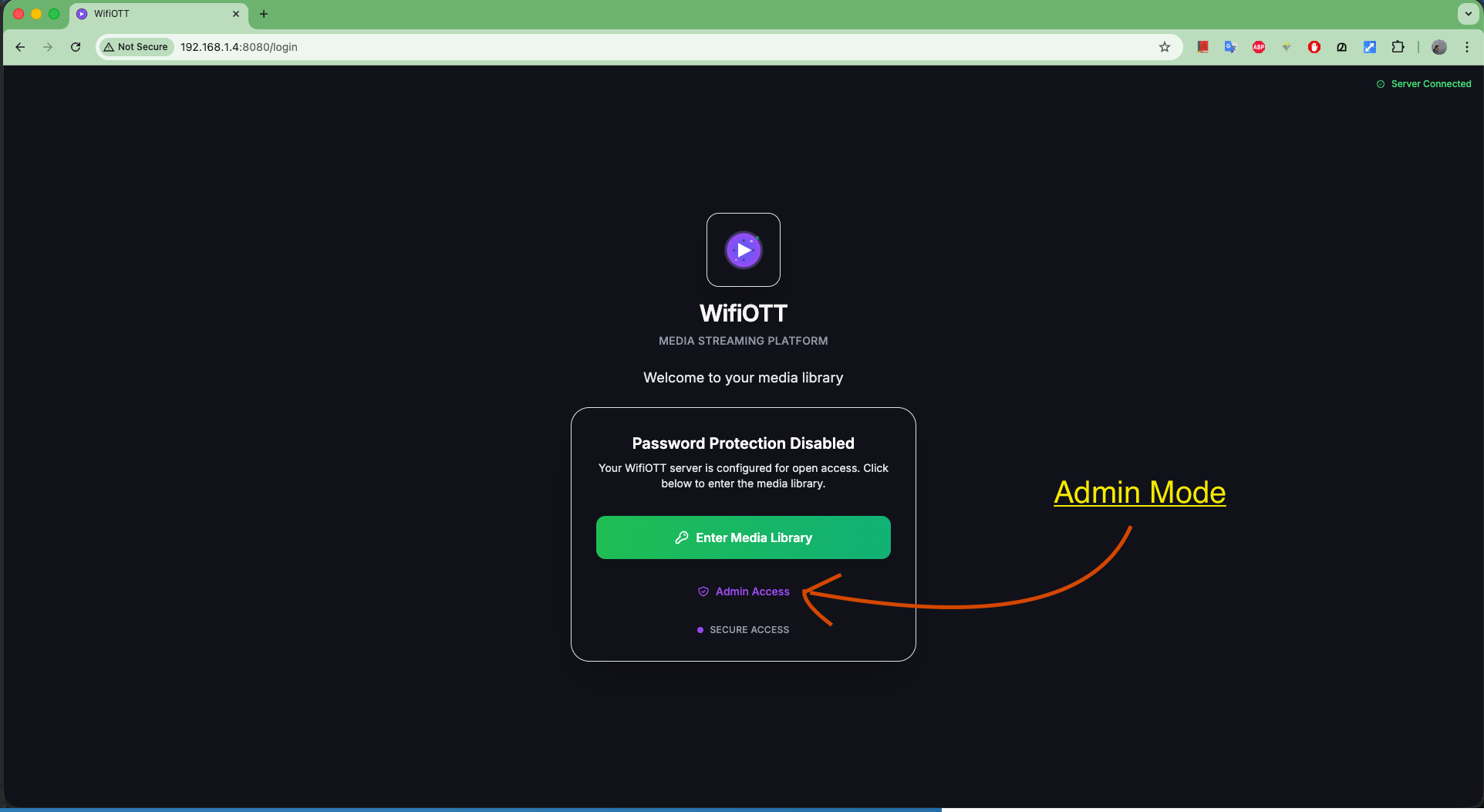
चरण 4: व्यवस्थापक पहुंच का अनुरोध करें
आपकी फ़ाइलों को नेटवर्क पर किसी के भी अनधिकृत संशोधन से बचाने के लिए, प्रशासनिक नियंत्रण डिफ़ॉल्ट रूप से लॉक होते हैं।
- वेब इंटरफ़ेस में, शीर्ष नेवबार पर स्थित एडमिन एक्सेस बटन पर क्लिक करें।
चरण 5: प्रमाणीकरण के लिए क्यूआर कोड को स्कैन करें
सुरक्षा के लिए, वाईफाईओटीटी वेब इंटरफेस पर एक अद्वितीय क्यूआर कोड उत्पन्न करता है। होस्ट डिवाइस का उपयोग करके इस कोड को सुरक्षित रूप से स्कैन किए बिना कोई भी फ़ाइलों को हटा या अपलोड नहीं कर सकता है।
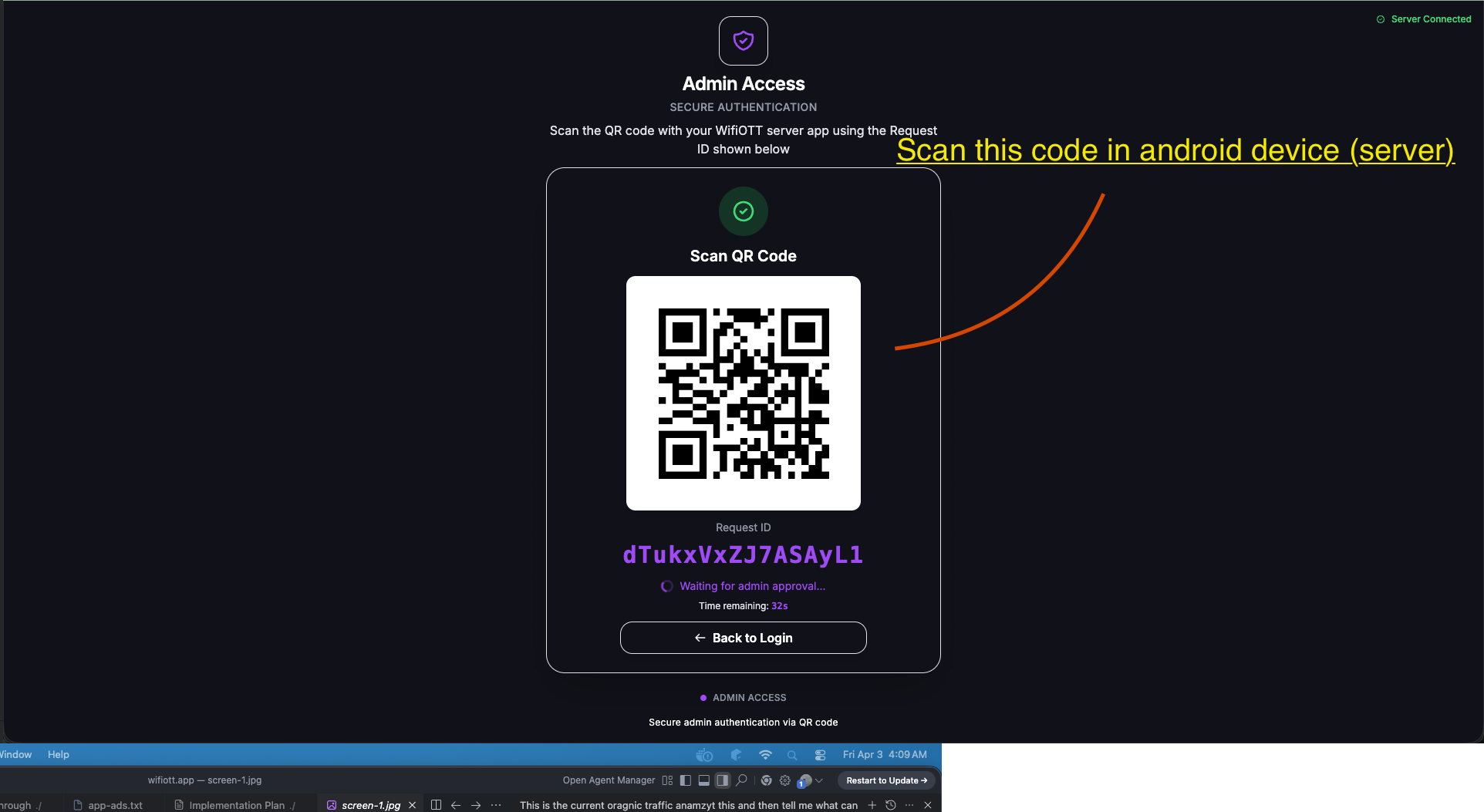
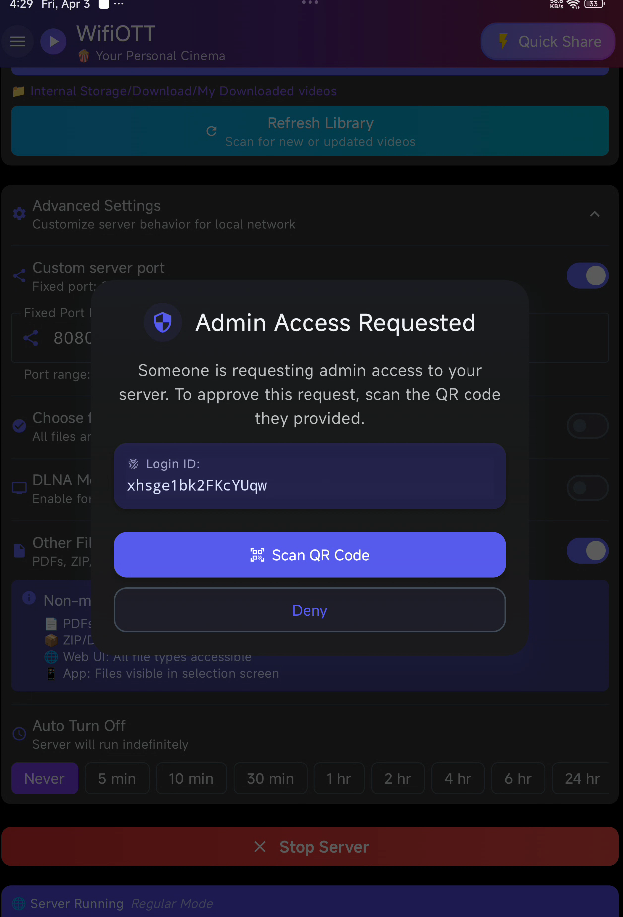
- अपना एंड्रॉइड डिवाइस लें (जहां वाईफाईओटीटी सर्वर चल रहा है) और सक्रिय सर्वर पेज पर क्यूआर कोड स्कैनर आइकन पर टैप करें।
- अपने पीसी/वेब ब्राउज़र पर प्रदर्शित कोड को स्कैन करें।
चरण 6: फ़ाइल प्रबंधक तक पहुंचें
एक बार सफलतापूर्वक प्रमाणित हो जाने पर, वेब इंटरफ़ेस आपको व्यवस्थापक अधिकार प्रदान करेगा!
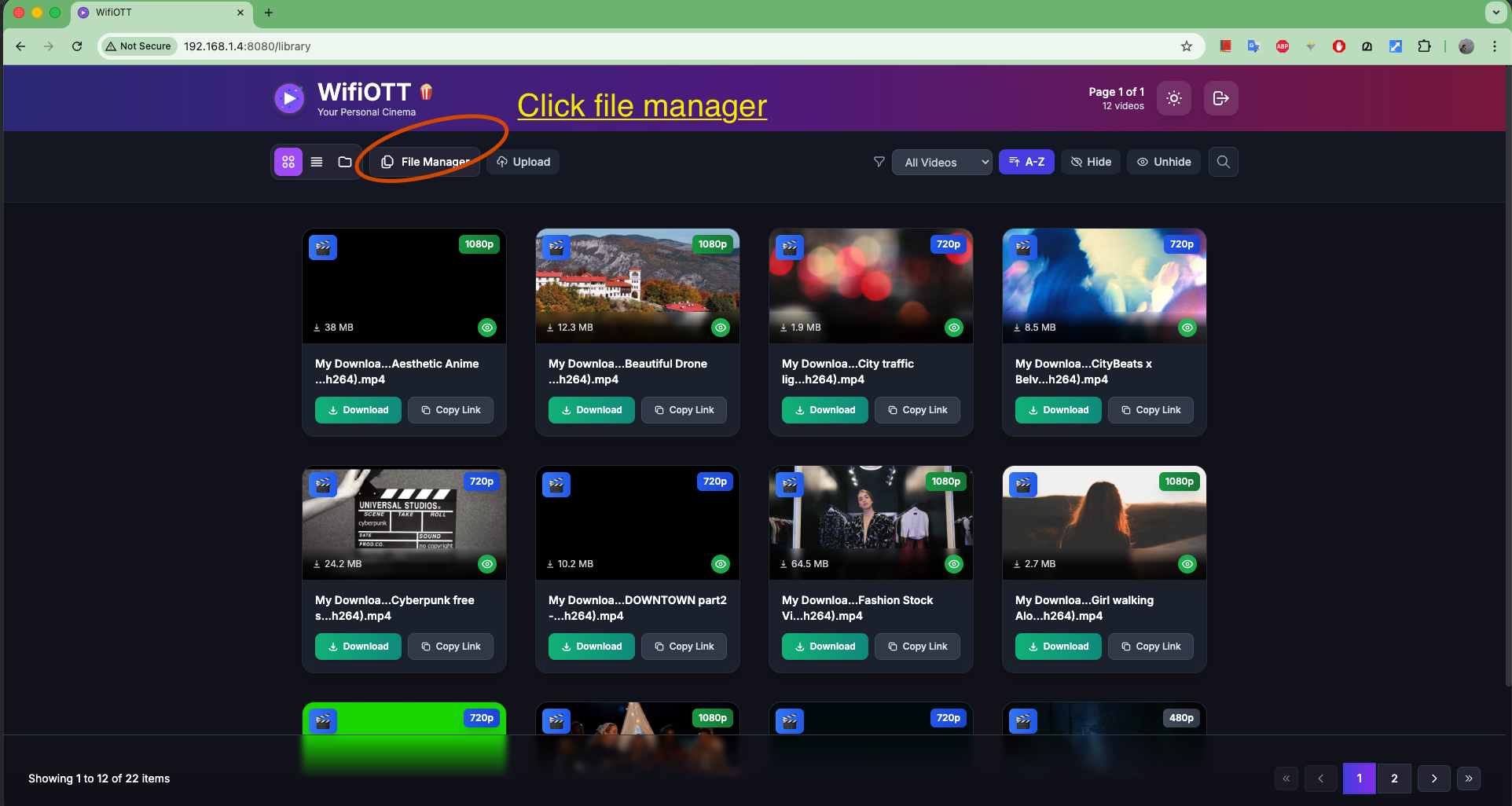
- आपके वेब ब्राउज़र के शीर्ष नेविगेशन मेनू पर, एक नया फ़ाइल प्रबंधक विकल्प उपलब्ध हो जाएगा। इसे क्लिक करें।
चरण 7: अपनी फ़ाइलें प्रबंधित करें
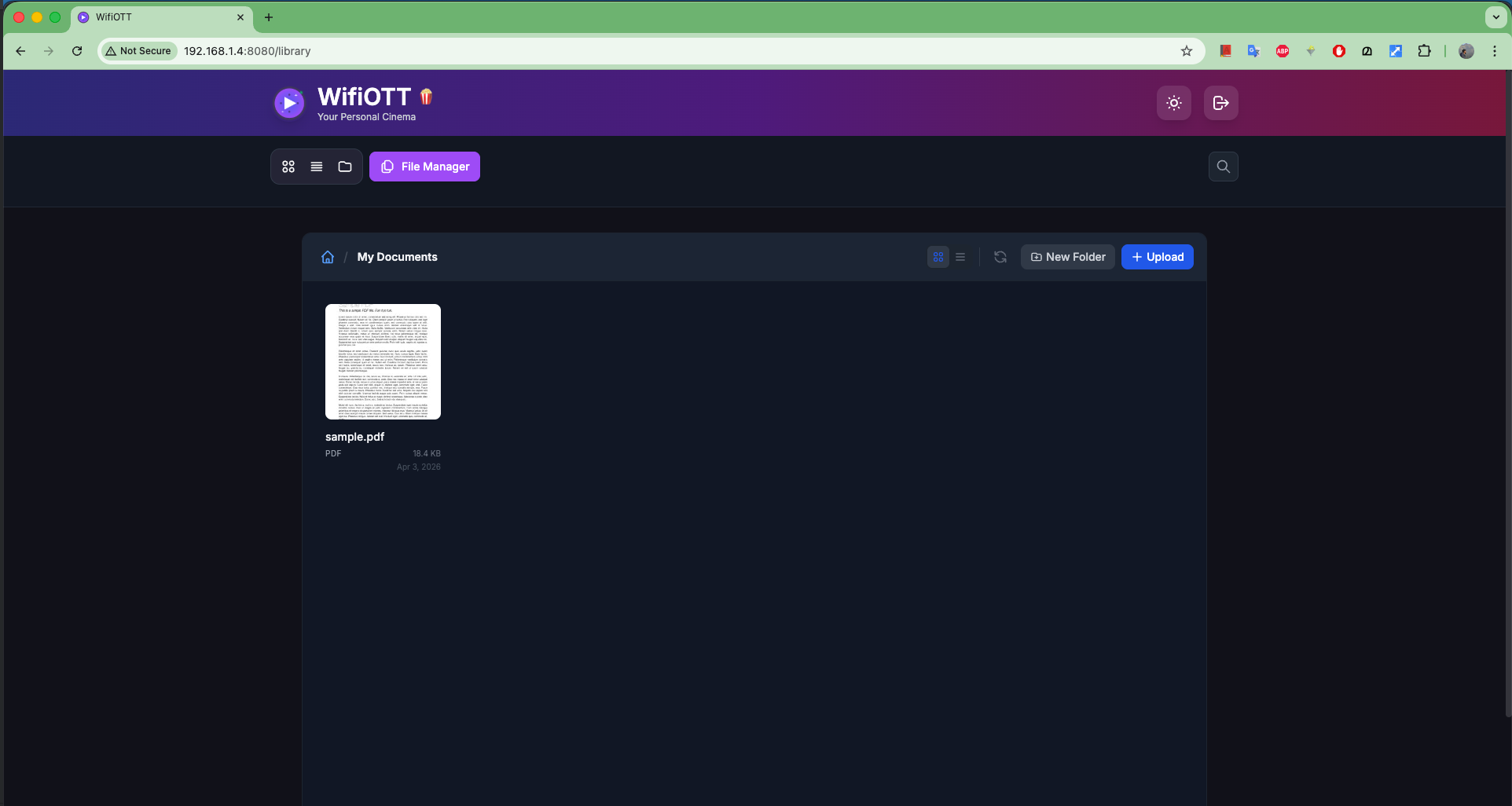
अब आपके पास अपनी चुनी हुई निर्देशिका का संपूर्ण दृश्य है!
- यहां से, आप सीधे अपने पीसी से अपने एंड्रॉइड पर नई फ़ाइलें अपलोड कर सकते हैं।
- आप अपने कंप्यूटर पर कोई भी फ़ाइल डाउनलोड कर सकते हैं।
- आप फ़ाइलों को हटा, नाम बदलें, या स्थानांतरित कर सकते हैं, प्रभावी ढंग से अपने ब्राउज़र को अपने फ़ोन के लिए एक दूरस्थ डेस्कटॉप फ़ाइल एक्सप्लोरर में बदल सकते हैं।
वाईफाईओटीटी के साथ अपनी एंड्रॉइड फ़ाइलों को वायरलेस और सुरक्षित रूप से प्रबंधित करने की स्वतंत्रता का आनंद लें!
WiFiOTT मुफ़्त में डाउनलोड करें
एंड्रॉइड, पीसी, टीवी और आईफोन के बीच बिना इंटरनेट फिल्में स्ट्रीम करें और 10GB+ फाइलें ट्रांसफर करें।