

Como usar WiFiOTT como gerenciador de arquivos remoto
Você sabia que WiFiOTT também é um gerenciador de arquivos remoto completo? Aprenda como ativar com segurança o acesso de administrador e gerenciar seus arquivos do Android diretamente do navegador do seu PC.
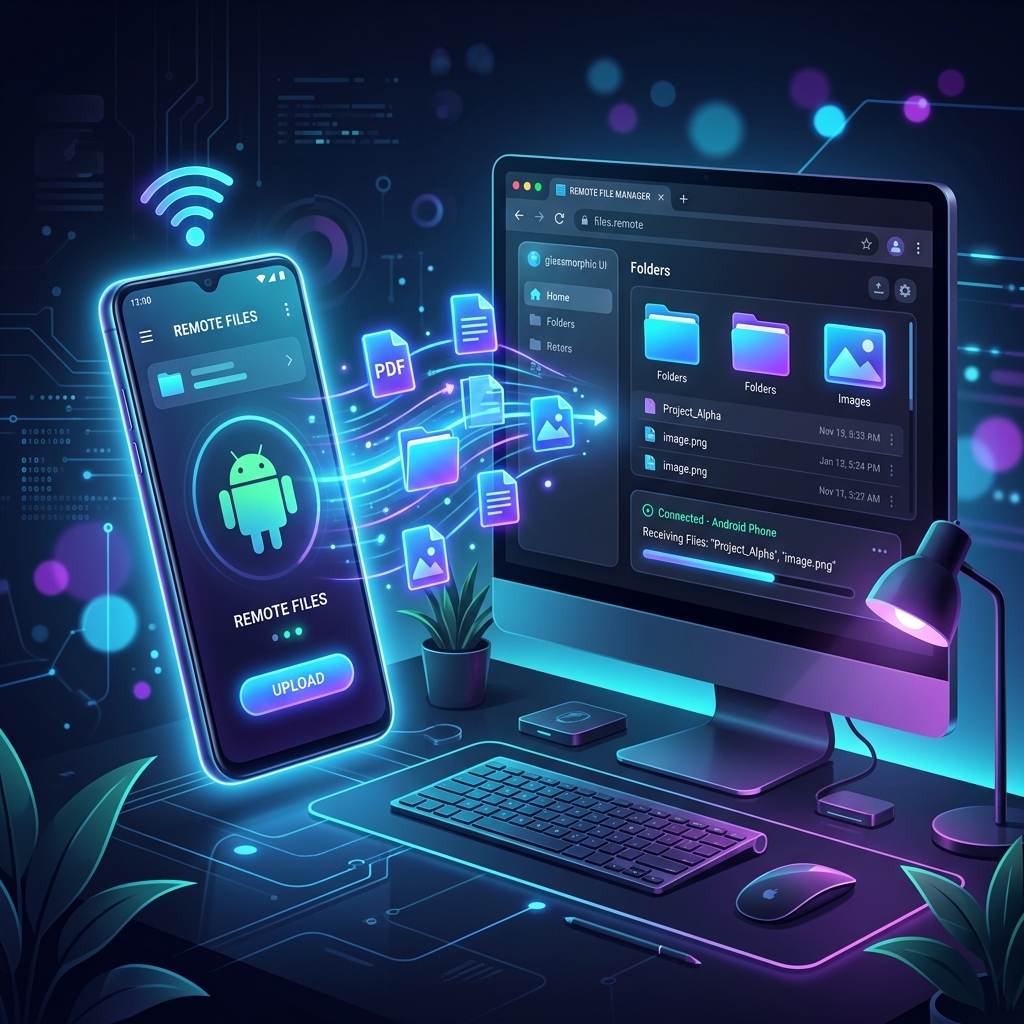
Muitos usuários conhecem o WiFiOTT como uma maneira perfeita de transmitir mídia de seu dispositivo Android para uma TV ou PC sem precisar de Internet ativa. No entanto, o WiFiOTT é muito mais do que um streamer de mídia – ele pode atuar como uma interface poderosa e completa de gerenciamento de arquivos diretamente no seu navegador!
Ao ativar o recurso Acesso de administrador, você pode navegar, excluir, renomear e gerenciar os arquivos no seu dispositivo Android diretamente do seu computador ou tablet pela rede Wi-Fi local.
Aqui está um guia passo a passo sobre como ativar e usar com segurança o Gerenciador de arquivos no WiFiOTT.
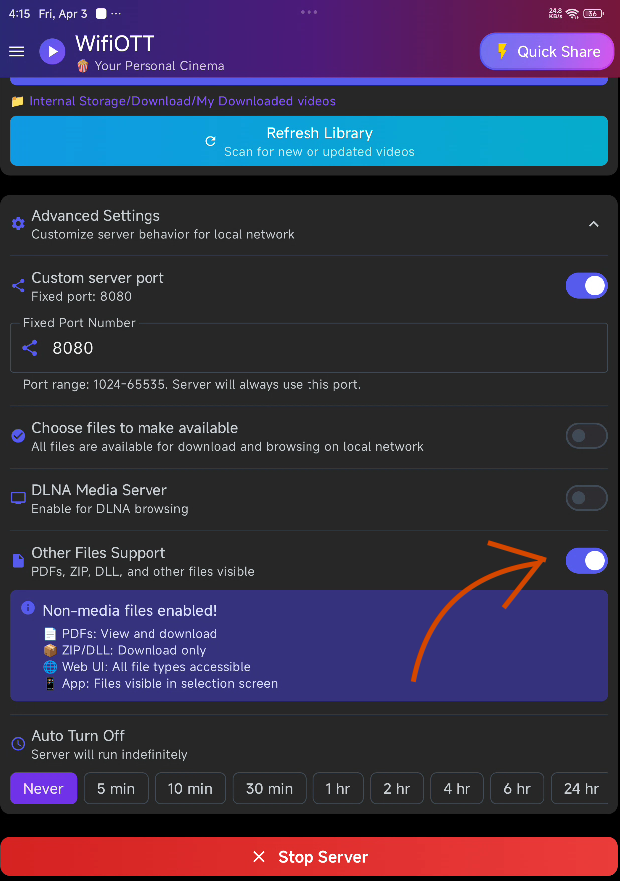
Etapa 1: Habilite "Suporte a outros arquivos"
Antes de iniciar seu servidor, certifique-se de que o aplicativo tenha as permissões básicas corretas para lidar com todos os arquivos, não apenas com a mídia.
- Abra o WiFiOTT e prossiga para suas configurações.
- Certifique-se de que Suporte a outros arquivos esteja ativado, permitindo acessar vários tipos de arquivos (documentos, zips, PDFs, etc.).
Etapa 2: Selecione uma pasta e inicie o servidor
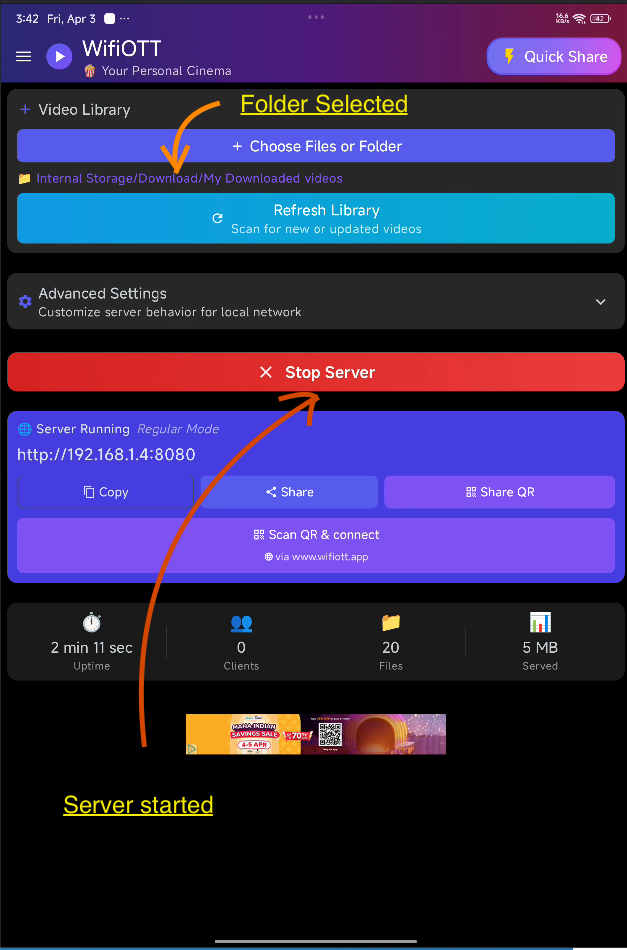
Escolha o diretório no seu dispositivo Android que você deseja gerenciar.
- Clique em Selecionar pasta e escolha o diretório raiz ou pasta específica que deseja compartilhar.
- Toque em Iniciar servidor.
Etapa 3: Abra o endereço em qualquer dispositivo
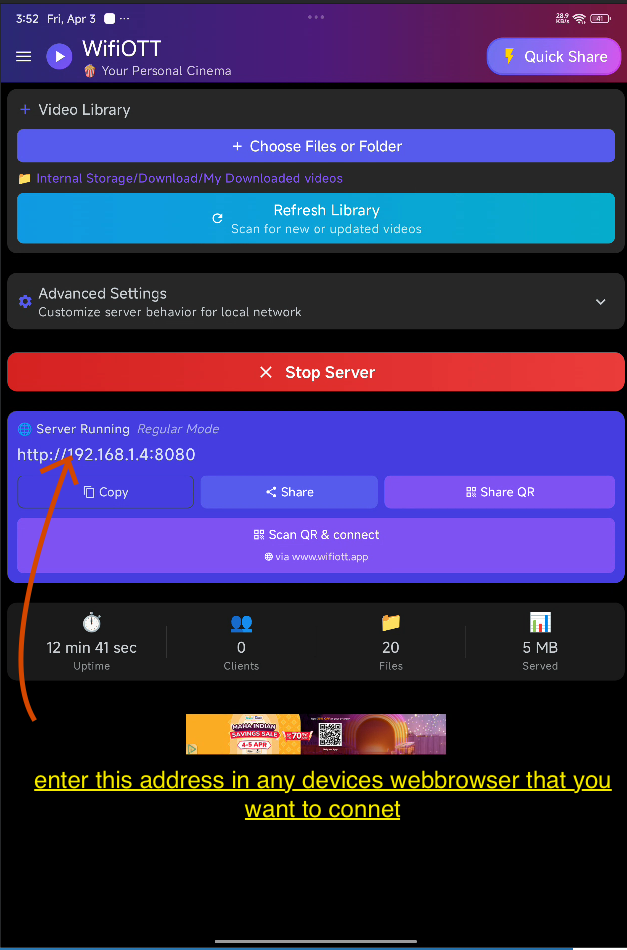
O aplicativo exibirá um endereço IP (por exemplo, http://192.168.1.5:8080).
- Abra um navegador da web no seu PC, TV ou outro celular conectado à mesma rede Wi-Fi.
- Digite o endereço exatamente como mostrado. Você chegará à interface da web WiFiOTT mostrando sua mídia.
Etapa 4: solicitar acesso de administrador
Para proteger seus arquivos contra modificações não autorizadas por qualquer pessoa na rede, os controles administrativos são bloqueados por padrão.
- Na interface web, clique no botão Acesso de administrador localizado na barra de navegação superior.
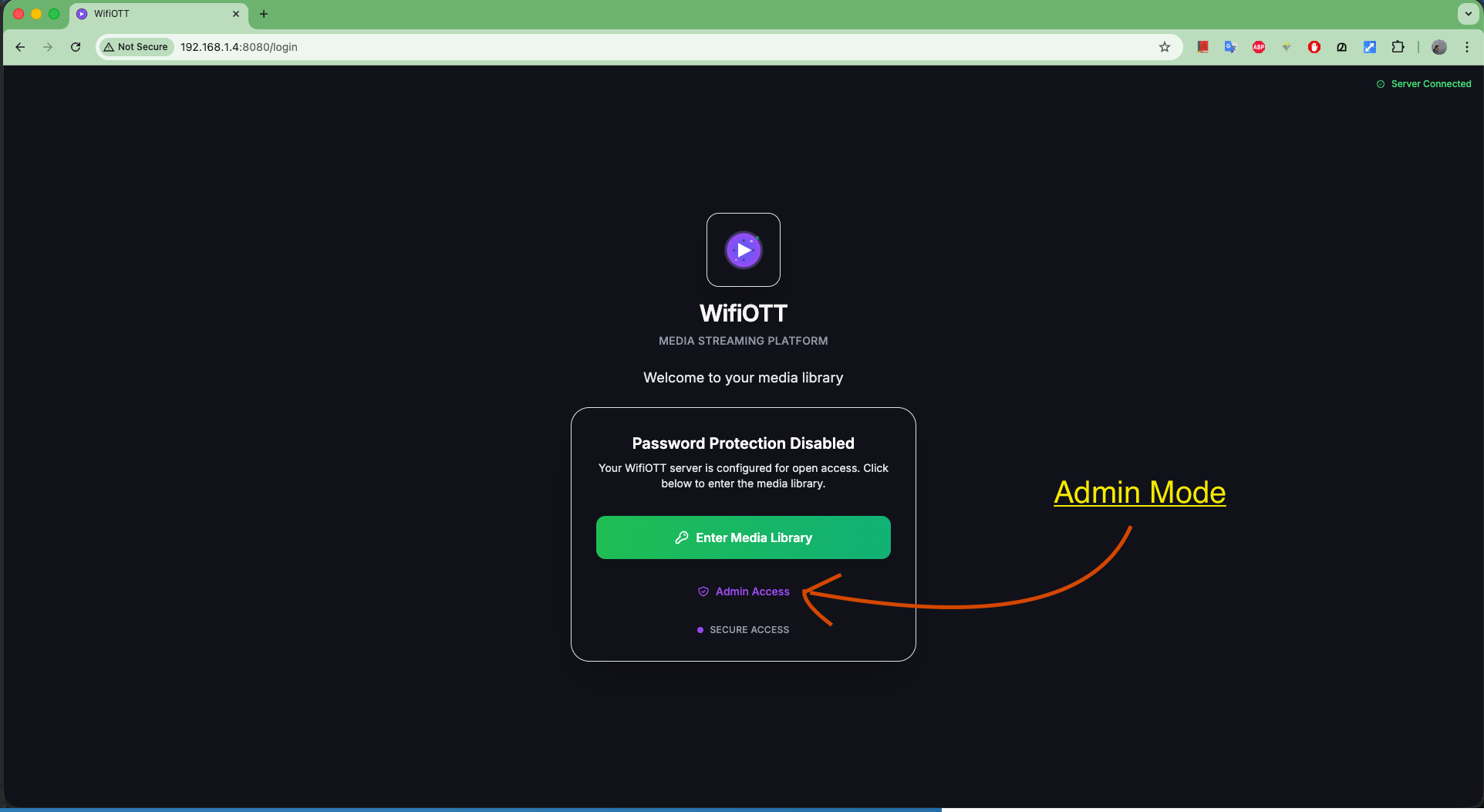
Etapa 5: escaneie o código QR para autenticação
Por segurança, WiFiOTT gera um código QR exclusivo na interface web. Ninguém pode excluir ou fazer upload de arquivos sem escanear esse código com segurança usando o dispositivo host.
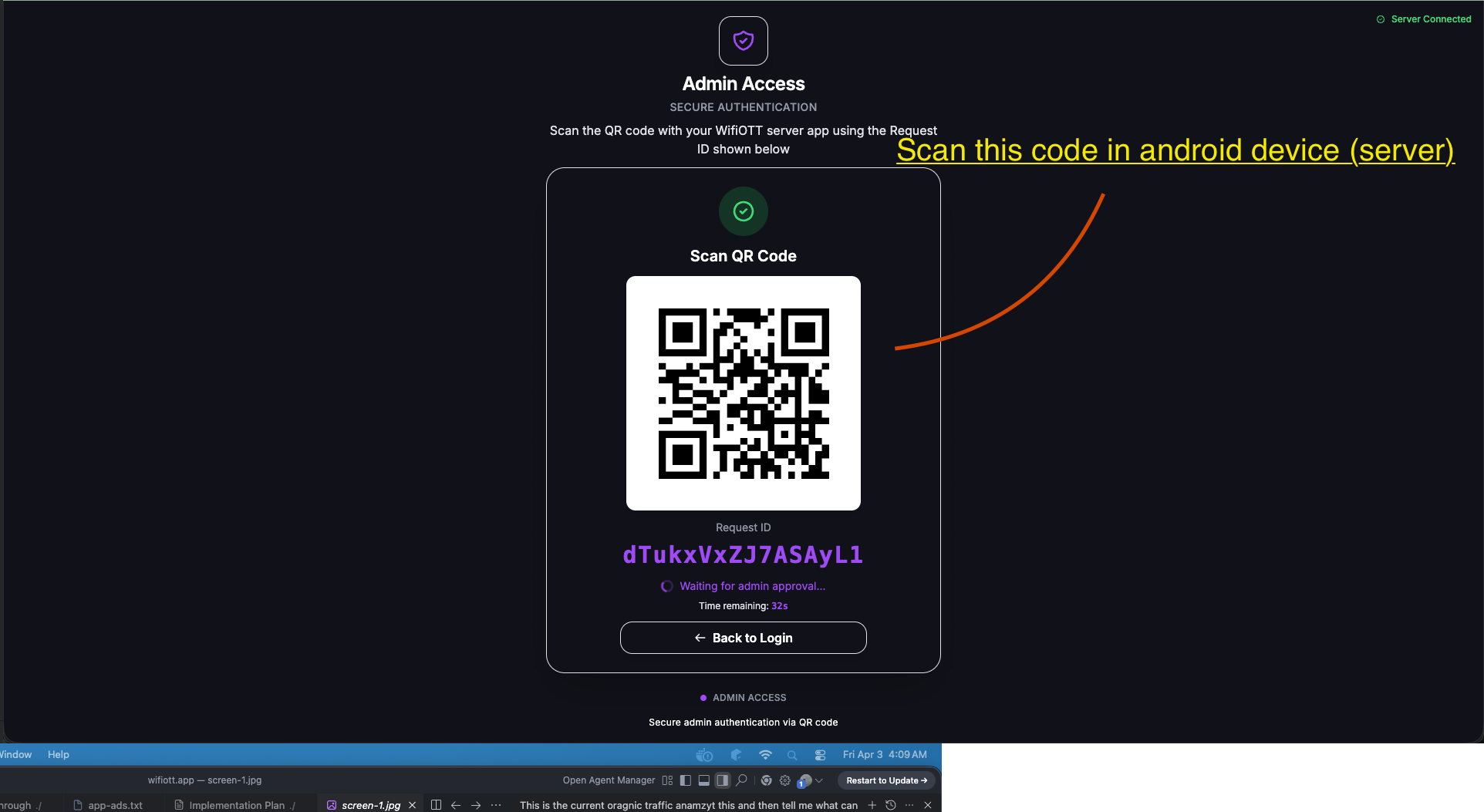
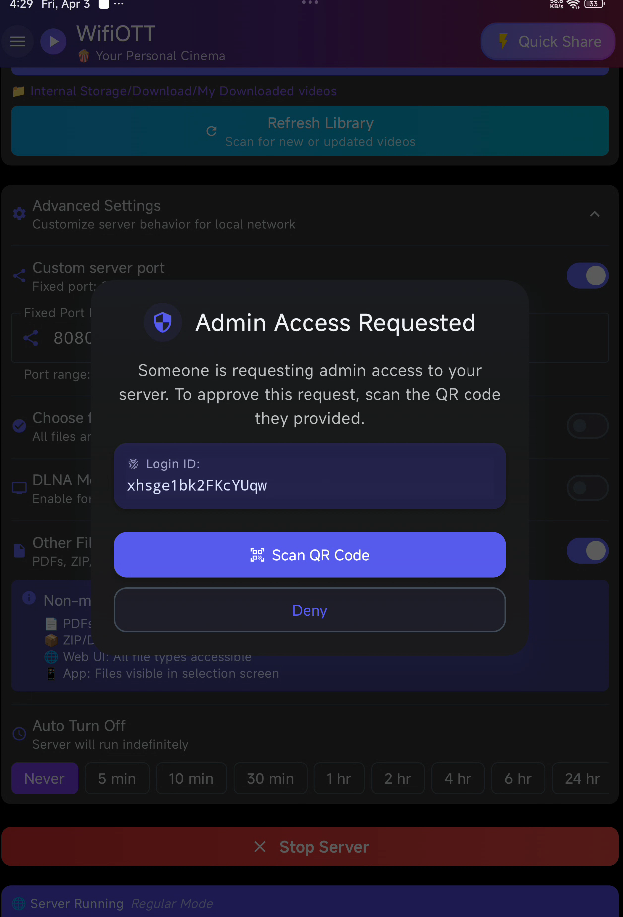
- Pegue seu dispositivo Android (onde o servidor WiFiOTT está sendo executado) e toque no ícone do leitor de código QR na página do servidor ativo.
- Digitalize o código exibido no seu PC/navegador da web.
Etapa 6: Acesse o Gerenciador de Arquivos
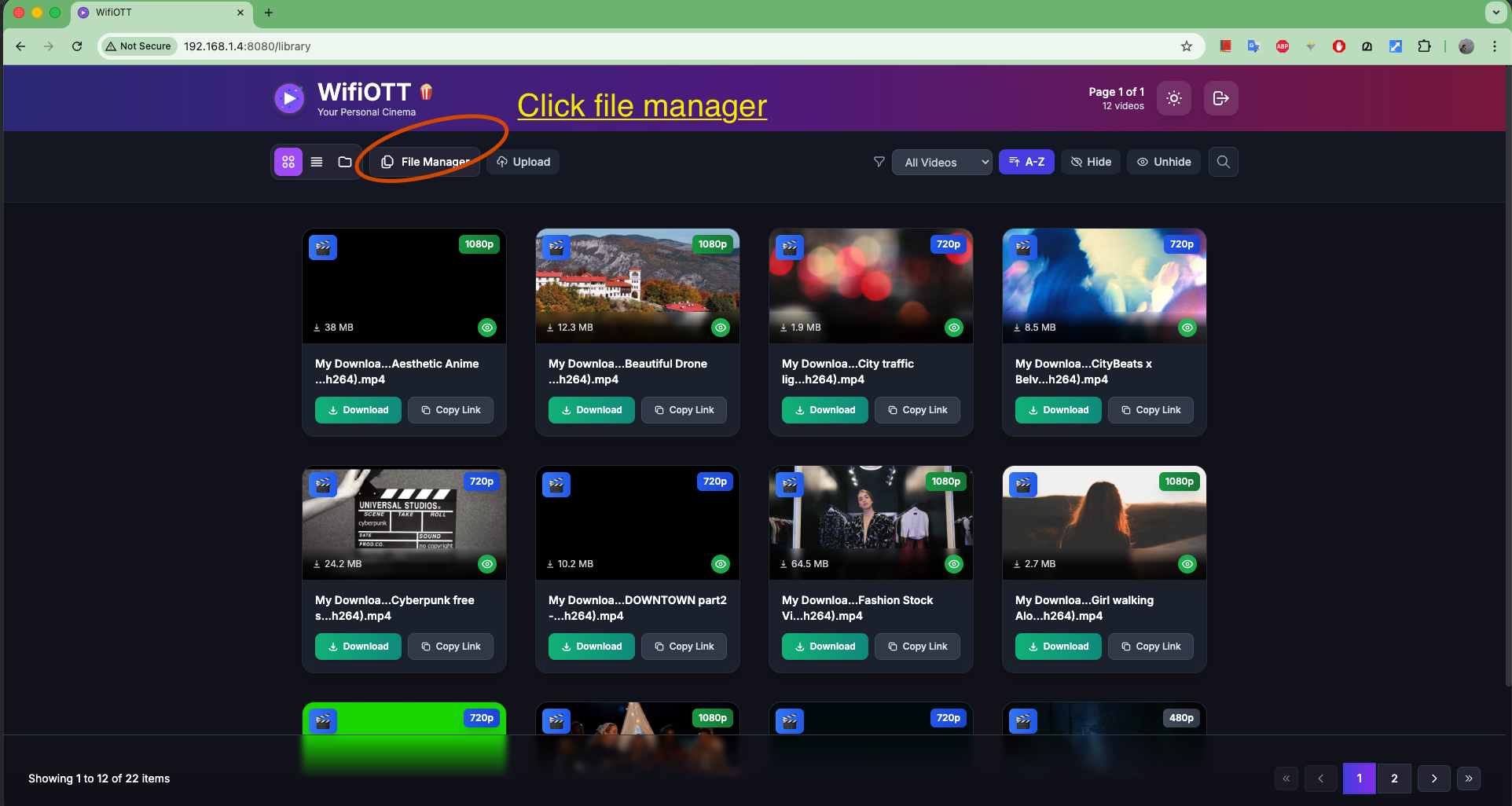
Uma vez autenticado com sucesso, a interface da web concederá a você direitos de administrador!
- No menu de navegação superior do seu navegador, uma nova opção Gerenciador de Arquivos ficará disponível. Clique nele.
Etapa 7: Gerencie seus arquivos
Agora você tem uma visão completa do diretório escolhido!
- A partir daqui, você pode fazer upload de novos arquivos diretamente do seu PC para o seu Android.
- Você pode baixar qualquer arquivo para o seu computador.
- Você pode excluir, renomear ou mover arquivos nativamente, transformando efetivamente seu navegador em um explorador de arquivos de área de trabalho remota para seu telefone.
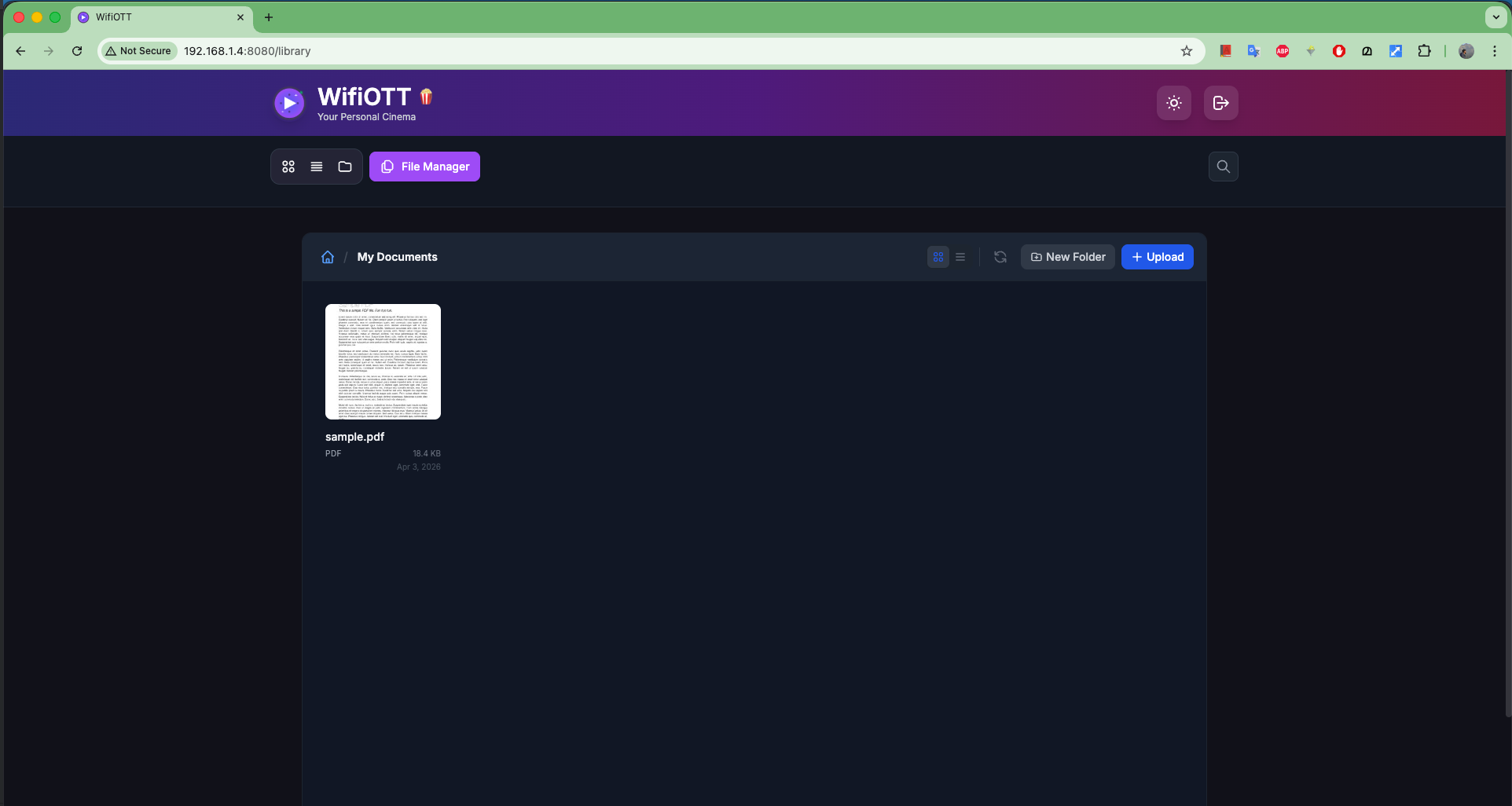
Aproveite a liberdade de gerenciar seus arquivos Android sem fio e com segurança com WiFiOTT!
Baixe o WiFiOTT Grátis
Transmita filmes e transfira arquivos de 10GB+ offline entre Android, PC, TV e iPhone.