

Hoe WiFiOTT te gebruiken als externe bestandsbeheerder
Wist u dat WiFiOTT ook een volwaardige bestandsbeheerder op afstand is? Leer hoe u beheerderstoegang veilig kunt inschakelen en uw Android-bestanden rechtstreeks vanuit de webbrowser van uw pc kunt beheren.
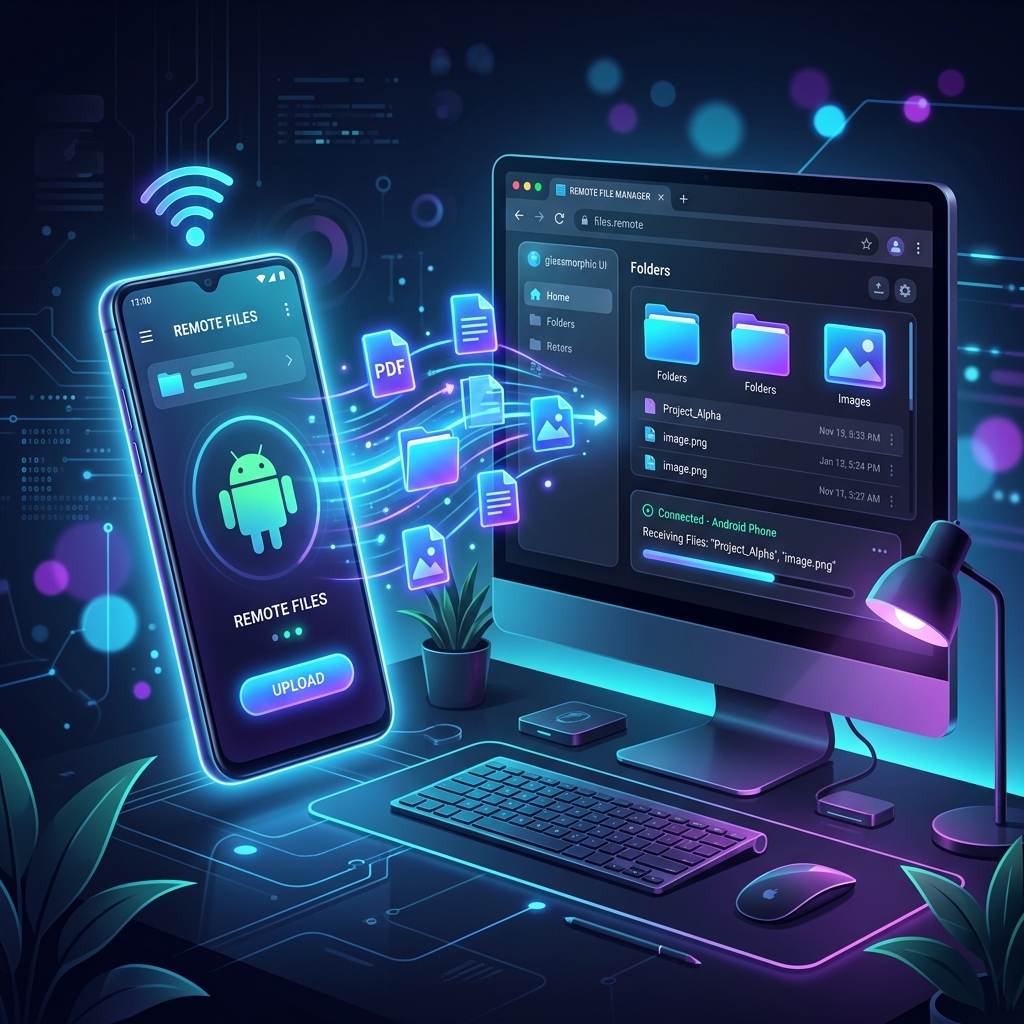
Veel gebruikers kennen WiFiOTT als een naadloze manier om media van hun Android-apparaat naar een tv of pc te streamen zonder dat ze actief internet nodig hebben. WiFiOTT is echter veel meer dan een mediastreamer: het kan fungeren als een krachtige, volwaardige interface voor bestandsbeheer, rechtstreeks in uw webbrowser!
Door de functie Beheerderstoegang in te schakelen, kunt u de bestanden op uw Android-apparaat rechtstreeks vanaf uw computer of tablet via uw lokale Wi-Fi-netwerk doorzoeken, verwijderen, hernoemen en beheren.
Hier vindt u een stapsgewijze handleiding voor het veilig inschakelen en gebruiken van Bestandsbeheer in WiFiOTT.
Stap 1: Schakel "Ondersteuning voor andere bestanden" in
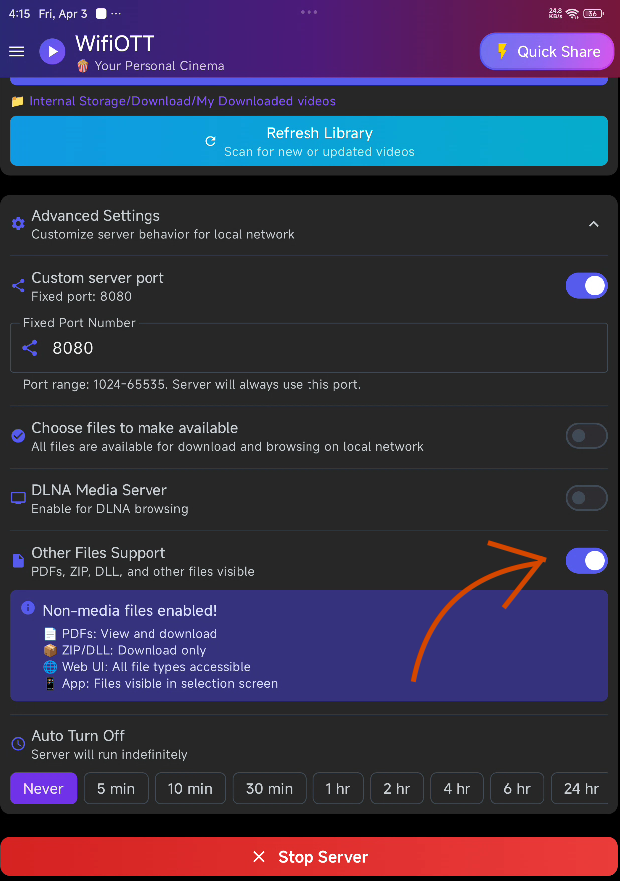
Voordat u uw server start, moet u ervoor zorgen dat de app over de juiste basisrechten beschikt om alle bestanden te verwerken, niet alleen media.
- Open WiFiOTT en ga verder met uw instellingen.
- Zorg ervoor dat Ondersteuning voor andere bestanden is ingeschakeld, zodat u toegang krijgt tot verschillende bestandstypen (documenten, zip-bestanden, pdf's, enz.).
Stap 2: Selecteer een map en start de server
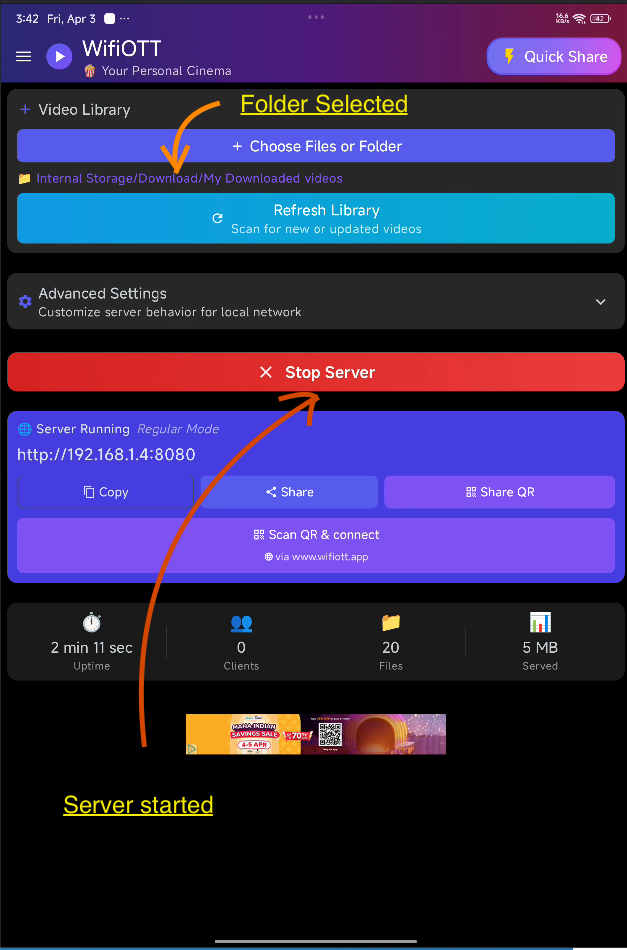
Kies de map op uw Android-apparaat die u wilt beheren.
- Klik op Map selecteren en kies de hoofdmap of specifieke map die u wilt delen.
- Tik op Server starten.
Stap 3: Open het adres op elk apparaat
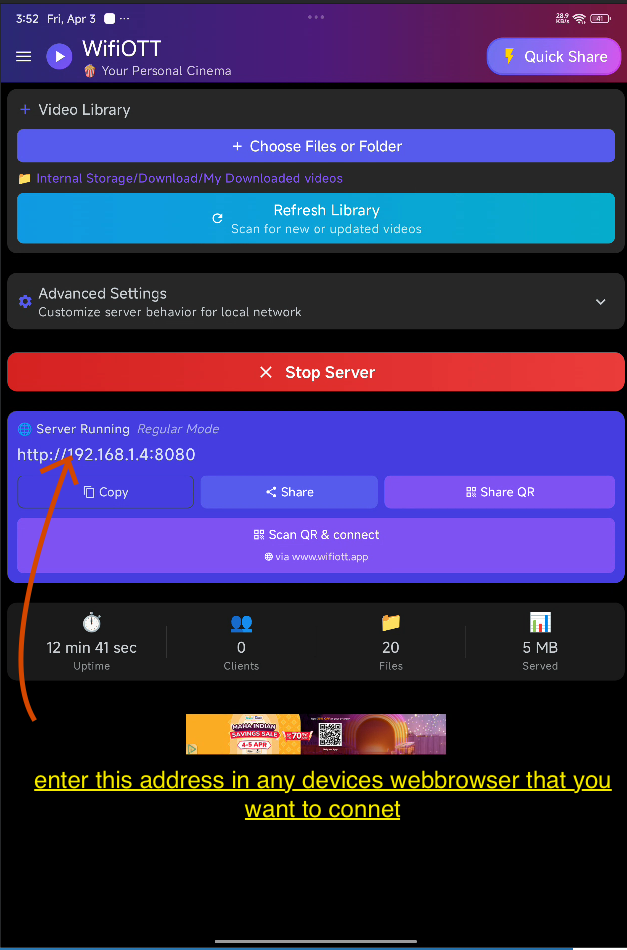
De app geeft een IP-adres weer (bijvoorbeeld http://192.168.1.5:8080).
- Open een webbrowser op uw pc, tv of een andere mobiele telefoon die met hetzelfde Wi-Fi-netwerk is verbonden.
- Typ het adres precies zoals weergegeven. U komt terecht op de WiFiOTT-webinterface met uw media.
Stap 4: Vraag beheerderstoegang aan
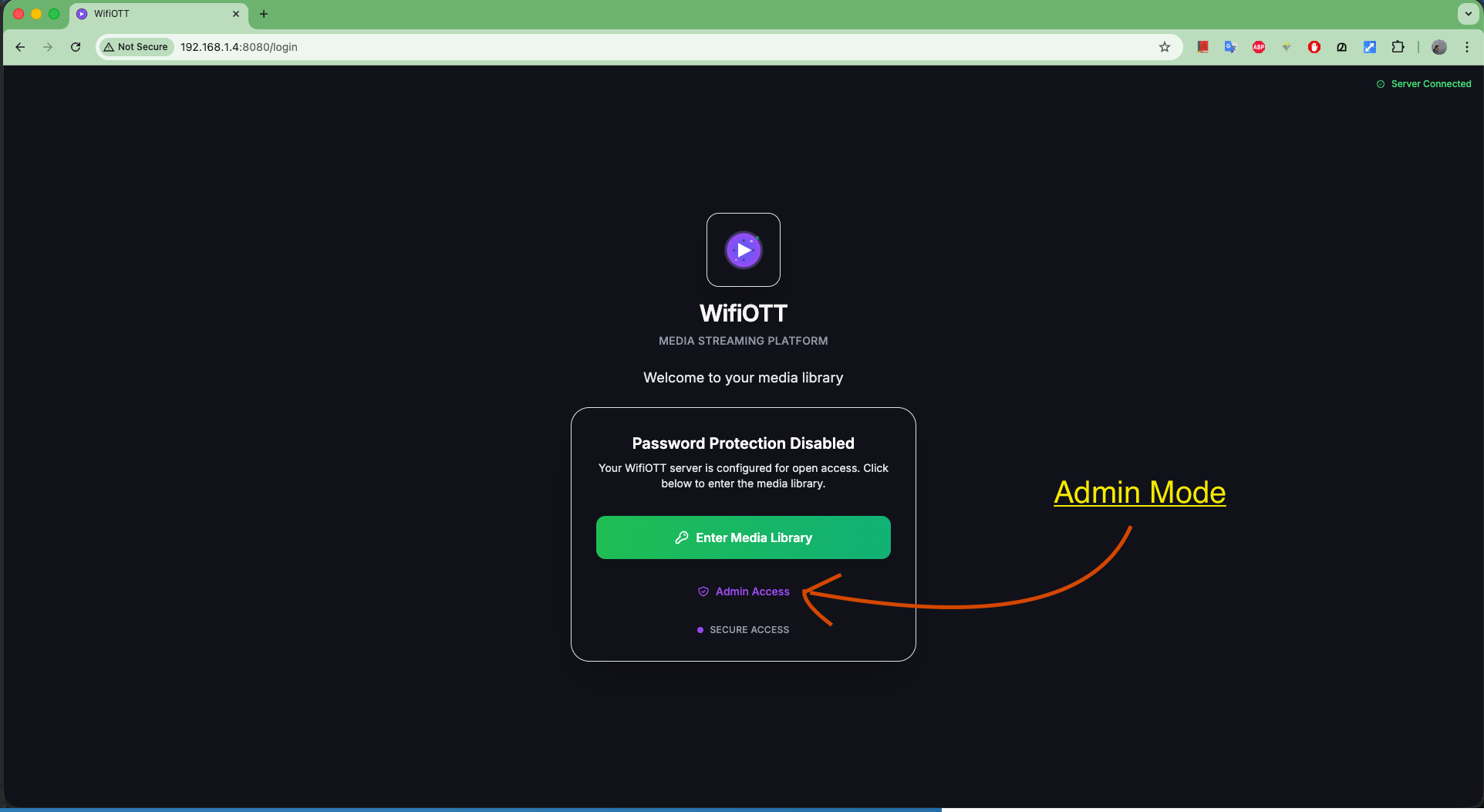
Om uw bestanden te beschermen tegen ongeoorloofde wijziging door iedereen op het netwerk, zijn administratieve controles standaard vergrendeld.
- Klik in de webinterface op de knop Beheerdertoegang in de bovenste navigatiebalk.
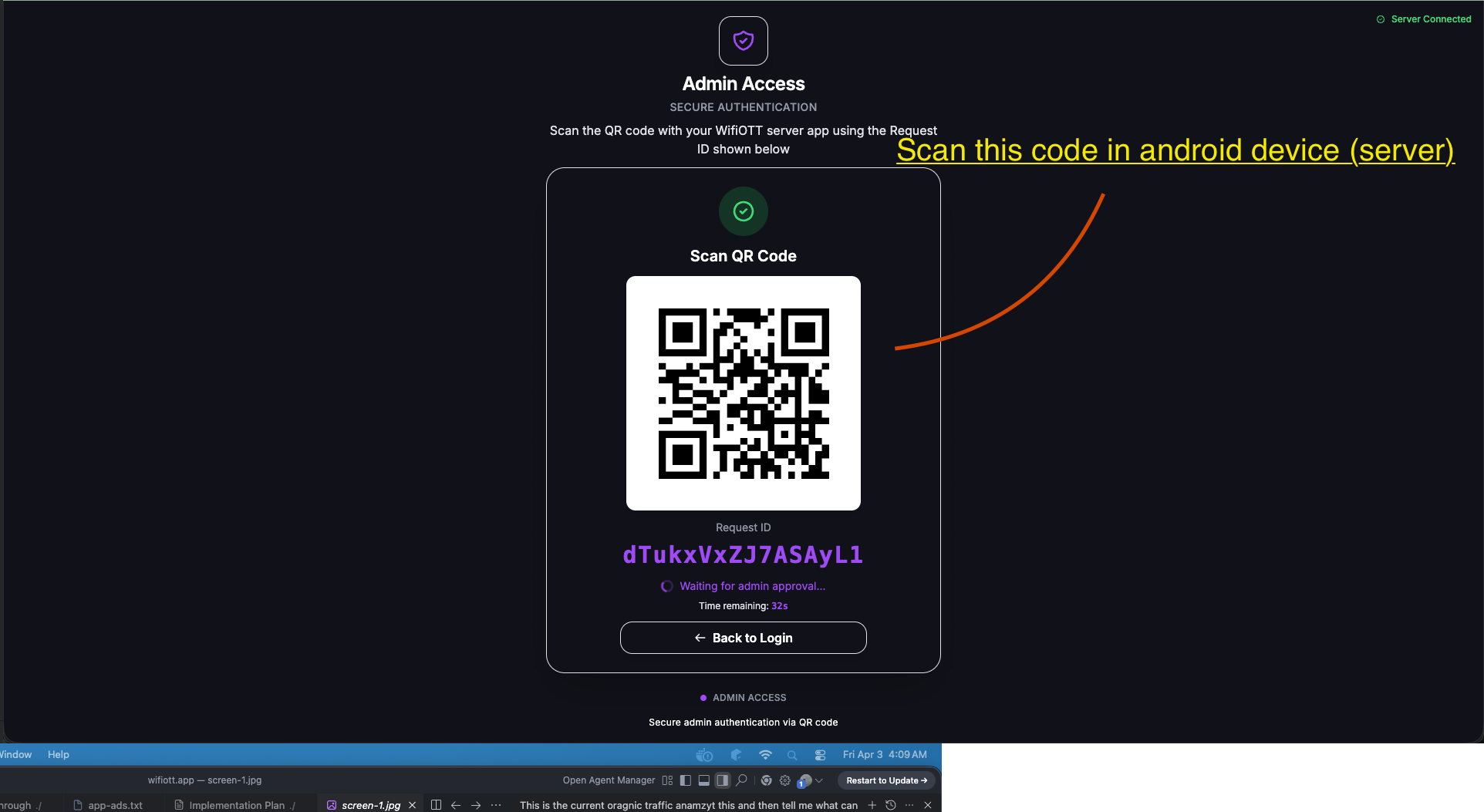
Stap 5: Scan de QR-code voor authenticatie
Voor de veiligheid genereert WiFiOTT een unieke QR-code op de webinterface. Niemand kan bestanden verwijderen of uploaden zonder deze code veilig te scannen met behulp van het hostapparaat.
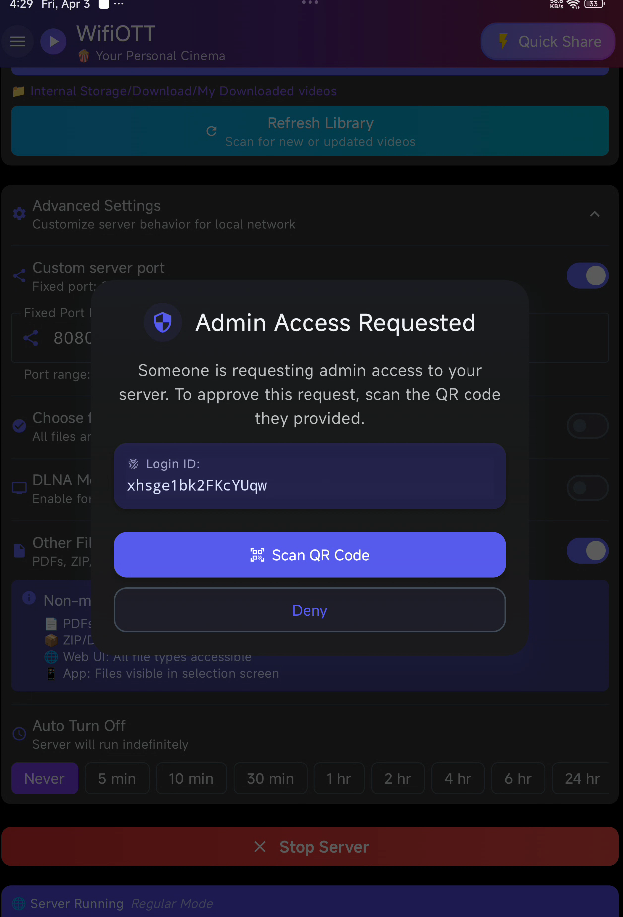
- Neem uw Android-apparaat (waar de WiFiOTT-server actief is) en tik op het QR-codescannerpictogram op de actieve serverpagina.
- Scan de code die wordt weergegeven op uw pc/webbrowser.
Stap 6: Open Bestandsbeheer
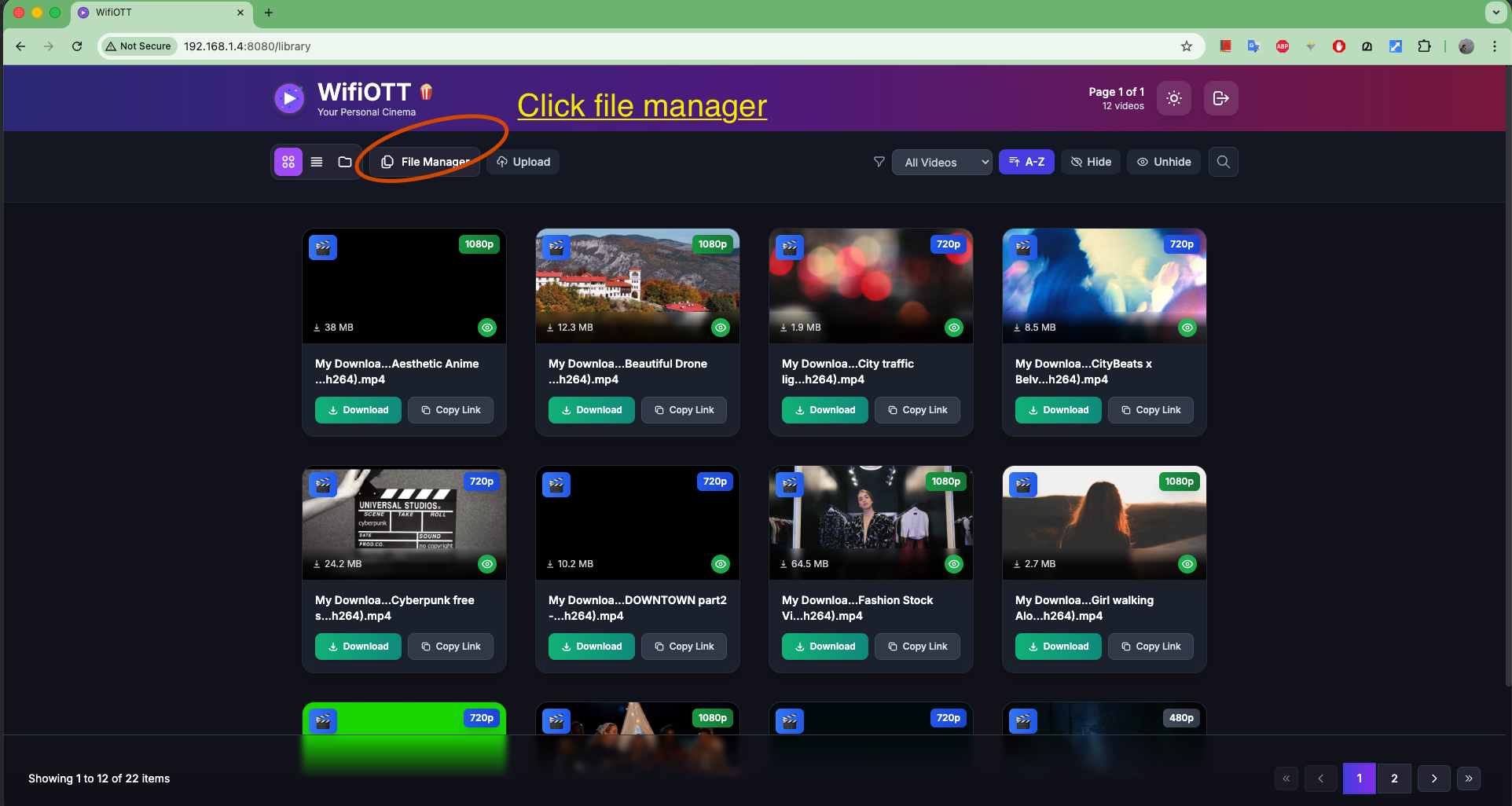
Zodra u succesvol bent geverifieerd, geeft de webinterface u beheerdersrechten!
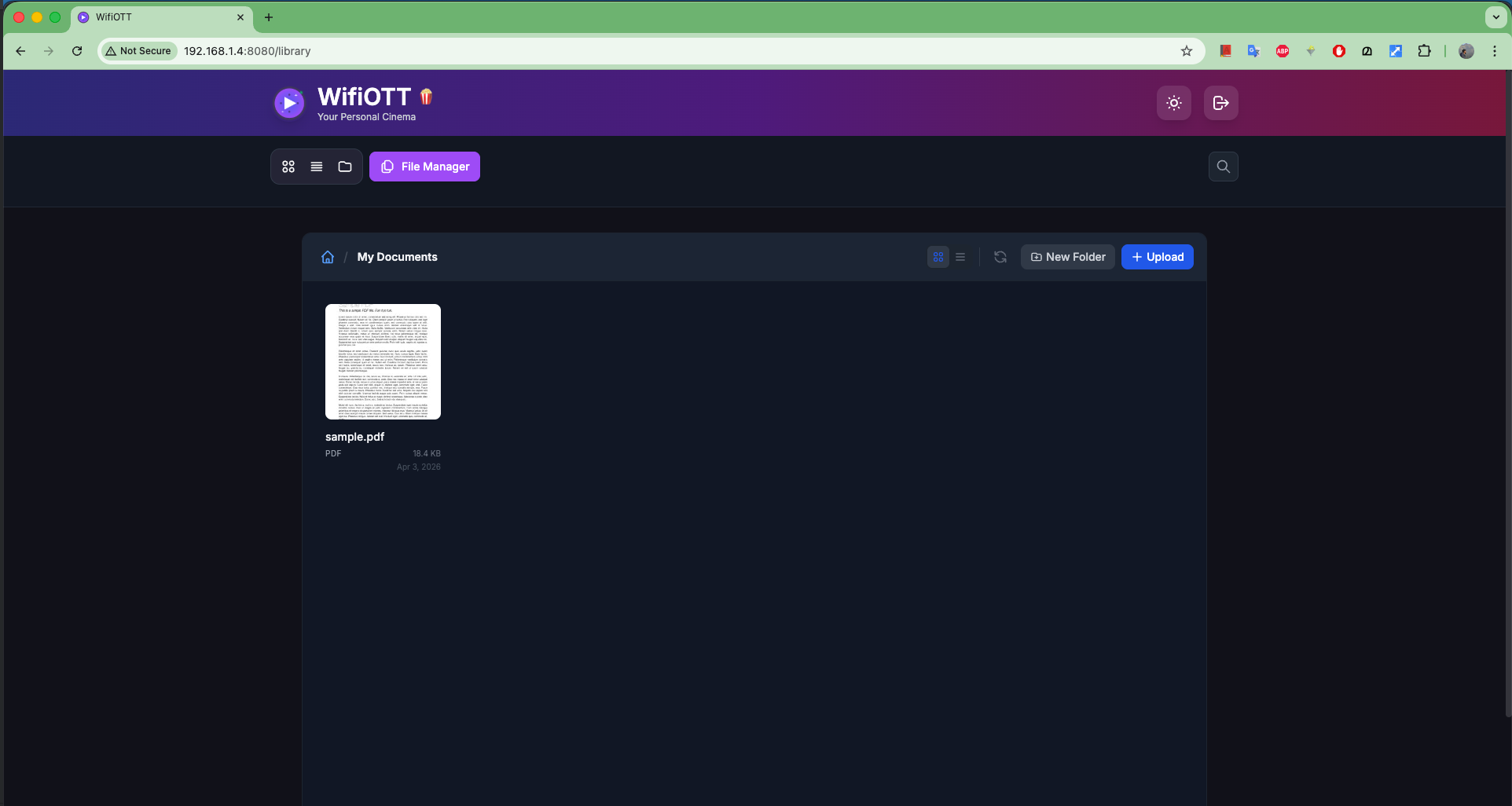
- In het bovenste navigatiemenu van uw webbrowser wordt een nieuwe optie Bestandsbeheer beschikbaar. Klik erop.
Stap 7: Beheer uw bestanden
U heeft nu een volledig overzicht van de door u gekozen map!
- Vanaf hier kunt u nieuwe bestanden rechtstreeks vanaf uw pc naar uw Android uploaden.
- U kunt elk bestand downloaden naar uw computer.
- U kunt bestanden in eigen beheer verwijderen, hernoemen of verplaatsen, waardoor uw browser effectief wordt omgezet in een bestandsverkenner op afstand voor uw telefoon.
Geniet van de vrijheid om uw Android-bestanden draadloos en veilig te beheren met WiFiOTT!
Download WiFiOTT Gratis
Stream films en transfer 10GB+ bestanden offline tussen Android, PC, TV en iPhone.