

So verwenden Sie WiFiOTT als Remote-Dateimanager
Wussten Sie, dass WiFiOTT auch ein vollwertiger Remote-Dateimanager ist? Erfahren Sie, wie Sie den Administratorzugriff sicher aktivieren und Ihre Android-Dateien direkt über den Webbrowser Ihres PCs verwalten.
Viele Benutzer kennen WiFiOTT als eine nahtlose Möglichkeit, Medien von ihrem Android-Gerät auf einen Fernseher oder einen PC zu streamen, ohne eine aktive Internetverbindung zu benötigen. Allerdings ist WiFiOTT viel mehr als ein Media-Streamer – es kann als leistungsstarke, vollwertige Dateimanager-Schnittstelle direkt in Ihrem Webbrowser fungieren!
Durch Aktivieren der Funktion Administratorzugriff können Sie die Dateien auf Ihrem Android-Gerät direkt von Ihrem Computer oder Tablet aus über Ihr lokales WLAN-Netzwerk durchsuchen, löschen, umbenennen und verwalten.
Hier finden Sie eine Schritt-für-Schritt-Anleitung zur sicheren Aktivierung und Verwendung des Dateimanagers in WiFiOTT.
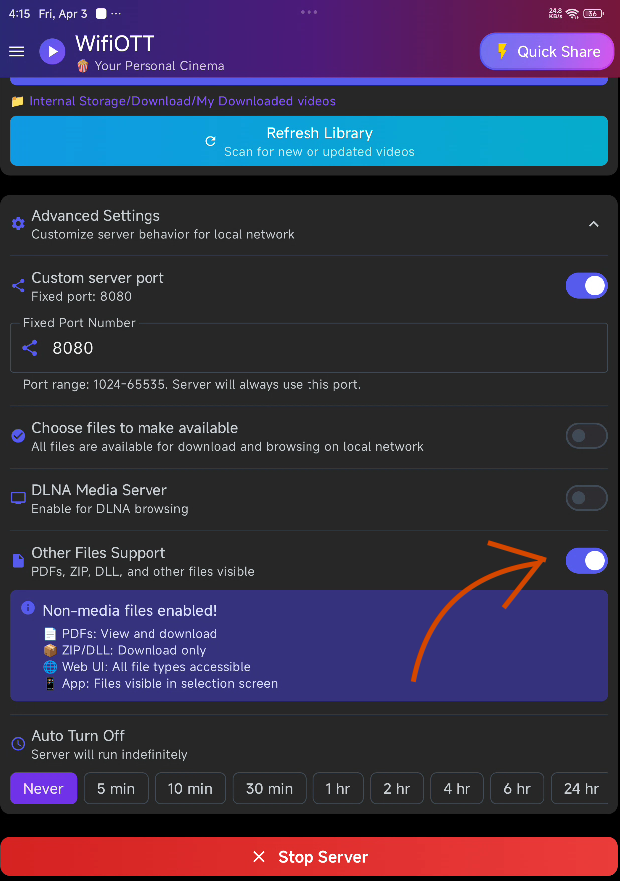
Schritt 1: „Unterstützung anderer Dateien“ aktivieren
Stellen Sie vor dem Starten Ihres Servers sicher, dass die App über die richtigen Grundberechtigungen zum Umgang mit allen Dateien und nicht nur mit Medien verfügt.
- Öffnen Sie WiFiOTT und fahren Sie mit Ihren Einstellungen fort.
- Stellen Sie sicher, dass Unterstützung für andere Dateien aktiviert ist, sodass Sie auf verschiedene Dateitypen (Dokumente, ZIP-Dateien, PDFs usw.) zugreifen können.
Schritt 2: Wählen Sie einen Ordner aus und starten Sie den Server
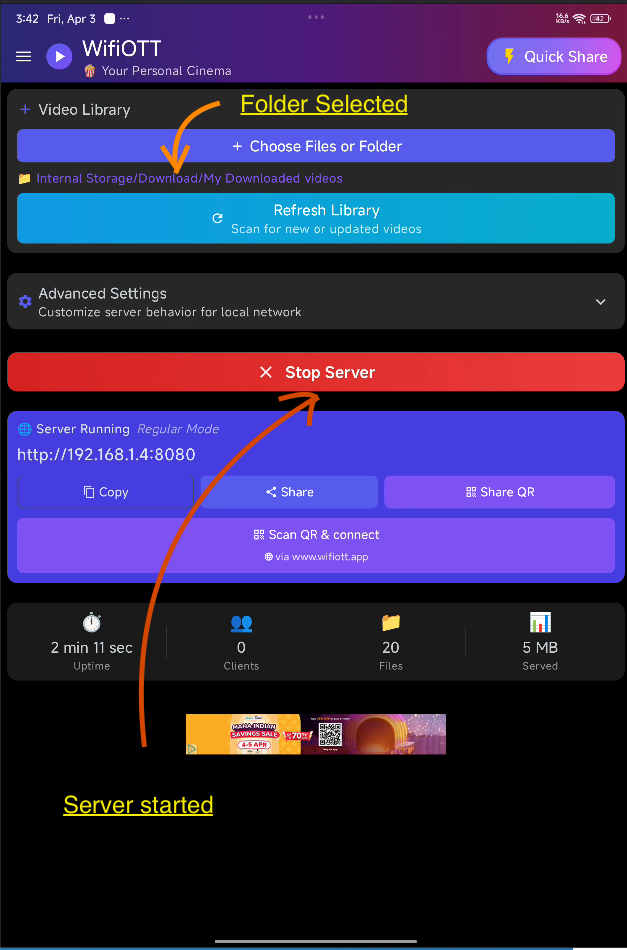
Wählen Sie das Verzeichnis auf Ihrem Android-Gerät aus, das Sie verwalten möchten.
- Klicken Sie auf Ordner auswählen und wählen Sie das Stammverzeichnis oder einen bestimmten Ordner aus, den Sie freigeben möchten.
- Tippen Sie auf Server starten.
Schritt 3: Öffnen Sie die Adresse auf einem beliebigen Gerät
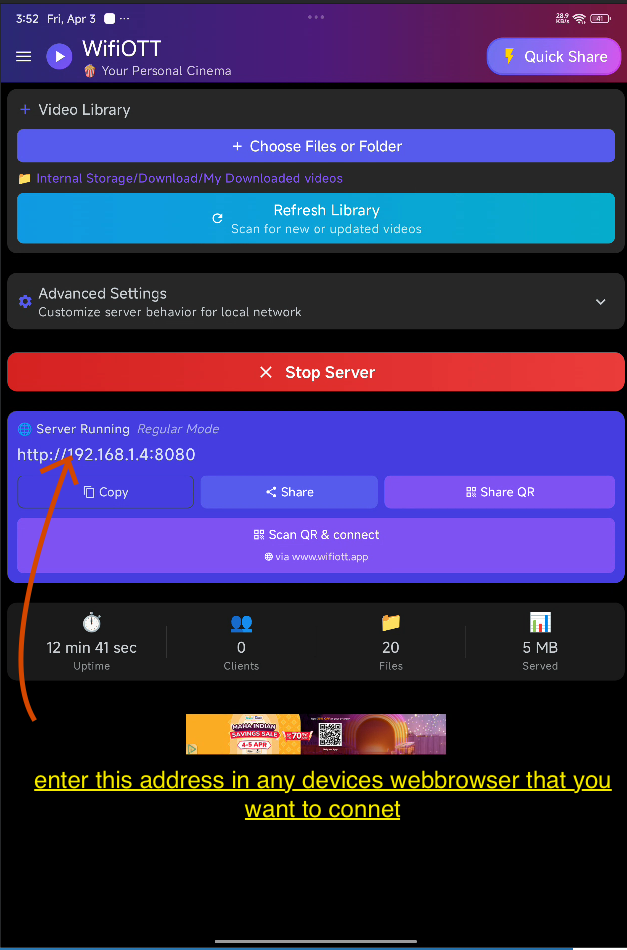
Die App zeigt eine IP-Adresse an (z. B. „http://192.168.1.5:8080“).
- Öffnen Sie einen Webbrowser auf Ihrem PC, Fernseher oder einem anderen Mobiltelefon, das mit demselben Wi-Fi-Netzwerk verbunden ist.
- Geben Sie die Adresse genau wie gezeigt ein. Sie gelangen auf die WiFiOTT-Weboberfläche, auf der Ihre Medien angezeigt werden.
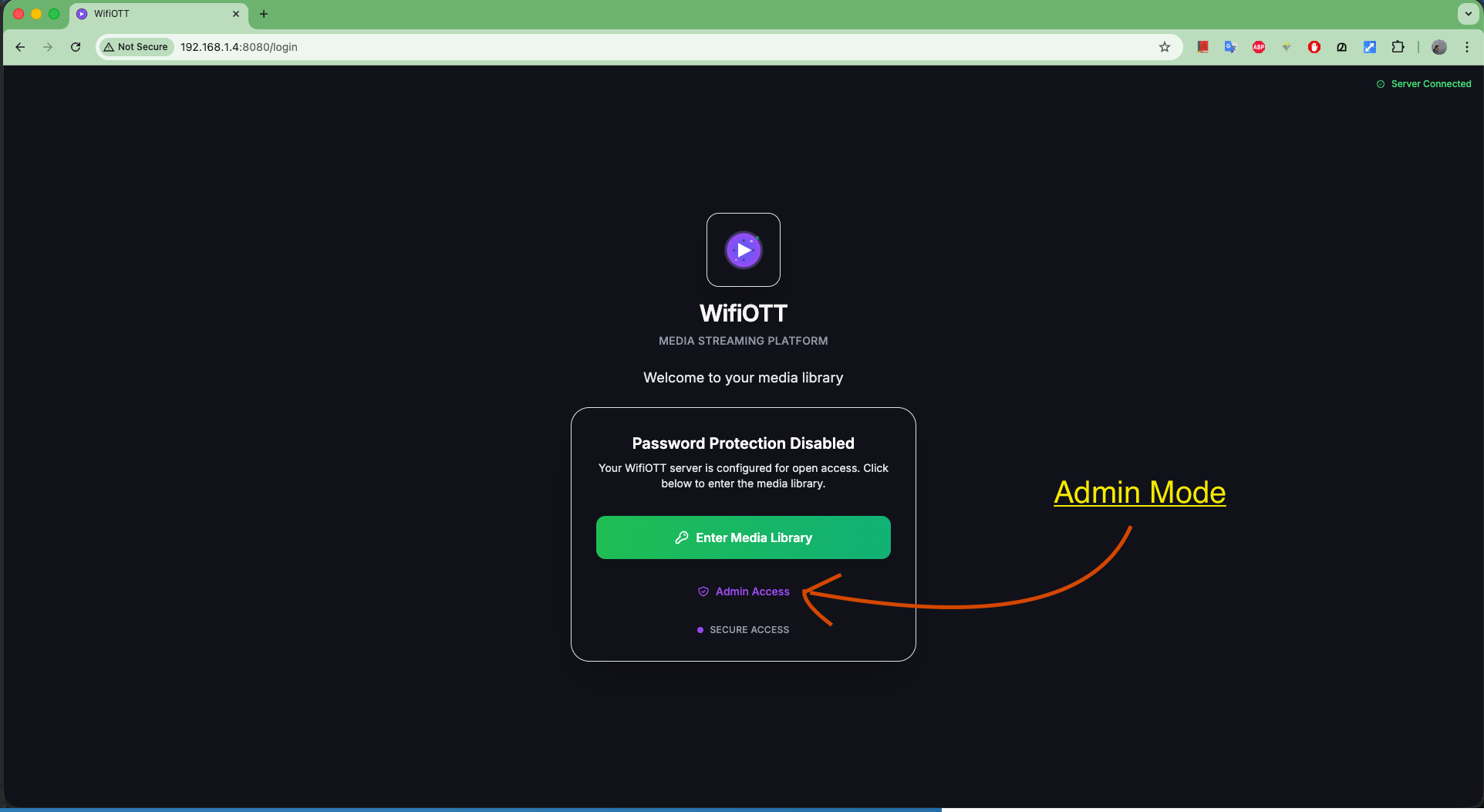
Schritt 4: Admin-Zugriff anfordern
Um Ihre Dateien vor unbefugten Änderungen durch Personen im Netzwerk zu schützen, sind die Verwaltungskontrollen standardmäßig gesperrt.
- Klicken Sie in der Weboberfläche oben in der Navigationsleiste auf die Schaltfläche Administratorzugriff.
Schritt 5: Scannen Sie den QR-Code zur Authentifizierung
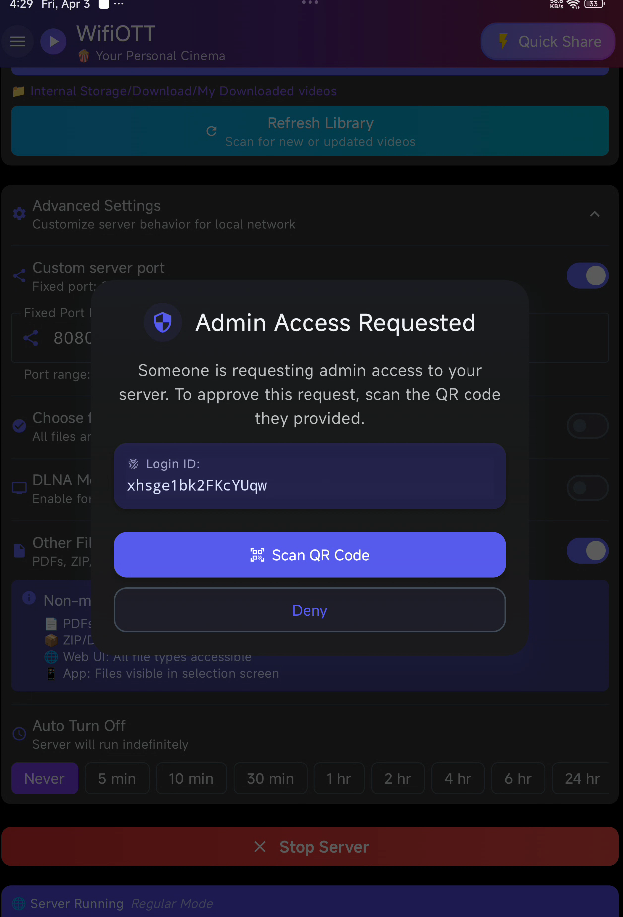
Aus Sicherheitsgründen generiert WiFiOTT einen eindeutigen QR-Code auf der Weboberfläche. Niemand kann Dateien löschen oder hochladen, ohne diesen Code sicher mit dem Host-Gerät zu scannen.
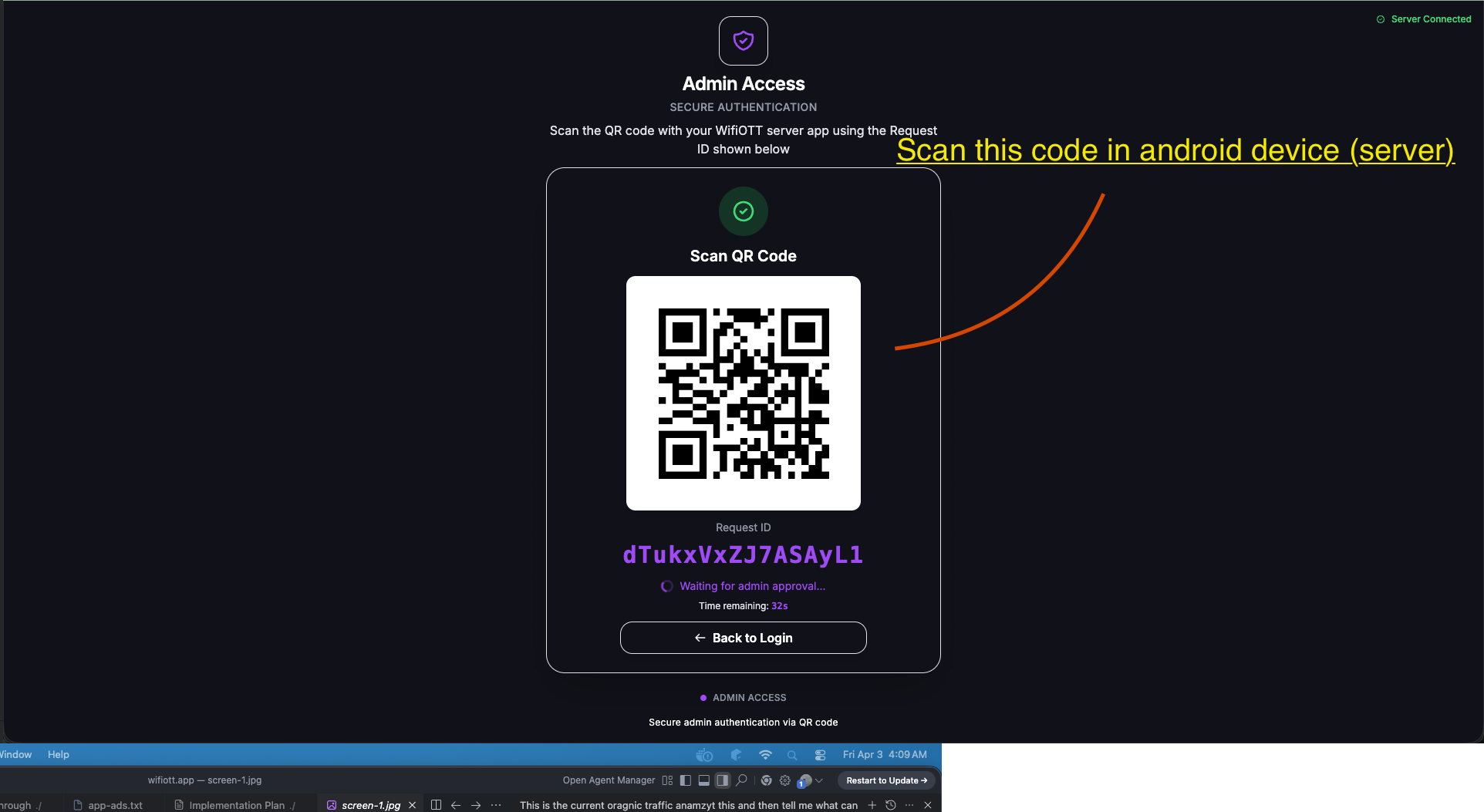
- Nehmen Sie Ihr Android-Gerät (auf dem der WiFiOTT-Server läuft) und tippen Sie auf der Seite des aktiven Servers auf das QR-Code-Scanner-Symbol.
- Scannen Sie den auf Ihrem PC/Webbrowser angezeigten Code.
Schritt 6: Greifen Sie auf den Dateimanager zu
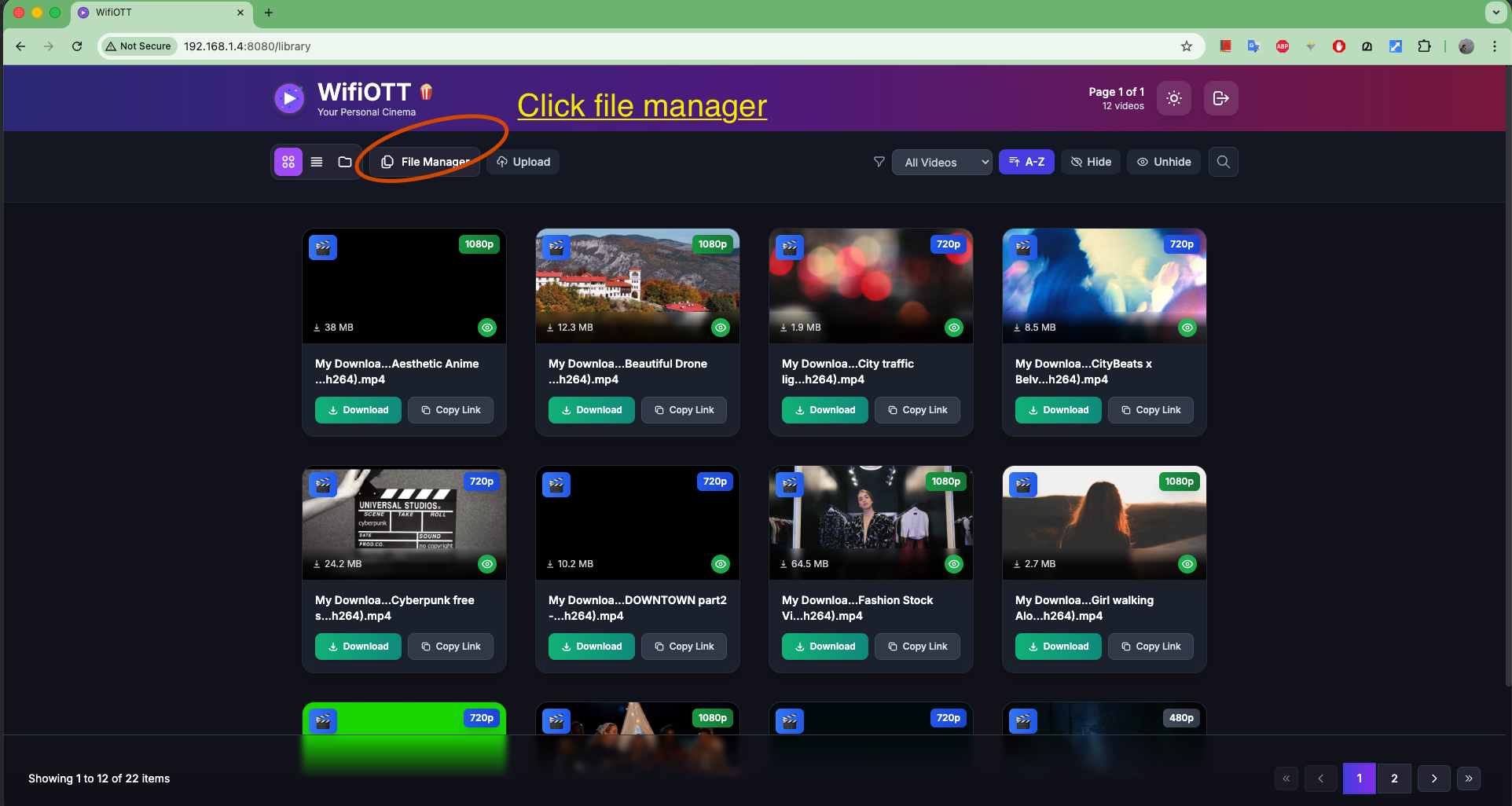
Nach erfolgreicher Authentifizierung gewährt Ihnen die Weboberfläche Administratorrechte!
- Im oberen Navigationsmenü Ihres Webbrowsers wird eine neue Option Dateimanager verfügbar. Klicken Sie darauf.
Schritt 7: Verwalten Sie Ihre Dateien
Sie haben nun eine vollständige Ansicht Ihres gewählten Verzeichnisses!
- Von hier aus können Sie neue Dateien direkt von Ihrem PC auf Ihr Android-Gerät hochladen.
- Sie können jede Datei auf Ihren Computer herunterladen.
- Sie können Dateien nativ löschen, umbenennen oder verschieben und so Ihren Browser effektiv in einen Remote-Desktop-Datei-Explorer für Ihr Telefon verwandeln.
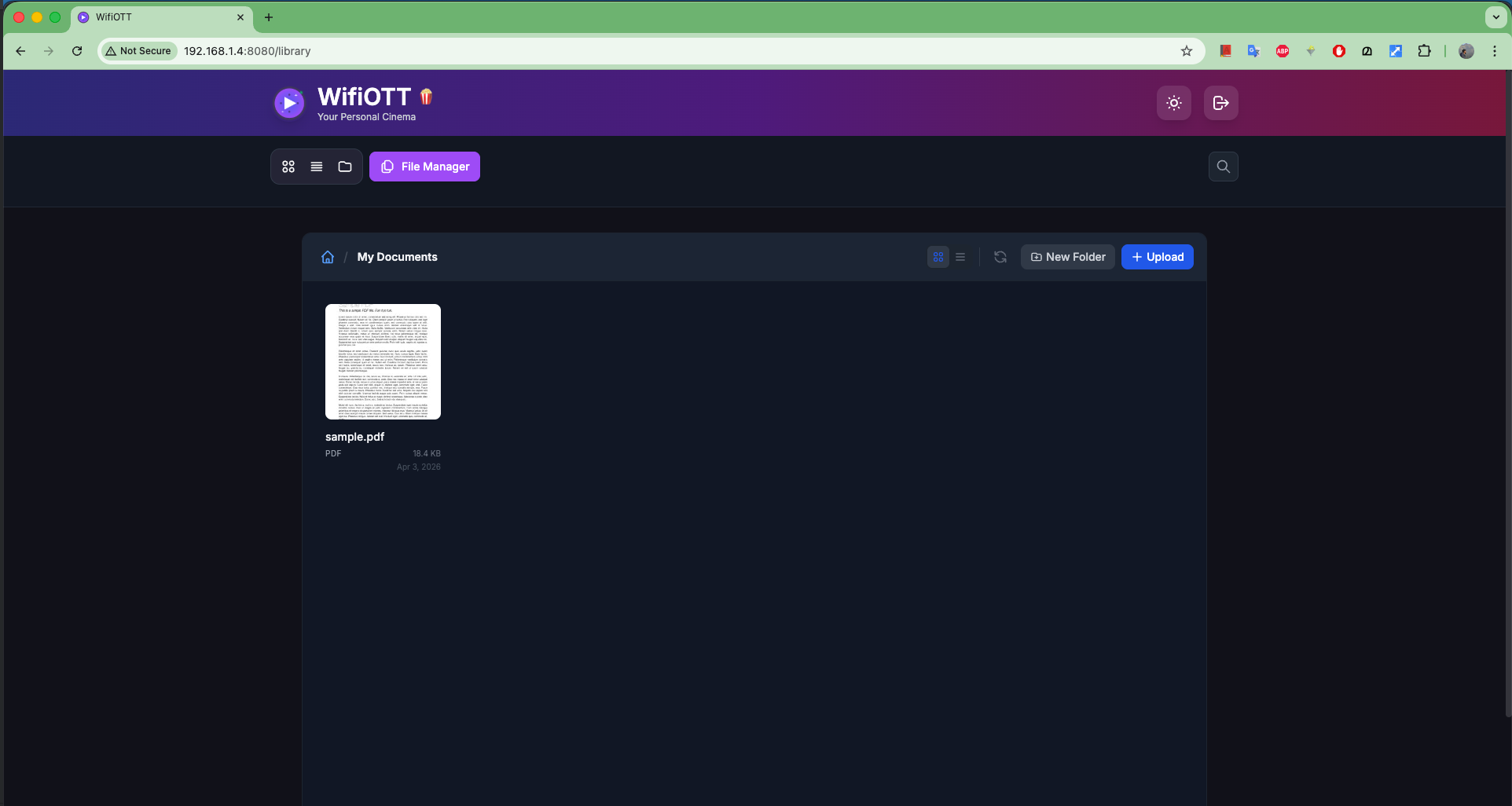
Genießen Sie die Freiheit, Ihre Android-Dateien drahtlos und sicher mit WiFiOTT zu verwalten!
WiFiOTT kostenlos herunterladen
Streamen Sie Filme und übertragen Sie 10GB+ Dateien offline zwischen Android, PC, TV und iPhone.