

Cara Menggunakan WiFiOTT sebagai Manajer File Jarak Jauh
Tahukah Anda bahwa WiFiOTT juga merupakan pengelola file jarak jauh yang lengkap? Pelajari cara mengaktifkan Akses Admin dengan aman dan mengelola file Android Anda langsung dari browser web PC Anda.
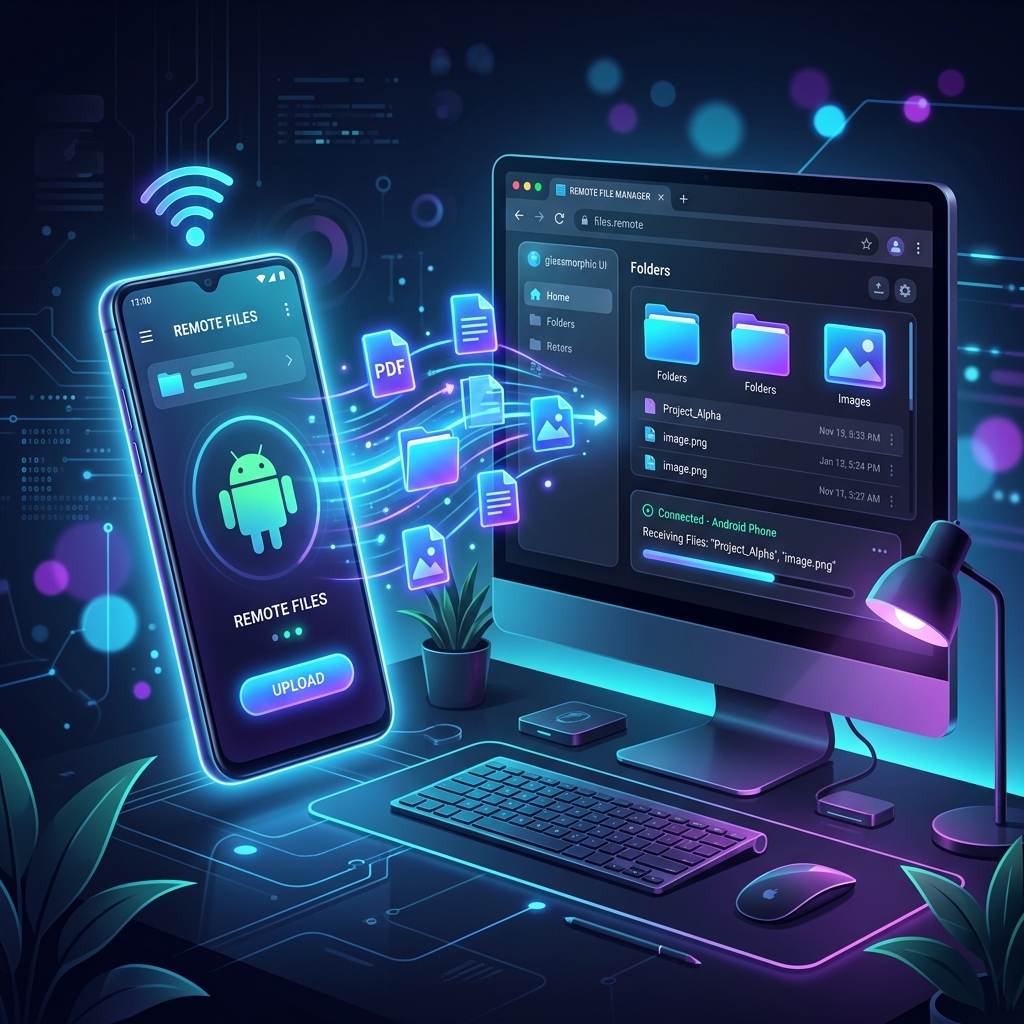
Banyak pengguna mengetahui WiFiOTT sebagai cara mulus untuk melakukan streaming media dari perangkat Android mereka ke TV atau PC tanpa memerlukan internet aktif. Namun, WiFiOTT lebih dari sekadar media streamer—ia dapat bertindak sebagai antarmuka pengelola file lengkap yang kuat langsung di browser web Anda!
Dengan mengaktifkan fitur Akses Admin, Anda dapat menelusuri, menghapus, mengganti nama, dan mengelola file di perangkat Android langsung dari komputer atau tablet melalui jaringan Wi-Fi lokal.
Berikut adalah panduan langkah demi langkah tentang cara mengaktifkan dan menggunakan Manajer File di WiFiOTT dengan aman.
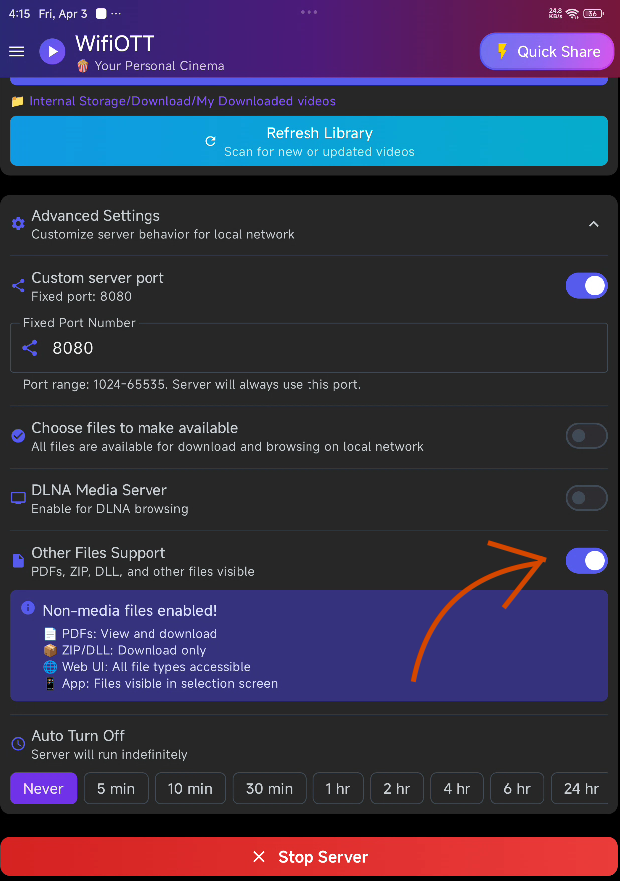
Langkah 1: Aktifkan "Dukungan File Lainnya"
Sebelum memulai server Anda, pastikan aplikasi memiliki izin dasar yang tepat untuk menangani semua file, bukan hanya media.
- Buka WiFiOTT dan lanjutkan ke pengaturan Anda.
- Pastikan Dukungan File Lainnya diaktifkan, memungkinkan Anda mengakses berbagai jenis file (dokumen, zip, pdf, dll.).
Langkah 2: Pilih Folder dan Mulai Server
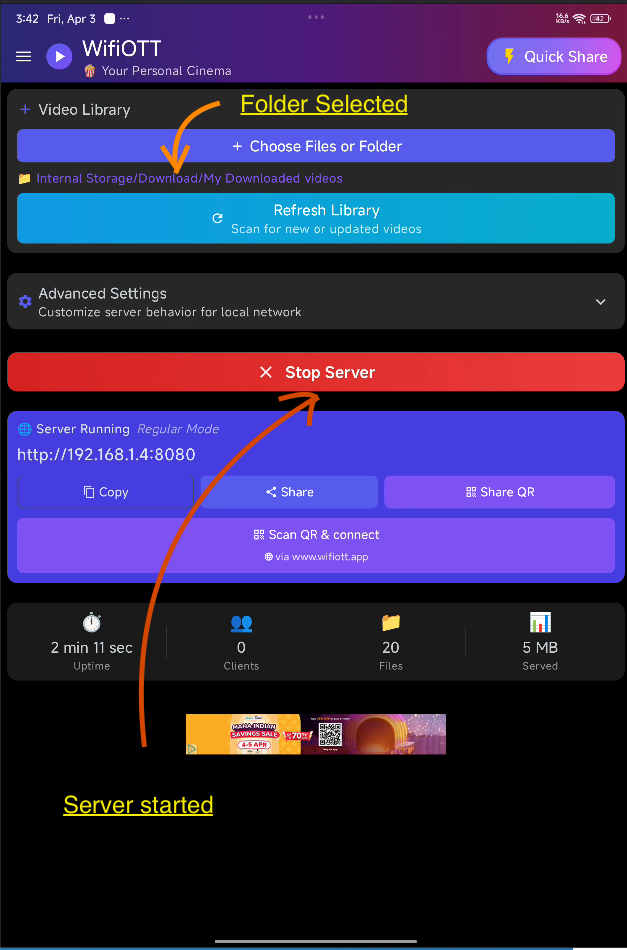
Pilih direktori di perangkat Android Anda yang ingin Anda kelola.
- Klik Pilih Folder dan pilih direktori root atau folder tertentu yang ingin Anda bagikan.
- Ketuk Mulai Server.
Langkah 3: Buka Alamat di Perangkat Apa Pun
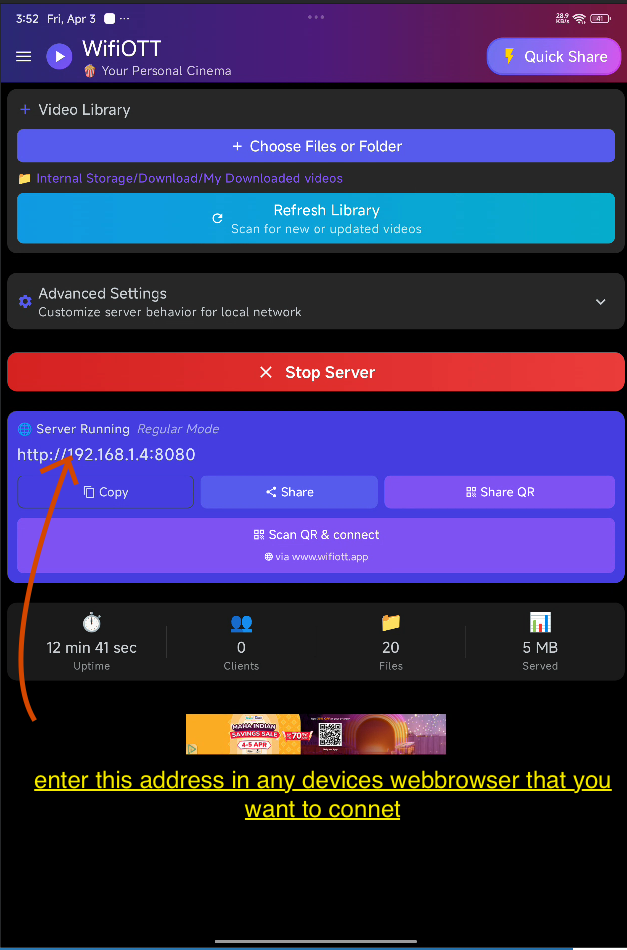
Aplikasi akan menampilkan alamat IP (misalnya, http://192.168.1.5:8080).
- Buka browser web di PC, TV, atau ponsel lain yang terhubung ke jaringan Wi-Fi yang sama.
- Ketikkan alamat persis seperti yang ditunjukkan. Anda akan mendarat di antarmuka web WiFiOTT yang menampilkan media Anda.
Langkah 4: Minta Akses Admin
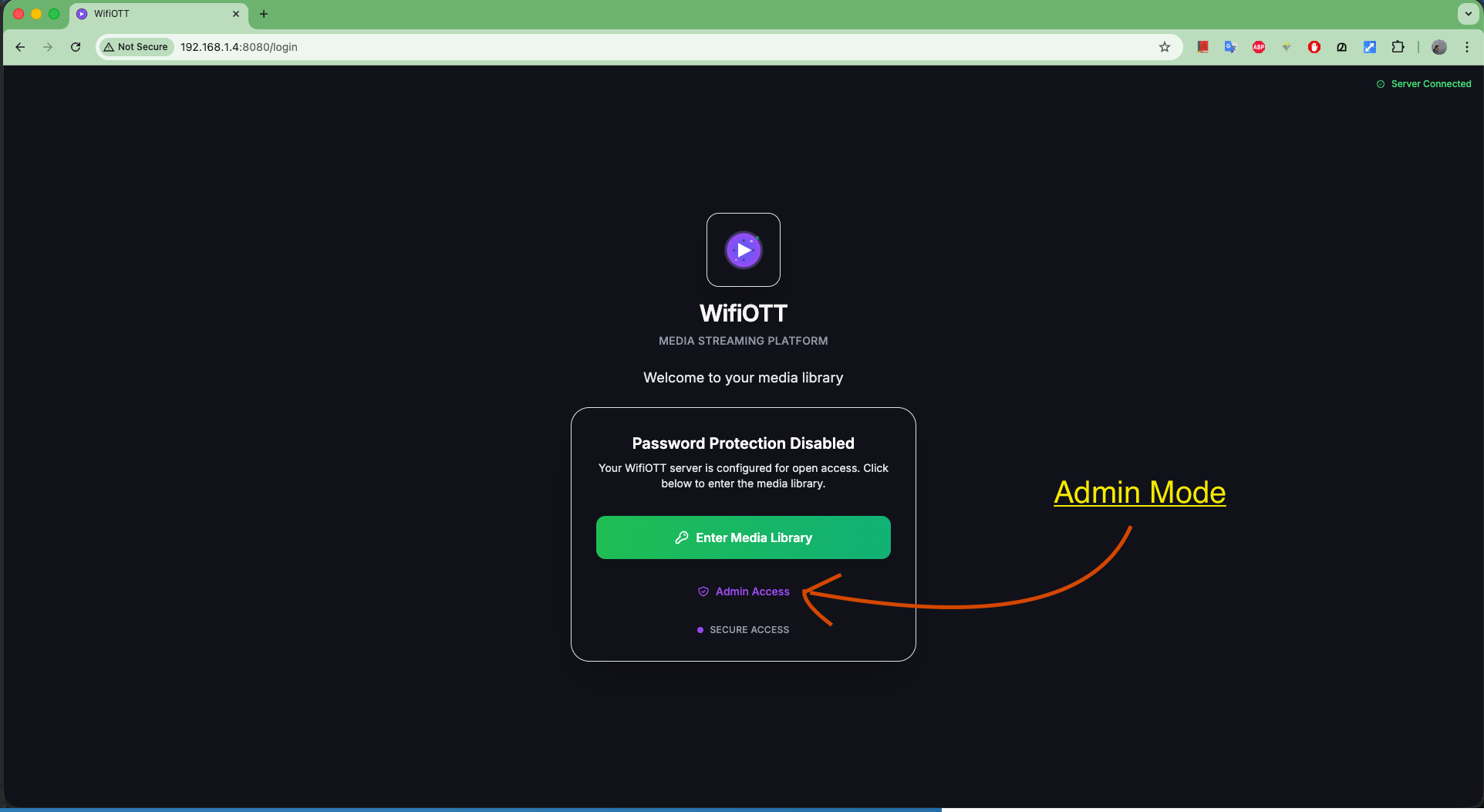
Untuk melindungi file Anda dari modifikasi tidak sah oleh siapa pun di jaringan, kontrol administratif dikunci secara default.
- Di antarmuka web, klik tombol Akses Admin yang terletak di bilah navigasi atas.
Langkah 5: Pindai Kode QR untuk Otentikasi
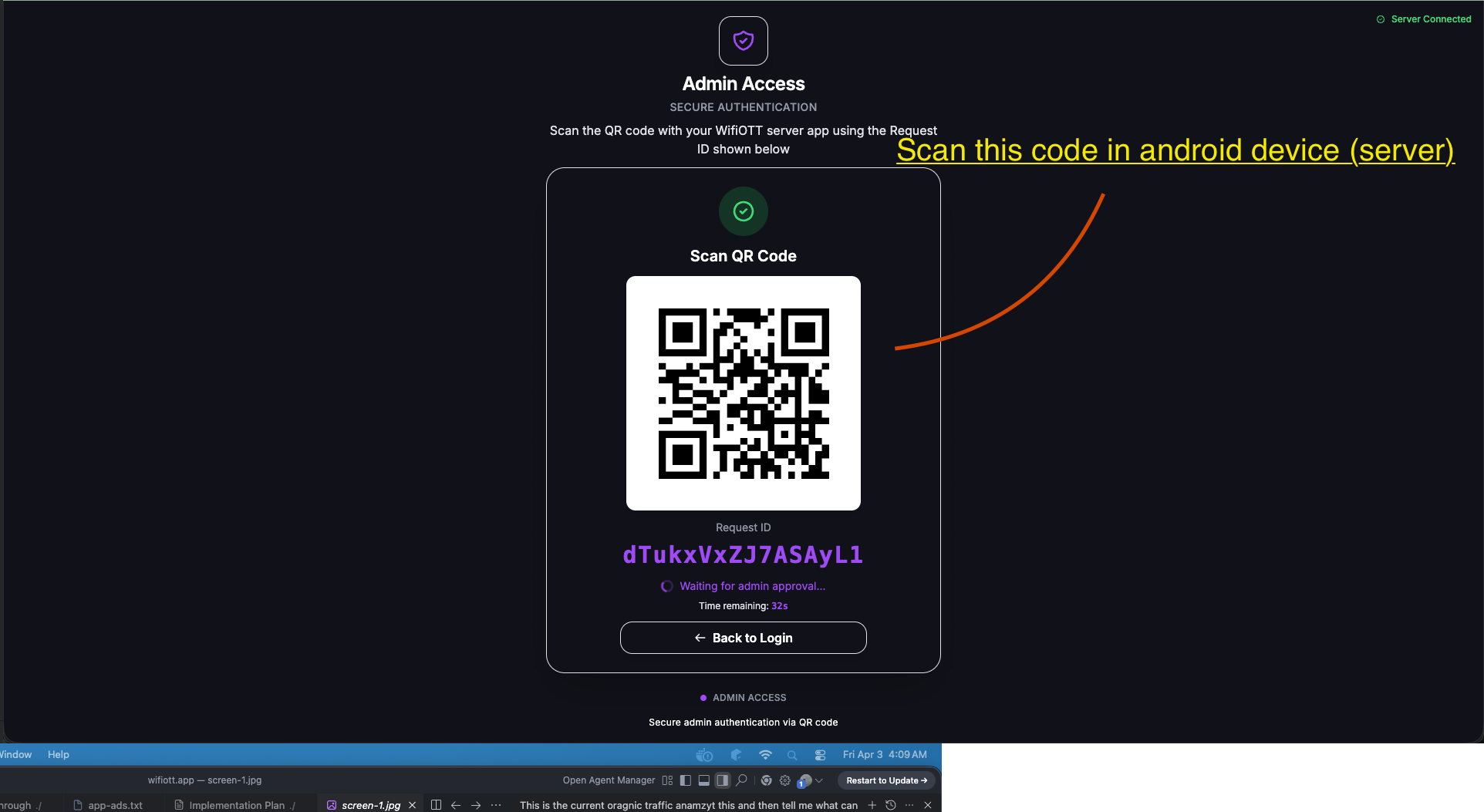
Demi keamanan, WiFiOTT menghasilkan kode QR unik di antarmuka web. Tidak ada yang dapat menghapus atau mengunggah file tanpa memindai kode ini dengan aman menggunakan perangkat host.
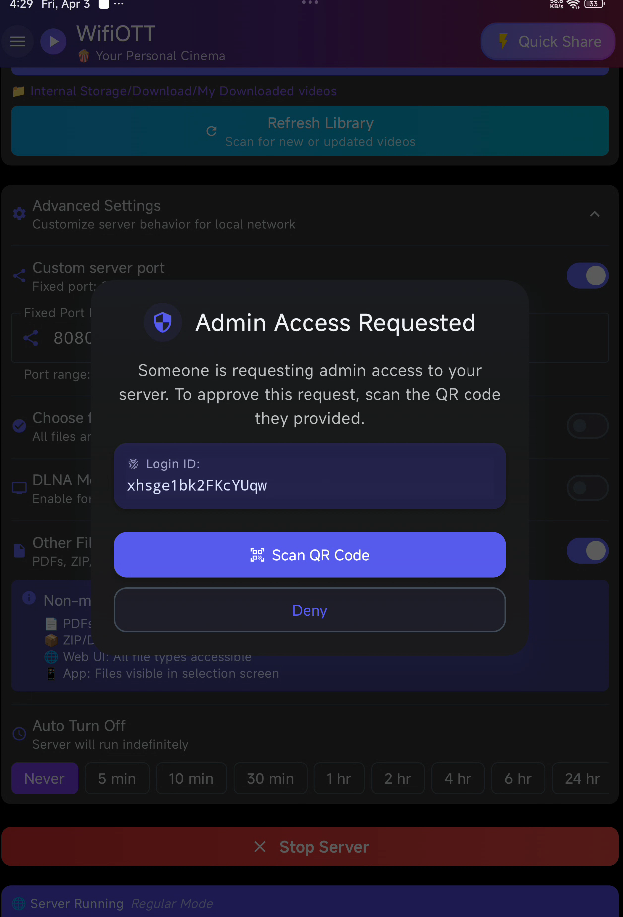
- Ambil perangkat Android Anda (tempat server WiFiOTT berjalan) dan ketuk ikon pemindai kode QR di halaman server aktif.
- Pindai kode yang ditampilkan di PC/browser web Anda.
Langkah 6: Akses Manajer File
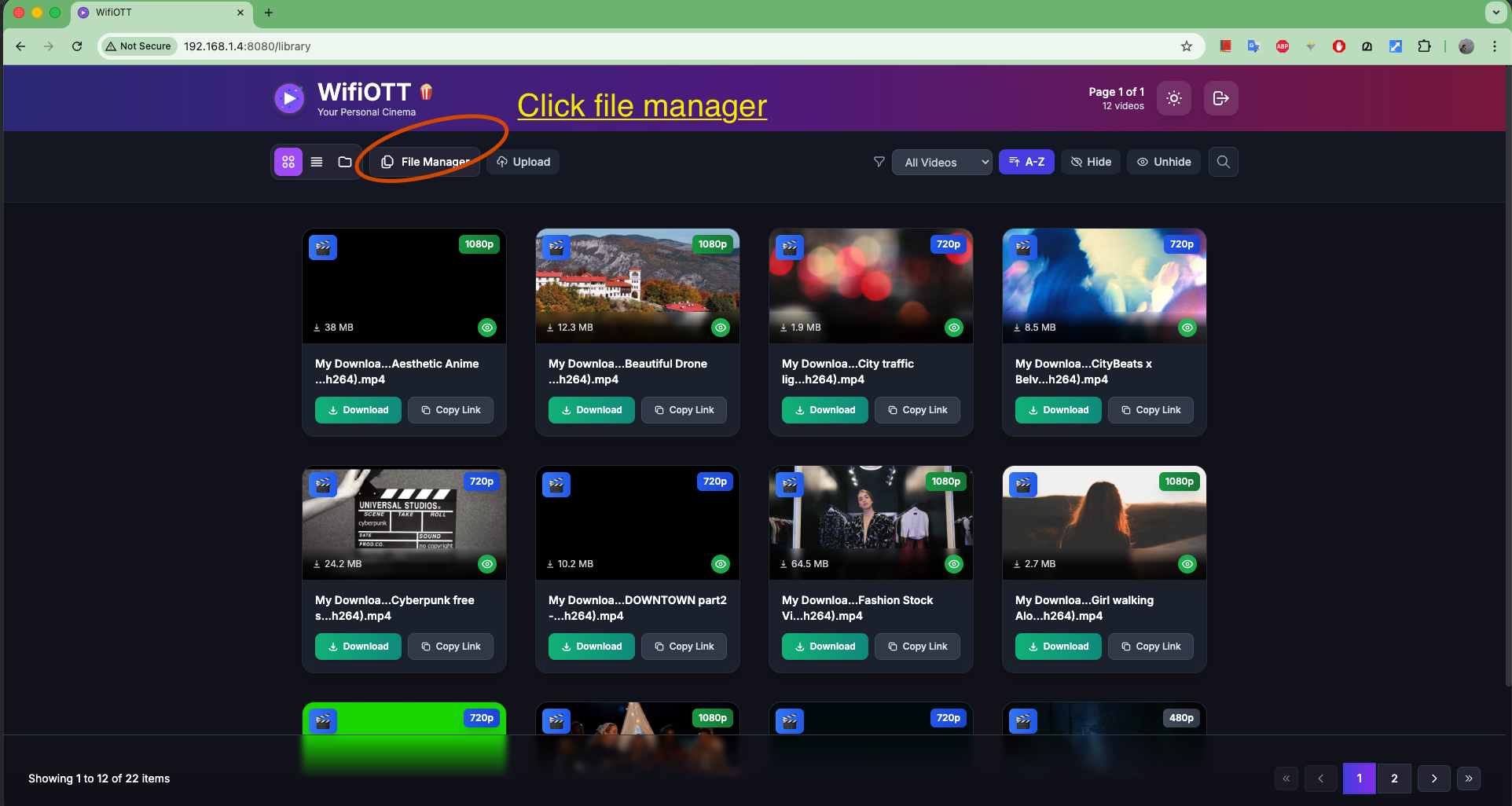
Setelah berhasil diautentikasi, antarmuka web akan memberi Anda hak admin!
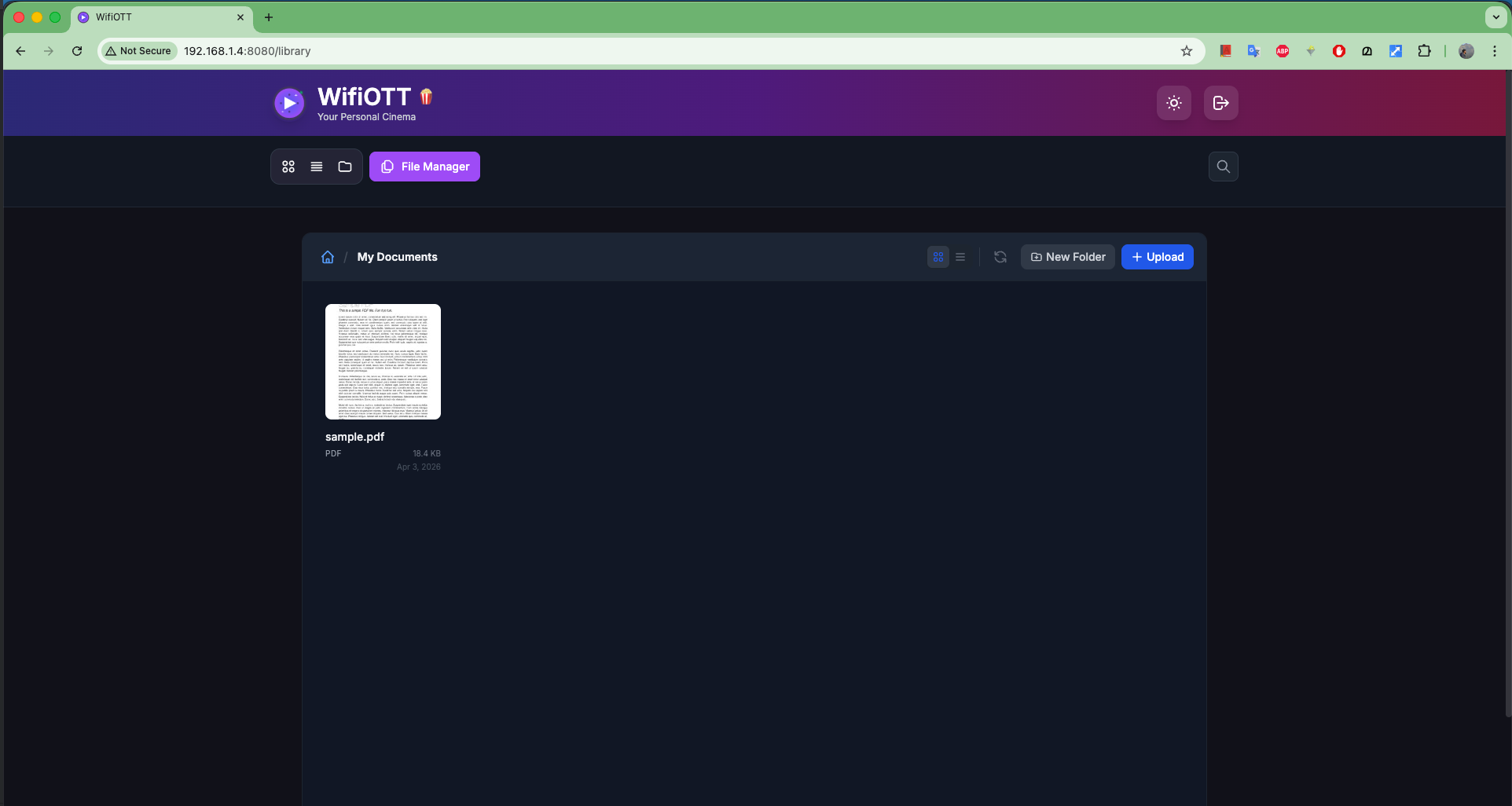
- Di menu navigasi atas browser web Anda, opsi Manajer File baru akan tersedia. Klik itu.
Langkah 7: Kelola File Anda
Anda sekarang memiliki tampilan lengkap dari direktori pilihan Anda!
- Dari sini, Anda dapat mengunggah file baru langsung dari PC ke Android Anda.
- Anda dapat mengunduh file apa pun ke komputer Anda.
- Anda dapat menghapus, mengganti nama, atau memindahkan file secara asli, sehingga secara efektif mengubah browser Anda menjadi penjelajah file desktop jarak jauh untuk ponsel Anda.
Nikmati kebebasan mengelola file Android Anda secara nirkabel dan aman dengan WiFiOTT!
Unduh WiFiOTT Gratis
Streaming film dan transfer file 10GB+ secara offline antara Android, PC, TV, dan iPhone.