

Простой способ передачи файлов с Android на iPhone или ПК
Привет друзья! Сегодня я расскажу вам один очень простой способ перенести фотографии и видео с мобильного телефона Android на iPhone или ПК. Мы все сталкиваемся с этой проблемой: Bluetooth работает медленно, кабели не находятся, а интернет-данные заканчиваются. Но не волнуйтесь, у нас есть решение.
Простой способ передачи файлов с Android на iPhone или ПК
Привет друзья! Сегодня я расскажу вам один очень простой способ перенести фотографии и видео с мобильного телефона Android на iPhone или ПК. Мы все сталкиваемся с этой проблемой: Bluetooth работает медленно, кабели не находятся, а интернет-данные заканчиваются. Но не волнуйтесь, у нас есть решение.
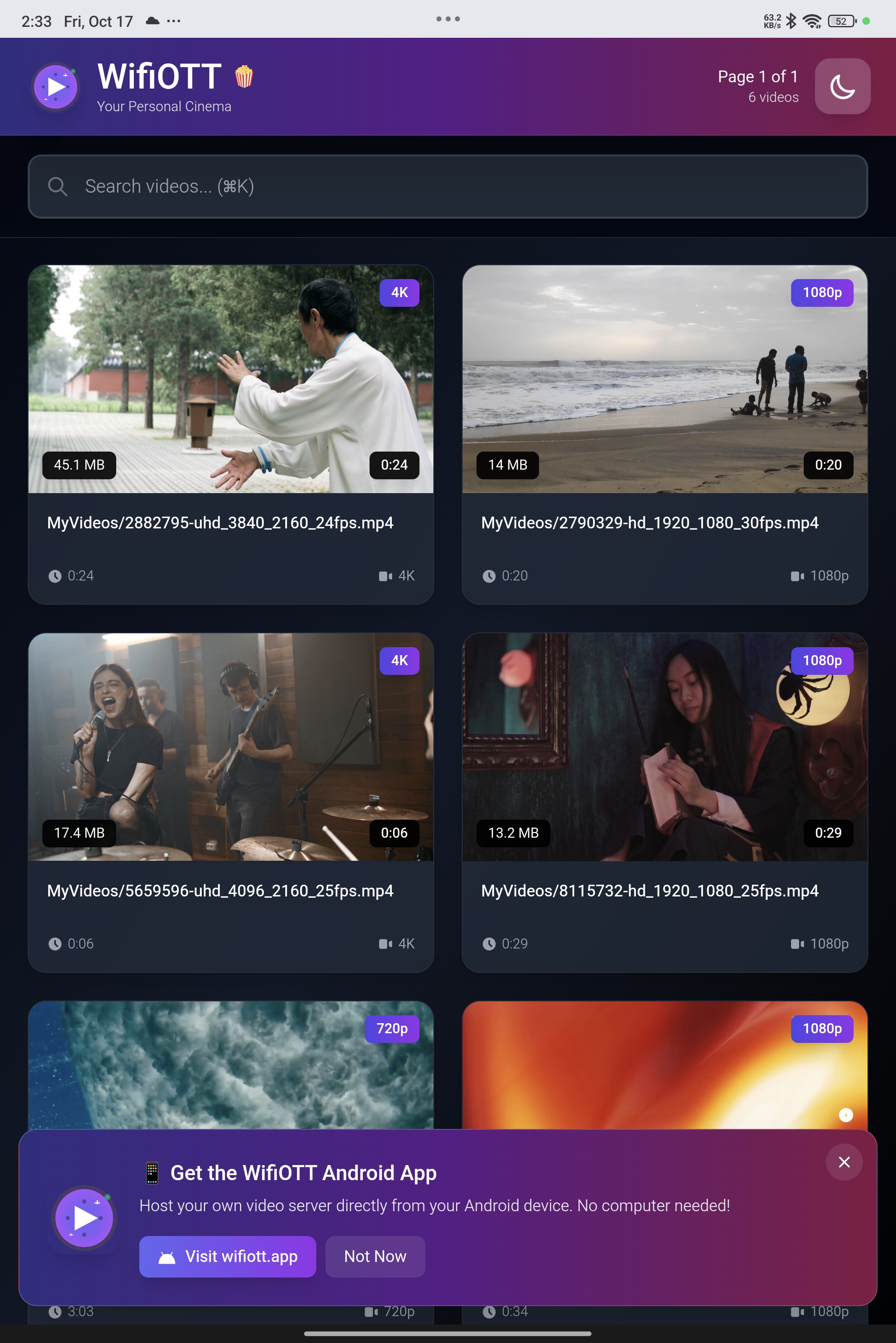
Мы будем использовать приложение WifiOTT. Он запускает на вашем телефоне небольшой веб-сервер, похожий на веб-сайт. Затем мы просто можем открыть этот веб-сайт на другом устройстве и загрузить файлы. Очень легко и быстро!
Почему этот метод лучше?
- Интернет не требуется: он работает через домашний Wi-Fi или точку доступа. Очень быстро.
- Без кабелей: достаточно только Wi-Fi.
- Работает на любом устройстве: iPhone, ПК, Mac, ноутбуке — все с браузером.
- Полное качество: фотографии и видео отправляются в исходном качестве. Никакого сжатия, как в WhatsApp.
Пошаговое руководство
Шаг 1. Подключитесь к тому же Wi-Fi
Первое и самое главное. И ваш телефон Android, использующий WifiOTT, и другое устройство (iPhone или ПК) должны быть подключены к ОДНОЙ сети Wi-Fi. Если у вас нет Wi-Fi-роутера, не проблема! Просто включите Точку доступа на мобильном устройстве Android и подключите iPhone/ПК к этой точке доступа.
Шаг 2. Откройте приложение WifiOTT
Откройте приложение WifiOTT на своем мобильном телефоне Android. Вы увидите одну кнопку для запуска сервера. Нажмите на это.
Теперь приложение покажет вам один Адрес (URL). Это будет выглядеть как цифры, например: http://192.168.1.5:8080. Запишите это.
Шаг 3. Откройте браузер на другом устройстве
Теперь возьмите свой iPhone или компьютер. Откройте браузер Chrome или Safari. В верхней части адресной строки введите тот же номер адреса, который указан в приложении Android. Нажмите Enter/Go.
Шаг 4. Перенос файлов
Волшебство! Теперь вы увидите файлы вашего телефона Android на экране iPhone/ПК.
- Для загрузки: просмотрите папки, нажмите на любую фотографию или видео, которые хотите. Нажмите «Загрузить». Он быстро сохранится в галерее вашего устройства или папке загрузок.
- Чтобы отправить: если вы хотите отправить файл С iPhone НА Android, найдите кнопку «Загрузить». Нажмите на нее, выберите фотографии, и они сразу же перейдут на телефон Android.
Простые советы
- Держите телефоны рядом, чтобы повысить скорость.
- Не закрывайте приложение на Android во время переноса.
- Если не подключается, проверьте, работает ли Wi-Fi. Очень распространенная ошибка.
Вот и все! Теперь вы можете поделиться тысячами фотографий за считанные минуты без головной боли. Наслаждаться!
Скачать WiFiOTT Бесплатно
Смотрите фильмы и передавайте файлы размером более 10 ГБ офлайн между Android, ПК, ТВ и iPhone.