

Eenvoudige manier om bestanden over te zetten van Android naar iPhone of pc
Hallo vrienden! Vandaag zal ik je een heel eenvoudige truc vertellen om foto's en video's over te zetten van je Android-mobiel naar iPhone of pc. We hebben allemaal met dit probleem te maken: Bluetooth is traag, kabels kunnen niet worden gevonden en internetgegevens raken op. Maar maak je geen zorgen, we hebben een oplossing.
Eenvoudige manier om bestanden over te zetten van Android naar iPhone of pc
Hallo vrienden! Vandaag zal ik je een heel eenvoudige truc vertellen om foto's en video's over te zetten van je Android-mobiel naar iPhone of pc. We hebben allemaal met dit probleem te maken: Bluetooth is traag, kabels kunnen niet worden gevonden en internetgegevens raken op. Maar maak je geen zorgen, we hebben een oplossing.
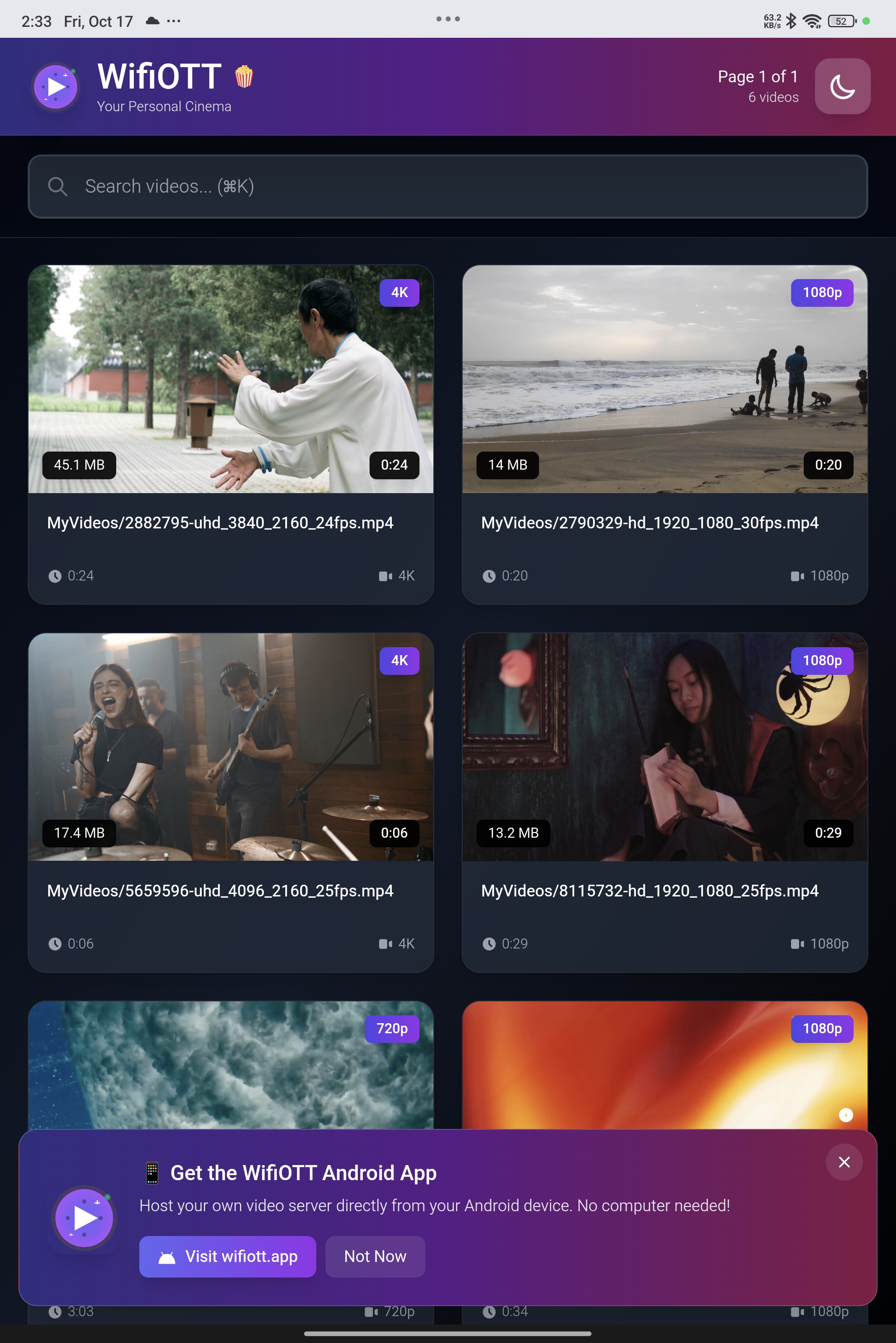
We zullen de WifiOTT-app gebruiken. Er wordt een kleine webserver in uw telefoon gestart, net als een website. Dan kunnen we die website eenvoudig op een ander apparaat openen en bestanden downloaden. Heel gemakkelijk en snel!
Waarom deze methode het beste is?
- Geen internet nodig: het werkt op uw WiFi of hotspot thuis. Zeer snel.
- Geen kabels: alleen WiFi is voldoende.
- Werkt op elk apparaat: iPhone, pc, Mac, laptop, alles met browser.
- Volledige kwaliteit: foto's en video's worden in originele kwaliteit verzonden. Geen compressie zoals WhatsApp.
Stapsgewijze handleiding
Stap 1: Maak verbinding met dezelfde WiFi
Het eerste en belangrijkste. Zowel uw Android-telefoon die WifiOTT gebruikt als het andere apparaat (iPhone of pc) moeten verbonden zijn met het ZELFDE WiFi-netwerk. Als u geen WiFi-router heeft, geen probleem! Schakel gewoon Hotspot in Android mobiel in en verbind iPhone/PC met die Hotspot.
Stap 2: Open de WifiOTT-app
Open de WifiOTT-app op uw Android-mobiel. U ziet één knop om de server te starten. Klik daarop.
Nu toont de app u één Adres (URL). Het ziet eruit als cijfers, bijvoorbeeld: http://192.168.1.5:8080. Noteer dit.
Stap 3: Open de browser op een ander apparaat
Neem nu uw iPhone of pc. Open de Chrome- of Safari-browser. Typ in de adresbalk bovenaan hetzelfde nummeradres, precies zoals weergegeven in de Android-app. Druk op Enter/Go.
Stap 4: Bestanden overbrengen
Magie! Nu zie je de bestanden van je Android-telefoon mooi op je iPhone/PC-scherm.
- Om te downloaden: blader door mappen, klik op de gewenste foto of video. Klik op Downloaden. Het wordt snel opgeslagen in uw apparaatgalerij of downloadmap.
- Om te verzenden: als u een bestand VAN iPhone NAAR Android wilt verzenden, zoekt u naar de knop "Uploaden". Klik erop, selecteer uw foto's en deze gaan onmiddellijk naar de Android-telefoon.
Simpele tips
- Houd telefoons in de buurt voor een betere snelheid.
- Sluit de app in Android niet tijdens het overzetten.
- Als u geen verbinding maakt, controleer dan of WiFi hetzelfde is. Veel voorkomende fout.
Dat is het! Nu kunt u binnen enkele minuten duizenden foto's delen zonder enige hoofdpijn. Genieten!
Download WiFiOTT Gratis
Stream films en transfer 10GB+ bestanden offline tussen Android, PC, TV en iPhone.