

Android से iPhone या PC में फ़ाइल ट्रांसफर करने का आसान तरीका
नमस्ते दोस्तों! आज मैं आपको Android मोबाइल से iPhone या PC में फोटो और वीडियो ट्रांसफर करने का एक बहुत ही आसान तरीका बताऊंगा। हम सभी को यह समस्या आती है - ब्लूटूथ धीमा है, केबल नहीं मिल रही है, और इंटरनेट डेटा खत्म हो रहा है। लेकिन चिंता मत करो, हमारे पास एक समाधान है。
Android से iPhone या PC में फ़ाइल ट्रांसफर करने का आसान तरीका
नमस्ते दोस्तों! आज मैं आपको Android मोबाइल से iPhone या PC में फोटो और वीडियो ट्रांसफर करने का एक बहुत ही आसान तरीका बताऊंगा। हम सभी को यह समस्या आती है - ब्लूटूथ धीमा है, केबल नहीं मिल रही है, और इंटरनेट डेटा खत्म हो रहा है। लेकिन चिंता मत करो, हमारे पास एक समाधान है।
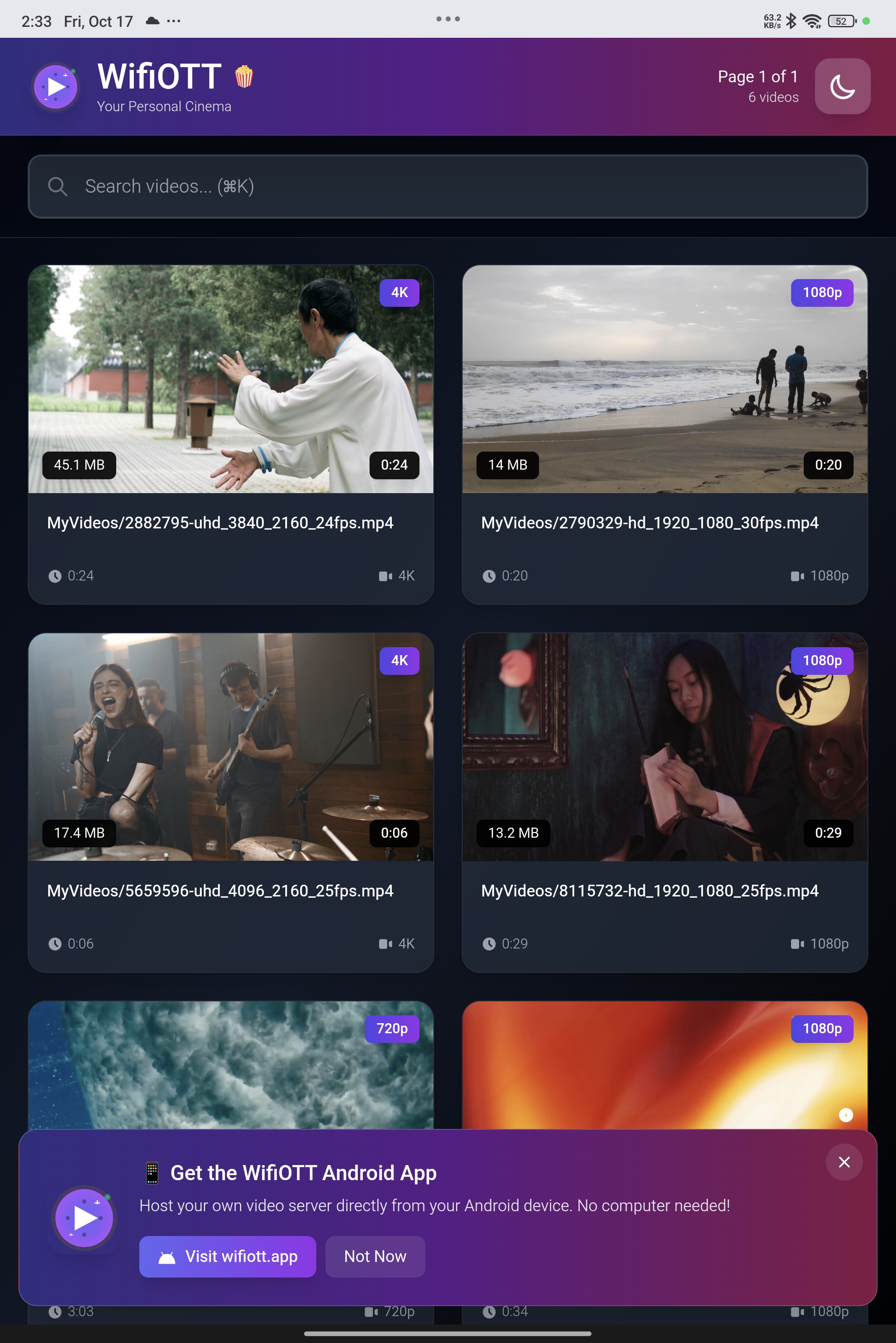
हम WifiOTT ऐप का उपयोग करेंगे। यह आपके फोन में एक छोटा वेब सर्वर शुरू करता है, बिल्कुल वेबसाइट की तरह। फिर हम बस दूसरे डिवाइस में उस वेबसाइट को खोल सकते हैं और फ़ाइलें डाउनलोड कर सकते हैं। बहुत आसान और तेज़!
यह तरीका सबसे अच्छा क्यों है?
- इंटरनेट की जरूरत नहीं: यह आपके घर के वाईफाई या हॉटस्पॉट पर काम करता है। बहुत तेज़।
- केबल नहीं चाहिए: केवल वाईफाई काफी है।
- हर डिवाइस पर काम करता है: iPhone, पीसी, मैक, लैपटॉप, ब्राउज़र वाले हर डिवाइस पर।
- पूरी क्वालिटी: फोटो और वीडियो असली क्वालिटी में भेजे जाते हैं। व्हाट्सएप की तरह कोई कंप्रेशन नहीं।
स्टेप-बाय-स्टेप गाइड
स्टेप 1: एक ही वाईफाई से कनेक्ट करें
सबसे पहली और जरूरी बात। WifiOTT का उपयोग करने वाला आपका Android फोन और दूसरा डिवाइस (iPhone या PC) एक ही वाईफाई नेटवर्क से कनेक्ट होना चाहिए। अगर आपके पास वाईफाई राउटर नहीं है, तो कोई बात नहीं! बस Android मोबाइल में हॉटस्पॉट चालू करें और iPhone/PC को उस हॉटस्पॉट से कनेक्ट करें।
स्टेप 2: WifiOTT ऐप खोलें
अपने Android मोबाइल पर WifiOTT ऐप खोलें। आपको सर्वर शुरू करने के लिए एक बटन दिखाई देगा। उसे क्लिक करें।
अब ऐप आपको एक पता (URL) दिखाएगा। यह नंबरों जैसा दिखेगा, उदाहरण के लिए: http://192.168.1.5:8080। इसे नोट कर लें।
स्टेप 3: दूसरे डिवाइस में ब्राउज़र खोलें
अब अपना iPhone या PC लें। Chrome या Safari ब्राउज़र खोलें। ऊपर एड्रेस बार में, वही नंबर वाला पता बिल्कुल वैसे ही टाइप करें जैसा Android ऐप में दिख रहा है। एंटर / गो दबाएं।
स्टेप 4: फ़ाइल ट्रांसफर करें
जादू! अब आपको अपने iPhone/PC की स्क्रीन पर अपने Android फोन की फ़ाइलें अच्छे से दिखाई देंगी।
- डाउनलोड करने के लिए: फोल्डर देखें, किसी भी फोटो या वीडियो पर क्लिक करें जिसे आप चाहते हैं। डाउनलोड पर क्लिक करें। यह तेजी से आपके डिवाइस गैलरी या डाउनलोड फोल्डर में सेव हो जाएगा।
- भेजने के लिए: यदि आप iPhone से Android में फ़ाइल भेजना चाहते हैं, तो "Upload" बटन देखें। उसे क्लिक करें, अपनी फोटो चुनें, और यह तुरंत Android फोन में चला जाएगा।
सरल टिप्स
- अच्छी स्पीड के लिए फोन को पास रखें।
- ट्रांसफर करते समय Android में ऐप बंद न करें।
- अगर कनेक्ट नहीं हो रहा है, तो चेक करें कि वाईफाई एक ही है या नहीं। यह बहुत आम गलती है।
बस इतना ही! अब आप बिना किसी सिरदर्द के मिनटों में हजारों फोटो शेयर कर सकते हैं। मजे करो!
WiFiOTT मुफ़्त में डाउनलोड करें
एंड्रॉइड, पीसी, टीवी और आईफोन के बीच बिना इंटरनेट फिल्में स्ट्रीम करें और 10GB+ फाइलें ट्रांसफर करें।