

Cara Sederhana Mentransfer File dari Android ke iPhone atau PC
Halo teman teman! Hari ini saya akan memberi tahu Anda satu trik yang sangat sederhana untuk mentransfer foto dan video dari ponsel Android Anda ke iPhone atau PC. Kita semua menghadapi masalah ini - Bluetooth lambat, kabel tidak dapat ditemukan, dan data internet habis. Tapi jangan khawatir, kami punya solusinya.
Cara Sederhana Mentransfer File dari Android ke iPhone atau PC
Halo teman-teman! Hari ini saya akan memberi tahu Anda satu trik yang sangat sederhana untuk mentransfer foto dan video dari ponsel Android Anda ke iPhone atau PC. Kita semua menghadapi masalah ini - Bluetooth lambat, kabel tidak dapat ditemukan, dan data internet habis. Tapi jangan khawatir, kami punya solusinya.
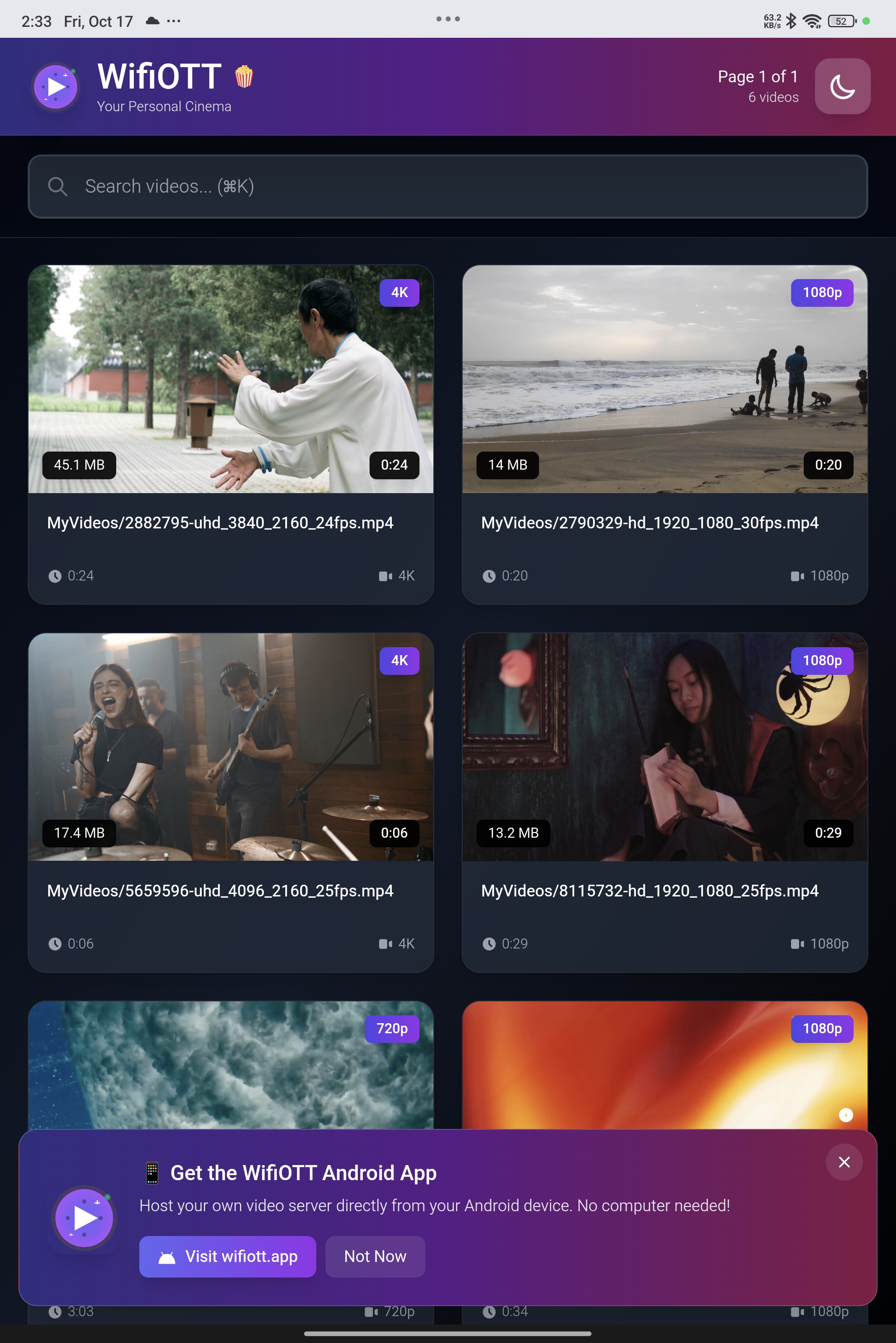
Kami akan menggunakan aplikasi WifiOTT. Ini memulai server web kecil di telepon Anda, seperti situs web. Kemudian kita bisa membuka situs web itu di perangkat lain dan mengunduh file. Sangat mudah dan cepat!
Mengapa metode ini yang terbaik?
- Tidak perlu Internet: Ini berfungsi di WiFi atau Hotspot rumah Anda. Sangat cepat.
- Tanpa Kabel: Cukup WiFi saja.
- Berfungsi di Setiap Perangkat: iPhone, PC, Mac, Laptop, semuanya dengan browser.
- Kualitas Penuh: Foto dan video dikirim dalam kualitas asli. Tidak ada kompresi seperti WhatsApp.
Panduan Langkah demi Langkah
Langkah 1: Hubungkan ke WiFi yang Sama
Hal pertama dan terpenting. Ponsel Android Anda yang menggunakan WifiOTT dan perangkat lain (iPhone atau PC) harus terhubung ke jaringan WiFi yang SAMA. Jika Anda tidak memiliki router WiFi, tidak masalah! Cukup aktifkan Hotspot di ponsel Android dan sambungkan iPhone/PC ke Hotspot tersebut.
Langkah 2: Buka Aplikasi WifiOTT
Buka aplikasi WifiOTT di ponsel Android Anda. Anda akan melihat satu tombol untuk memulai server. Klik itu.
Sekarang aplikasi akan menampilkan satu Alamat (URL). Akan terlihat seperti angka, misalnya: http://192.168.1.5:8080. Catat ini.
Langkah 3: Buka Browser di Perangkat Lain
Sekarang ambil iPhone atau PC Anda. Buka browser Chrome atau Safari. Di sisi atas bilah alamat, ketikkan alamat nomor yang sama persis seperti yang ditampilkan di aplikasi Android. Tekan Enter / Buka.
Langkah 4: Transfer File
Ajaib! Sekarang Anda akan melihat file ponsel Android Anda di layar iPhone/PC Anda dengan baik.
- Untuk Mengunduh: Jelajahi folder, klik foto atau video mana pun yang Anda inginkan. Klik Unduh. Ini akan disimpan ke galeri perangkat atau folder unduhan Anda dengan cepat.
- Untuk Mengirim: Jika Anda ingin mengirim file DARI iPhone KE Android, cari tombol "Unggah". Klik, pilih foto Anda, dan foto itu akan langsung masuk ke ponsel Android.
Tip Sederhana
- Dekatkan ponsel untuk kecepatan yang lebih baik.
- Jangan menutup aplikasi di Android saat mentransfer.
- Jika tidak tersambung, periksa apakah WiFi sama. Kesalahan yang sangat umum.
Itu saja! Sekarang Anda dapat berbagi ribuan foto dalam hitungan menit tanpa pusing. Menikmati!
Unduh WiFiOTT Gratis
Streaming film dan transfer file 10GB+ secara offline antara Android, PC, TV, dan iPhone.