

Einfache Möglichkeit, Dateien von Android auf das iPhone oder den PC zu übertragen
Hallo Freunde! Heute verrate ich Ihnen einen ganz einfachen Trick, um Fotos und Videos von Ihrem Android-Handy auf das iPhone oder den PC zu übertragen. Wir alle stehen vor diesem Problem: Bluetooth ist langsam, Kabel werden nicht gefunden und die Internetdaten gehen zu Ende. Aber keine Sorge, wir haben eine Lösung.
Einfache Möglichkeit, Dateien von Android auf das iPhone oder den PC zu übertragen
Hallo Freunde! Heute verrate ich Ihnen einen ganz einfachen Trick, um Fotos und Videos von Ihrem Android-Handy auf das iPhone oder den PC zu übertragen. Wir alle stehen vor diesem Problem: Bluetooth ist langsam, Kabel werden nicht gefunden und die Internetdaten gehen zu Ende. Aber keine Sorge, wir haben eine Lösung.
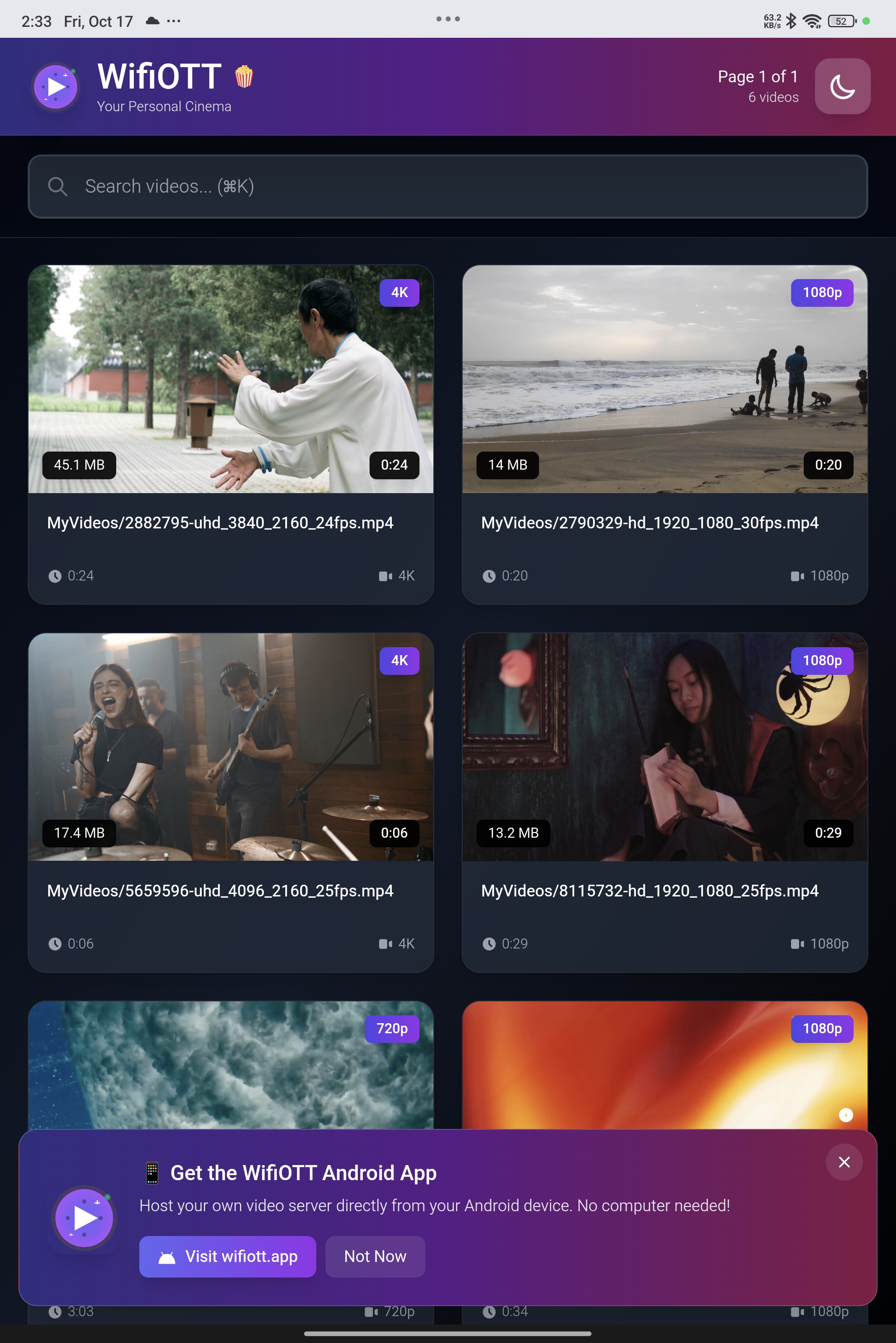
Wir werden die WifiOTT-App verwenden. Es startet einen kleinen Webserver in Ihrem Telefon, genau wie eine Website. Dann können wir diese Website einfach auf einem anderen Gerät öffnen und Dateien herunterladen. Ganz einfach und schnell!
Warum ist diese Methode die beste?
- Kein Internet erforderlich: Es funktioniert über Ihr Heim-WLAN oder Ihren Hotspot. Sehr schnell.
- Keine Kabel: Nur WLAN reicht aus.
- Funktioniert auf jedem Gerät: iPhone, PC, Mac, Laptop, alles mit Browser.
- Volle Qualität: Fotos und Videos werden in Originalqualität gesendet. Keine Komprimierung wie WhatsApp.
Schritt-für-Schritt-Anleitung
Schritt 1: Mit demselben WLAN verbinden
Das Erste und Wichtigste. Sowohl Ihr Android-Telefon, das WifiOTT nutzt, als auch das andere Gerät (iPhone oder PC) müssen mit dem SELBEN WLAN-Netzwerk verbunden sein. Wenn Sie keinen WLAN-Router haben, kein Problem! Schalten Sie einfach Hotspot in Android Mobile ein und verbinden Sie iPhone/PC mit diesem Hotspot.
Schritt 2: Öffnen Sie die WifiOTT-App
Öffnen Sie die WifiOTT-App auf Ihrem Android-Handy. Sie sehen eine Schaltfläche zum Starten des Servers. Klicken Sie darauf. Jetzt zeigt Ihnen die App eine Adresse (URL) an. Es wird wie Zahlen aussehen, zum Beispiel: „http://192.168.1.5:8080“. Notieren Sie sich dies.
Schritt 3: Öffnen Sie den Browser auf einem anderen Gerät
Nehmen Sie jetzt Ihr iPhone oder Ihren PC. Öffnen Sie den Browser Chrome oder Safari. Geben Sie in der oberen Seite der Adressleiste genau dieselbe Nummer wie in der Android-App ein. Drücken Sie Enter/Los.
Schritt 4: Dateien übertragen
Magie! Jetzt sehen Sie die Dateien Ihres Android-Telefons gut auf dem Bildschirm Ihres iPhones/PCs.
- Zum Herunterladen: Durchsuchen Sie die Ordner und klicken Sie auf das gewünschte Foto oder Video. Klicken Sie auf Herunterladen. Es wird schnell in der Galerie Ihres Geräts oder im Download-Ordner gespeichert.
- Zum Senden: Wenn Sie eine Datei VOM iPhone AN Android senden möchten, suchen Sie nach der Schaltfläche „Hochladen“. Klicken Sie darauf, wählen Sie Ihre Fotos aus und es wird sofort auf das Android-Telefon übertragen.
Einfache Tipps
- Halten Sie Telefone in der Nähe, um die Geschwindigkeit zu erhöhen.
- Schließen Sie die App in Android während der Übertragung nicht.
- Wenn keine Verbindung hergestellt wird, prüfen Sie, ob das WLAN identisch ist. Sehr häufiger Fehler.
Das ist es! Jetzt können Sie in wenigen Minuten Tausende von Fotos ohne Kopfschmerzen teilen. Genießen!
WiFiOTT kostenlos herunterladen
Streamen Sie Filme und übertragen Sie 10GB+ Dateien offline zwischen Android, PC, TV und iPhone.