

Schermspiegeling versus lokale webstreaming: stop met het spiegelen van uw telefoon naar uw tv
Ben je het beu dat de batterij leegraakt, vertragingen vertoont en dat WhatsApp-meldingen op de tv verschijnen tijdens schermspiegeling? Ontdek waarom lokale webstreaming de slimmere manier is om video's op elke Smart TV te bekijken.
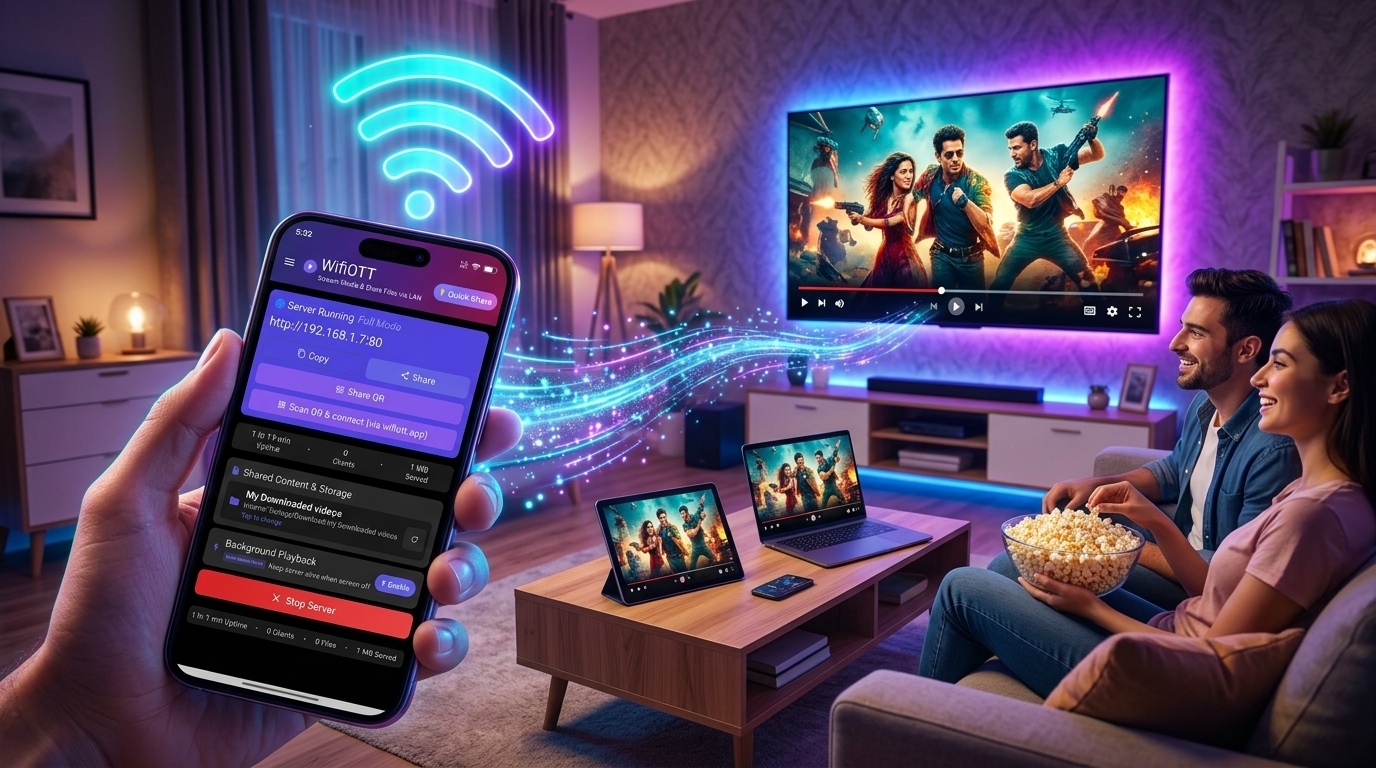
Schermspiegeling versus lokale webstreaming: stop met het spiegelen van uw telefoon naar uw tv
Hallo vrienden! Vandaag zullen we het hebben over een veel voorkomend probleem waarmee we allemaal thuis worden geconfronteerd.
Je hebt één film of video gedownload op je Android-mobiel. Je wilt het samen met je familie of vrienden bekijken op je grote Smart TV in de woonkamer. Wat doen de meeste mensen? Ze schakelen Screen Mirroring, Miracast of Cast Screen in.
En na 5 minuten heb je er spijt van!
In dit bericht leg ik uit waarom schermspiegeling zo'n slechte ervaring oplevert, en waarom Lokale webstreaming met behulp van WifiOTT de nieuwe, eenvoudige manier is om video's op elke tv te bekijken zonder vertraging of leeglopende batterij.
Waarom geeft schermspiegeling hoofdpijn?
Schermspiegeling is gemaakt voor het tonen van kantoorpresentaties of foto's. Het is nooit ontworpen voor het bekijken van HD-films van 2 uur. Wanneer u uw scherm spiegelt, gebeuren er veel vervelende dingen:
1. Batterij is zeer snel leeg
Bij het spiegelen van het scherm moet uw mobiele scherm gedurende 2 uur continu op volledige helderheid ingeschakeld blijven. Uw telefoonprocessor codeert elke milliseconde live video. Je telefoon wordt heet als een ijzeren kist en de batterij is voor 50% leeg in slechts 40 minuten!
2. Privéberichten verschijnen op familie-tv!
Stel je voor dat je een film kijkt met je ouders of vrienden, en plotseling verschijnt je persoonlijke WhatsApp-bericht of OTP-melding van je bank groot op het tv-scherm! Erg lastig en geen privacy.
3. Zwarte balken en verkeerde maat
Het telefoonscherm is hoog (verhouding 19:9), maar uw tv is breed (verhouding 16:9). Dus als je spiegelt, krijg je grote, lelijke zwarte randen aan de linker- en rechterkant. De video ziet er klein uit op een grote 55-inch tv.
4. Audiovertraging en stotteren
Miracast en goedkope castingdongles comprimeren je hele scherm via wifi. Als de verbinding ook maar een klein beetje wegvalt, lopen audio en video niet meer synchroon of haperen ze.
De slimme oplossing: lokale webstreaming (hoe WifiOTT werkt)
Vergeet nu schermspiegeling. Er is een veel slimmere en eenvoudigere truc: Lokale webstreaming.
In plaats van uw telefoonscherm naar de tv te sturen, verandert uw Android-telefoon in een pocketmediaserver.
Hier ziet u hoe eenvoudig het is:
- Uw telefoon host het videobestand lokaal binnen uw WiFi-thuisnetwerk.
- Uw Smart TV opent de ingebouwde browser (of maakt verbinding via een eenvoudige koppelingscode).
- De tv speelt de originele video rechtstreeks af met volledige hardwareversnelling!
[ Your Android Phone ]                                     [ Your 4K Smart TV ]
   WifiOTT Active                                              Big Screen
   (Downloaded Movie)  --- Local High-Speed Wi-Fi Stream --->  Full 16:9 Quality
   *Screen Locked & Cool*                                      *No Notifications*
Mirroring versus lokale webstreaming: snelle vergelijking
| Kenmerk | Schermspiegeling / Miracast | WifiOTT-webstreaming |
|---|---|---|
| Telefoonscherm | Moet altijd AAN blijven | Kan uitschakelen / scherm vergrendeld |
| Telefoonbatterij | Loopt erg snel leeg, telefoon wordt heet | Bespaart batterij, werkt koel |
| WhatsApp-meldingen | Shows op tv-scherm (beschamend!) | 100% privé (nooit vertoond op tv) |
| Videokwaliteit | Gecomprimeerd en wazig | Originele 1080p / 4K volledige kwaliteit |
| TV-app nodig? | Heeft Miracast/ontvanger-app nodig | Geen app nodig! Werkt op tv-browser |
| Multitasken | Kan de telefoon niet gebruiken tijdens het spelen | Gebruik WhatsApp, Instagram of vergrendel telefoon |
Stap voor stap: gedownloade video's naar tv streamen
Je hebt geen kabels nodig, je hebt geen Chromecast nodig en je hebt geen snel internet nodig. Volg gewoon deze stappen:
Stap 1: Maak verbinding met dezelfde WiFi
Zorg ervoor dat uw Android-telefoon en uw Smart TV zijn verbonden met hetzelfde WiFi-netwerk. (Tip: als u op reis bent of geen WiFi-router heeft, schakelt u gewoon de mobiele hotspot in op een Android-telefoon en sluit u de tv aan op die hotspot!)
Stap 2: Open de WifiOTT-app
Open WifiOTT op uw Android-telefoon:
- Selecteer de map waarin uw films zijn opgeslagen (bijvoorbeeld Mijn gedownloade video's).
- Tik op Startserver.
- Er wordt een eenvoudig adres weergegeven, zoals
http://192.168.1.7:80of een 4-cijferige koppelingscode.
Stap 3: Open de browser op uw tv
Pak de afstandsbediening van uw tv op:
- Open de ingebouwde browser op uw tv (Samsung Internet, LG WebOS Browser, Android TV Chrome of Fire TV Silk).
- Typ het adres of ga naar wifiott.app en voer de code in.
- Je filmbibliotheek verschijnt direct op de tv!
Stap 4: Druk op Afspelen en vergrendel je telefoon!
Klik op de film. Het begint onmiddellijk met afspelen in een heldere 16:9-kwaliteit op volledig scherm, zonder buffering.
Nu kun je het scherm van je telefoon uitschakelen, op tafel leggen, wat popcorn pakken en van de show genieten! Je kunt zelfs je WhatsApp-chats op de telefoon beantwoorden zonder de film op tv te verstoren.
Eenvoudige tips voor de beste ervaring
- Voor 4K-films: 5GHz WiFi-band zorgt voor supervloeiend zoeken en geen buffering.
- Afspelen op de achtergrond: Schakel afspelen op de achtergrond in WifiOTT in, zodat de server in leven blijft wanneer het telefoonscherm slaapt.
- Meerdere mensen: Twee of drie mensen kunnen tegelijkertijd verschillende gedownloade video's bekijken op hun eigen tabbladen of mobiele apparaten vanaf uw enkele telefoon!
Download WifiOTT vandaag nog
Stop met vechten met schermspiegelingskabels en laggy Miracast. Download WifiOTT op je Android-telefoon en verander je gedownloade video's in een persoonlijke Netflix voor je hele huis!
Veel streamingplezier! 🍿
Download WiFiOTT Gratis
Stream films en transfer 10GB+ bestanden offline tussen Android, PC, TV en iPhone.