

Bildschirmspiegelung vs. lokales Web-Streaming: Hören Sie auf, Ihr Telefon auf Ihren Fernseher zu spiegeln
Sind Sie es leid, dass während der Bildschirmspiegelung der Akku leer wird, es zu Verzögerungen kommt und WhatsApp-Benachrichtigungen auf dem Fernseher auftauchen? Erfahren Sie, warum lokales Web-Streaming die intelligentere Möglichkeit ist, Videos auf jedem Smart-TV anzusehen.
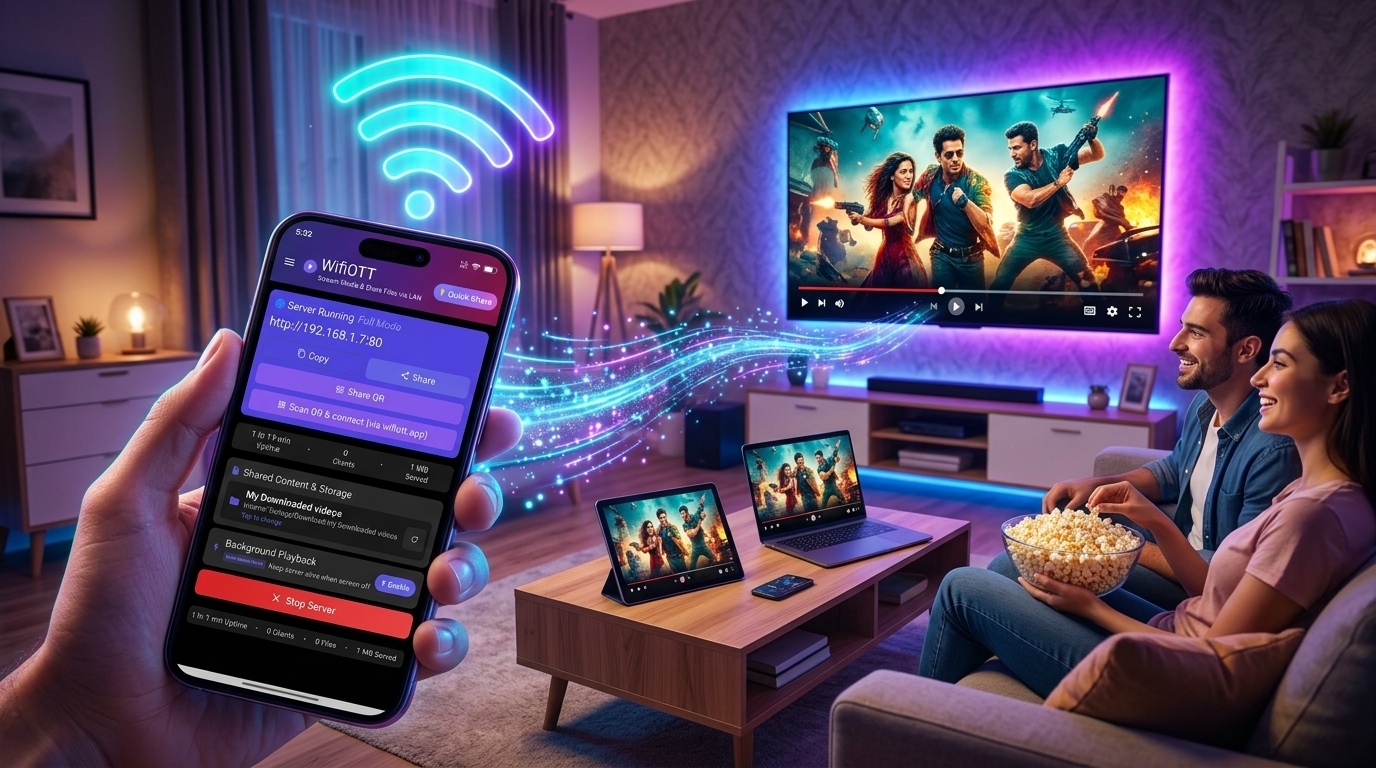
Bildschirmspiegelung vs. lokales Web-Streaming: Hören Sie auf, Ihr Telefon auf Ihren Fernseher zu spiegeln
Hallo Freunde! Heute werden wir über ein sehr häufiges Problem sprechen, mit dem wir alle zu Hause konfrontiert sind.
Sie haben einen Film oder ein Video auf Ihr Android-Handy heruntergeladen. Sie möchten es mit Ihrer Familie oder Ihren Freunden auf Ihrem großen Smart-TV im Wohnzimmer ansehen. Was machen die meisten Menschen? Sie aktivieren Screen Mirroring, Miracast oder Cast Screen.
Und nach 5 Minuten bereuen Sie es!
In diesem Beitrag erkläre ich, warum die Bildschirmspiegelung zu einem so schlechten Erlebnis führt und warum Local Web Streaming mit WifiOTT die neue, einfache Möglichkeit ist, Videos auf jedem Fernseher ohne Verzögerung oder Batterieentladung anzusehen.
Warum bereitet die Bildschirmspiegelung Kopfschmerzen?
Die Bildschirmspiegelung wurde für die Anzeige von Büropräsentationen oder Fotos entwickelt. Es war nie für das Ansehen von zweistündigen HD-Filmen konzipiert. Wenn Sie Ihren Bildschirm spiegeln, passieren viele ärgerliche Dinge:
1. Der Akku ist sehr schnell leer
Beim Spiegeln des Bildschirms muss der Bildschirm Ihres Mobilgeräts 2 Stunden lang ununterbrochen mit voller Helligkeit eingeschaltet bleiben. Ihr Telefonprozessor kodiert jede Millisekunde Live-Videos. Ihr Telefon wird heiß wie eine Eisenkiste und der Akku ist in nur 40 Minuten zu 50 % leer!
2. Private Nachrichten erscheinen im Familienfernsehen!
Stellen Sie sich vor, Sie schauen sich mit Ihren Eltern oder Freunden einen Film an und plötzlich erscheint Ihre persönliche WhatsApp-Nachricht oder Bank-OTP-Benachrichtigung groß auf dem Fernsehbildschirm! Sehr umständlich und keine Privatsphäre.
3. Schwarze Balken und falsche Größe
Der Telefonbildschirm ist groß (Verhältnis 19:9), aber Ihr Fernseher ist breit (Verhältnis 16:9). Wenn Sie also spiegeln, erhalten Sie auf der linken und rechten Seite große, hässliche schwarze Ränder. Auf einem großen 55-Zoll-Fernseher sieht das Video klein aus.
4. Audioverzögerung und Stottern
Miracast und billige Casting-Dongles komprimieren Ihren gesamten Bildschirm über WLAN. Wenn die Verbindung auch nur geringfügig abbricht, sind Audio und Video nicht mehr synchron oder stottern.
Die intelligente Lösung: Lokales Web-Streaming (Funktionsweise von WifiOTT)
Vergessen Sie jetzt die Bildschirmspiegelung. Es gibt einen viel intelligenteren und einfacheren Trick: Lokales Web-Streaming.
Anstatt den Bildschirm Ihres Telefons an den Fernseher zu senden, verwandelt sich Ihr Android-Telefon in einen Pocket-Medienserver.
So einfach ist es:
- Ihr Telefon hostet die Videodatei lokal in Ihrem WLAN-Heimnetzwerk.
- Ihr Smart TV öffnet seinen integrierten Browser (oder verbindet sich über einen einfachen Pairing-Code).
- Der Fernseher spielt das Originalvideo direkt mit voller Hardwarebeschleunigung ab!
[ Your Android Phone ]                                     [ Your 4K Smart TV ]
   WifiOTT Active                                              Big Screen
   (Downloaded Movie)  --- Local High-Speed Wi-Fi Stream --->  Full 16:9 Quality
   *Screen Locked & Cool*                                      *No Notifications*
Spiegelung vs. lokales Web-Streaming: Schneller Vergleich
| Funktion | Bildschirmspiegelung / Miracast | WifiOTT Web-Streaming |
|---|---|---|
| Telefonbildschirm | Muss ständig eingeschaltet bleiben | Kann AUS/Bildschirm gesperrt werden |
| Telefonakku | Entleert sich sehr schnell, Telefon wird heiß | Spart Batterie, läuft kühl |
| WhatsApp-Benachrichtigungen | Sendungen auf dem Fernsehbildschirm (peinlich!) | 100 % privat (nie im Fernsehen gezeigt) |
| Videoqualität | Komprimiert und verschwommen | Original 1080p / 4K volle Qualität |
| TV-App erforderlich? | Benötigt Miracast/Receiver-App | Keine App erforderlich! Funktioniert im TV-Browser |
| Multitasking | Während des Spielens kann das Telefon nicht verwendet werden | Verwenden Sie WhatsApp, Instagram oder sperren Sie Ihr Telefon |
Schritt-für-Schritt: So streamen Sie heruntergeladene Videos auf den Fernseher
Sie benötigen keine Kabel, keinen Chromecast und kein schnelles Internet. Befolgen Sie einfach diese Schritte:
Schritt 1: Mit demselben WLAN verbinden
Stellen Sie sicher, dass Ihr Android-Telefon und Ihr Smart TV mit dem gleichen WLAN-Netzwerk verbunden sind. (Tipp: Wenn Sie unterwegs sind oder keinen WLAN-Router haben, schalten Sie einfach den mobilen Hotspot auf Ihrem Android-Telefon ein und verbinden Sie den Fernseher mit diesem Hotspot!)
Schritt 2: Öffnen Sie die WifiOTT-App
Öffnen Sie WifiOTT auf Ihrem Android-Telefon:
- Wählen Sie den Ordner aus, in dem Ihre Filme gespeichert sind (z. B. Meine heruntergeladenen Videos).
- Tippen Sie auf Server starten.
- Es wird eine einfache Adresse wie „http://192.168.1.7:80“ oder ein 4-stelliger Kopplungscode angezeigt.
Schritt 3: Öffnen Sie den Browser auf Ihrem Fernseher
Holen Sie sich Ihre TV-Fernbedienung:
- Öffnen Sie den integrierten Browser auf Ihrem Fernseher (Samsung Internet, LG WebOS Browser, Android TV Chrome oder Fire TV Silk).
- Geben Sie die Adresse ein oder besuchen Sie wifiott.app und geben Sie den Code ein.
- Ihre Filmbibliothek erscheint sofort auf dem Fernseher!
Schritt 4: Drücken Sie „Play“ und sperren Sie Ihr Telefon!
Klicken Sie auf den Film. Die Wiedergabe beginnt sofort in gestochen scharfer Vollbildqualität im 16:9-Format, ohne Pufferung.
Jetzt können Sie den Bildschirm Ihres Telefons ausschalten, es auf den Tisch legen, sich Popcorn holen und die Show genießen! Sie können sogar per Telefon auf Ihre WhatsApp-Chats antworten, ohne den Film im Fernsehen zu stören.
Einfache Tipps für das beste Erlebnis
- Für 4K-Filme: Das 5-GHz-WLAN-Band sorgt für eine superflüssige Suche und ohne Pufferung.
- Hintergrundwiedergabe: Aktivieren Sie die Hintergrundwiedergabe in WifiOTT, damit der Server aktiv bleibt, wenn der Telefonbildschirm in den Ruhezustand wechselt.
- Mehrere Personen: Zwei oder drei Personen können gleichzeitig von Ihrem einzigen Telefon aus verschiedene heruntergeladene Videos auf ihren eigenen Tabs oder Mobiltelefonen ansehen!
Laden Sie WifiOTT noch heute herunter
Hören Sie auf, sich mit Bildschirmspiegelungskabeln und verzögerungsfreiem Miracast herumzuschlagen. Laden Sie WifiOTT auf Ihr Android-Handy herunter und verwandeln Sie Ihre heruntergeladenen Videos in ein persönliches Netflix für Ihr ganzes Haus!
Viel Spaß beim Streamen! 🍿
WiFiOTT kostenlos herunterladen
Streamen Sie Filme und übertragen Sie 10GB+ Dateien offline zwischen Android, PC, TV und iPhone.