

Cómo transmitir películas desde el teléfono al televisor sin Wi-Fi (sin Internet ni cables)
Aprenda cómo transmitir películas desde su teléfono a cualquier Smart TV SIN Wi-Fi ni Internet. No se utilizan datos móviles, no se necesita Chromecast ni HDMI. Fácil configuración sin conexión en 60 segundos.
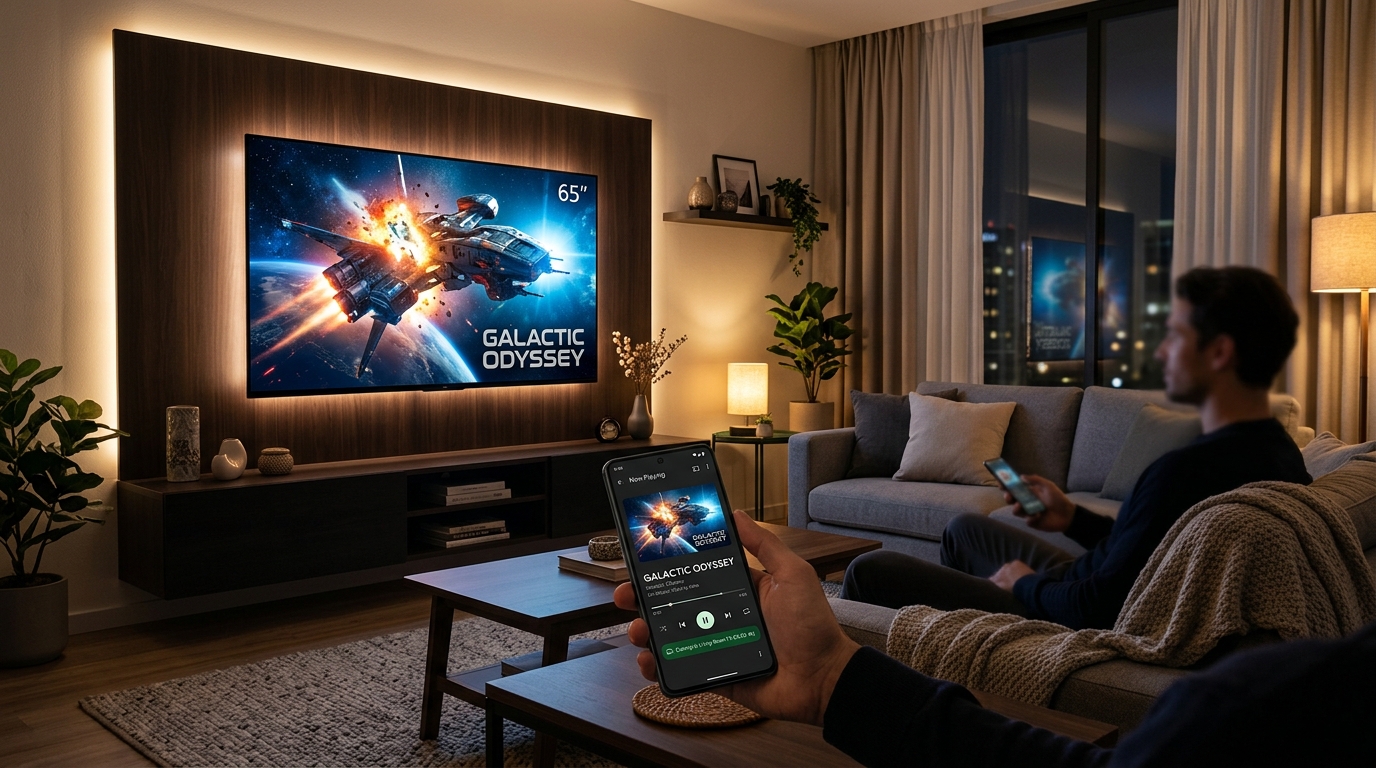
Cómo transmitir películas desde el teléfono al televisor sin Wi-Fi ni Internet (guía paso a paso)
Respuesta rápida: Sí, puedes transmitir películas desde tu teléfono a cualquier Smart TV completamente sin Wi-Fi ni Internet. No necesitas un enrutador de banda ancha doméstico, Chromecast ni cables HDMI. Al activar el punto de acceso Wi-Fi portátil de su teléfono Android (con los datos móviles completamente desactivados) y usar WifiOTT, su teléfono se convierte en un servidor de medios local de alta velocidad. Simplemente abra el navegador web integrado de su Smart TV, ingrese la dirección local que se muestra en su pantalla y disfrute de la reproducción instantánea de películas en 1080p y 4K sin demoras, sin almacenamiento en búfer y con batería con total eficiencia.
Imagínese este escenario común: se hospeda en un Airbnb, en una habitación de hotel, en una cabaña de verano o viaja en una casa rodante. El Wi-Fi local es inexistente, ridículamente lento o está bloqueado detrás de un inicio de sesión de portal cautivo. Tienes una colección de películas, programas y videos caseros descargados en tu teléfono Android, pero todos miran con los ojos entrecerrados una pequeña pantalla de 6 pulgadas.
Miras el Smart TV de 55 pulgadas en la pared. No tienes un cable adaptador HDMI y Chromecast o AirPlay se niegan a conectarse porque no hay Internet activo o enrutador disponible.
¿Cómo puedes transmitir películas desde tu teléfono a ese televisor sin Wi-Fi o Internet?
En esta guía completa, cubrimos todos los métodos de trabajo para transmitir desde su teléfono a su televisor sin Internet, por qué falla la transmisión estándar y cómo configurar la reproducción inalámbrica ultrarrápida en menos de 60 segundos.
Por qué falla el streaming tradicional sin Wi-Fi o Internet
La mayoría de la gente asume que la transmisión siempre requiere una conexión a Internet activa o un enrutador doméstico. Los estándares tradicionales de transmisión inalámbrica fallan fuera de la red por tres razones principales:
- Chromecast y Google TV requieren autenticación de Internet:
Los dongles de Google Chromecast y Android TV no transmiten directamente del teléfono al televisor. Se autentican a través de los servidores en la nube de Google y extraen tokens de transmisión de Internet. Si desconecta su cable de banda ancha, Chromecast deja de funcionar. - Aislamiento de Puntos de Acceso (AP) en Hoteles:
Las redes Wi-Fi públicas y de hoteles impiden deliberadamente que los dispositivos conectados a la misma red se descubran entre sí por razones de seguridad. Esto elimina la transmisión de AirPlay, DLNA y Chromecast. - La duplicación de pantalla (Miracast) agota las baterías y genera retrasos:
Miracast refleja tu pantalla exacta. Eso significa que la pantalla de su teléfono debe permanecer activa con un brillo del 100 % durante las 2 horas completas de la película, lo que calienta su dispositivo, provoca interrupciones en la sincronización del audio y muestra mensajes de texto privados de WhatsApp o del banco directamente en la pantalla de la sala de estar.
Método 1 (recomendado): Transmisión web local WifiOTT (sin enrutador, sin Internet)
La forma moderna y que ahorra batería de transmitir sin conexión es Transmisión en servidor web local.
En lugar de reflejar su pantalla o depender de servidores en la nube, la aplicación gratuita WifiOTT transforma su dispositivo Android en un servidor de transmisión de bolsillo a través de un enlace inalámbrico local directo. Todos los Smart TV modernos (Samsung Tizen, LG webOS, Sony/TCL Android TV, Fire TV y Roku) tienen un navegador web integrado. Cuando el navegador de TV se conecta al servidor local de su teléfono, obtiene una reproducción de video nativa y fluida.
Aquí está la configuración exacta paso a paso:
Paso 1: cree un enlace Wi-Fi directo (no se necesita Internet ni enrutador)
No necesita un enrutador Wi-Fi ni Internet residencial:
- Si no tienes ningún Wi-Fi (viajes, vehículos recreativos, campamentos, hoteles): activa tu Android Mobile Hotspot en la configuración de tu teléfono. Puedes mantener los datos móviles desactivados: ¡no se consumen datos móviles! Conecte su Smart TV al punto de acceso Wi-Fi de su teléfono.
- Si estás en casa con un enrutador Wi-Fi local: Simplemente conecta tu teléfono y Smart TV a la misma red Wi-Fi doméstica (incluso si tu cable de Internet no funciona).
Paso 2: abre WifiOTT en tu teléfono Android
- Descargue y abra la Aplicación WifiOTT en su dispositivo Android.
- Toca Comenzar a compartir.
- Seleccione las carpetas de videos o los archivos de películas descargados que desea transmitir.
- WifiOTT activa instantáneamente un servidor de transmisión HTTP local ultrarrápido y muestra su dirección IP local (por ejemplo,
http://192.168.43.1:8080) junto con un código QR.
Paso 3: abra el navegador web integrado en su Smart TV
- Levante el control remoto de su televisor e inicie el navegador web integrado del televisor:
- Televisores inteligentes Samsung: Abra la aplicación Internet.
- Televisores inteligentes LG (webOS): Abra la aplicación Navegador web.
- Amazon Fire TV: Abra el Silk Browser.
- Android TV / Google TV / Sony / TCL: Abre Chrome, Puffin o cualquier navegador de TV.
- Escriba la dirección que se muestra en su teléfono en la barra de direcciones del navegador de TV.
Paso 4: Transmita películas a su televisor con máxima calidad
- La limpia interfaz de cine WifiOTT aparece directamente en la gran pantalla de su televisor.
- Haga clic en cualquier película (
.mp4,.mkv,.webm,.mov) para iniciar la reproducción instantánea con aceleración total del hardware. - Apaga la pantalla de tu teléfono: Puedes bloquear tu teléfono y guardarlo en tu bolsillo. La película continúa reproduciéndose sin problemas en su televisor sin consumir batería adicional del teléfono ni mostrar notificaciones personales.
Método 2: utilice un cable USB-C o Lightning a HDMI
Si prefieres una conexión física por cable y tienes un adaptador:
- Conecte un adaptador USB-C a HDMI (o Lightning a HDMI para iPhones más antiguos) a su teléfono.
- Conecte un cable HDMI del adaptador directamente a un puerto de entrada HDMI de su televisor.
- Cambie la fuente/entrada de su televisor a ese puerto HDMI.
Pros: Funciona completamente sin conexión y sin conexión inalámbrica.
Desventajas: Requiere llevar cables y adaptadores voluminosos, limita la movilidad del teléfono (el teléfono debe permanecer conectado al televisor) y algunos teléfonos no admiten el modo alternativo DisplayPort a través de USB-C.
Método 3: Duplicación de pantalla Wi-Fi Direct y Miracast
Muchos teléfonos Android admiten la duplicación de pantalla Wi-Fi Direct (a menudo etiquetada como Smart View en Samsung, Cast en Pixel o Wireless Projection en Xiaomi):
- Habilite Screen Mirroring / Miracast en la configuración de su Smart TV.
- En tu teléfono Android, desliza hacia abajo la pantalla de configuración rápida y toca Smart View o Transmitir.
- Seleccione su Smart TV de la lista.
Pros: Integrado en muchos dispositivos Android.
Desventajas: Consumo significativo de batería, el dispositivo se calienta rápidamente, barras negras/buzón debido a la falta de coincidencia de la relación de aspecto y tartamudeo en archivos 4K de alta tasa de bits.
¿Qué puedo ver en la televisión sin Internet? (Guía de entretenimiento sin conexión)
Mucha gente se pregunta: "Si no tengo conexión a Internet, ¿qué puedo ver realmente en mi Smart TV?"
Cuando configuras la transmisión local con WifiOTT o almacenamiento local, puedes mirar:
- Películas y programas de TV descargados: Archivos de video en
.mp4,.mkv,.webmy.avidescargados en el almacenamiento interno de su teléfono o en la tarjeta microSD. - Videos caseros y grabaciones de vacaciones: Videos familiares de alta definición 4K a 60 fps grabados directamente en la cámara de su teléfono.
- Cursos educativos sin conexión y podcasts en vídeo: Tutoriales en vídeo, ejercicios de gimnasio o series de conferencias descargados.
- Listas de reproducción de música y audio sin conexión: Transmite tu biblioteca de música a través de la barra de sonido de tu televisor sin Spotify ni Internet.
- Películas extranjeras con subtítulos: WifiOTT detecta automáticamente archivos de subtítulos
.srtcoincidentes para que puedas ver cine en idiomas extranjeros sin conexión.
Comparación de funciones: las mejores formas de transmitir a TV sin Internet
| Característica | Transmisión local WifiOTT | Duplicación de pantalla / Miracast | Cable USB-C a HDMI | Chromecast/Google TV |
|---|---|---|---|---|
| Funciona 100% sin conexión (sin Internet) | ✅ Sí | ⚠️ Sí | ✅ Sí | ❌ Requiere Ping en la nube |
| No se necesita enrutador Wi-Fi doméstico | ✅ Sí (a través del punto de acceso telefónico) | ✅ Sí (Wi-Fi Directo) | ✅ Sí | ❌ No |
| Se necesita hardware/dongles | ❌ Ninguno (navegador de TV) | ❌ Ninguno | ⚠️ Cable adaptador HDMI | ⚠️ Dispositivo Chromecast |
| La pantalla del teléfono puede dormir | ✅ Sí (transmisión en segundo plano) | ❌ No (La pantalla permanece encendida) | ⚠️ Depende del sistema operativo | ⚠️ Depende de la aplicación |
| Protege notificaciones privadas | ✅ 100% Privado | ❌ Aparecen notificaciones emergentes | ❌ Aparecen notificaciones emergentes | ✅ Privado |
| Calidad 4K completa y subtítulos | ✅ Sí (Juego nativo directo) | ❌ Comprimido/Laggy | ✅ Sí | ⚠️ Depende de la nube |
Consejos profesionales para obtener el máximo rendimiento de transmisión
- Utilice la banda de punto de acceso de 5 GHz: Cuando encienda su punto de acceso móvil Android, configure la banda AP en 5 GHz en la configuración. Esto proporciona un ancho de banda inalámbrico de hasta 867 Mbps, lo que permite una transmisión sin interrupciones para grabaciones de Blu-ray 4K HDR de alta tasa de bits.
- Subtítulos de sincronización automática: Mantenga su archivo de subtítulos
.srten la misma carpeta con exactamente el mismo nombre que su archivo de video. El reproductor web cargará automáticamente los subtítulos. - Transmisión multidispositivo: WifiOTT puede transmitir a múltiples pantallas simultáneamente; por ejemplo, reproducir una película para niños en la tableta de la habitación mientras se transmite un documental en el Smart TV de la sala de estar.
- Viajes y acampadas internacionales: Ya sea que viaje a Europa, EE. UU. o a lugares remotos para acampar, la transmisión web local evita las pantallas de inicio de sesión de TV de los hoteles y el bloqueo geográfico (Consejo para los viajeros extranjeros: transmita en la televisión sin internet mientras viaja en campings y habitaciones de hotel).
Preguntas frecuentes (FAQ)
¿Puedes transmitir desde el teléfono al televisor sin Wi-Fi?
Sí. Puede transmitir desde su teléfono a su televisor sin un enrutador Wi-Fi activando el punto de acceso móvil portátil de su teléfono Android (con los datos móviles desactivados) y usando WifiOTT. Su Smart TV se conecta directamente al punto de acceso Wi-Fi de su teléfono, lo que le permite transmitir películas almacenadas a través del navegador web del televisor sin una conexión a Internet ni un enrutador.
¿Funciona la duplicación de pantalla sin conexión a Internet?
La duplicación de pantalla a través de Miracast o Wi-Fi Direct puede funcionar sin Internet, pero tiene graves limitaciones: la pantalla de su teléfono debe permanecer activa con el brillo máximo, la batería se agota en menos de una hora, las notificaciones del teléfono aparecen públicamente en el televisor y los videos de alta resolución con frecuencia tartamudean.
¿Qué puedo ver en un Smart TV sin internet?
Sin Internet, puedes ver películas, series, vídeos familiares, podcasts y documentales guardados localmente en tu teléfono o en un almacenamiento externo. Al utilizar un servidor multimedia fuera de línea como WifiOTT, su Smart TV puede explorar y reproducir todos estos archivos locales en resolución completa.
¿Cómo transmito películas desde el teléfono al televisor sin Chromecast?
Puedes transmitir películas sin Chromecast usando WifiOTT. Abra WifiOTT en su teléfono Android, comience a compartir localmente y abra el enlace generado en el navegador integrado de su Smart TV (Samsung Internet, LG Web Browser o Amazon Silk).
¿El uso del punto de acceso de mi teléfono para transmitir películas utilizará mis datos móviles?
No. La transmisión local a través de su punto de acceso es tráfico completamente local de dispositivo a dispositivo. Puede desactivar completamente los datos móviles en la configuración de su teléfono y la transmisión continuará a velocidades Wi-Fi locales completas sin consumir datos móviles.
¿Puedo transmitir películas al televisor de un hotel sin Wi-Fi?
Sí. Las redes Wi-Fi de los hoteles bloquean la transmisión mediante el aislamiento del punto de acceso. Puede evitar esto por completo habilitando el punto de acceso de su teléfono, conectando el Smart TV del hotel a su punto de acceso y transmitiendo sus medios descargados usando WifiOTT.
Comience a transmitir sus películas en cualquier lugar hoy
No necesita costosas suscripciones de transmisión, cables frágiles o banda ancha de alta velocidad para disfrutar de sus películas favoritas en la pantalla grande.
Descargue WifiOTT para Android y convierta su teléfono inteligente en una potencia de entretenimiento sin conexión hoy.
Descargar WiFiOTT Gratis
Transmita películas y transfiera archivos de más de 10 GB sin conexión entre Android, PC, TV e iPhone.