

So streamen Sie Filme ohne WLAN vom Telefon auf den Fernseher (kein Internet oder Kabel)
Erfahren Sie, wie Sie Filme von Ihrem Telefon auf jeden Smart-TV ohne WLAN oder Internet streamen können. Keine Mobilfunkdatennutzung, kein Chromecast oder HDMI erforderlich. Einfache Offline-Einrichtung in 60 Sekunden.
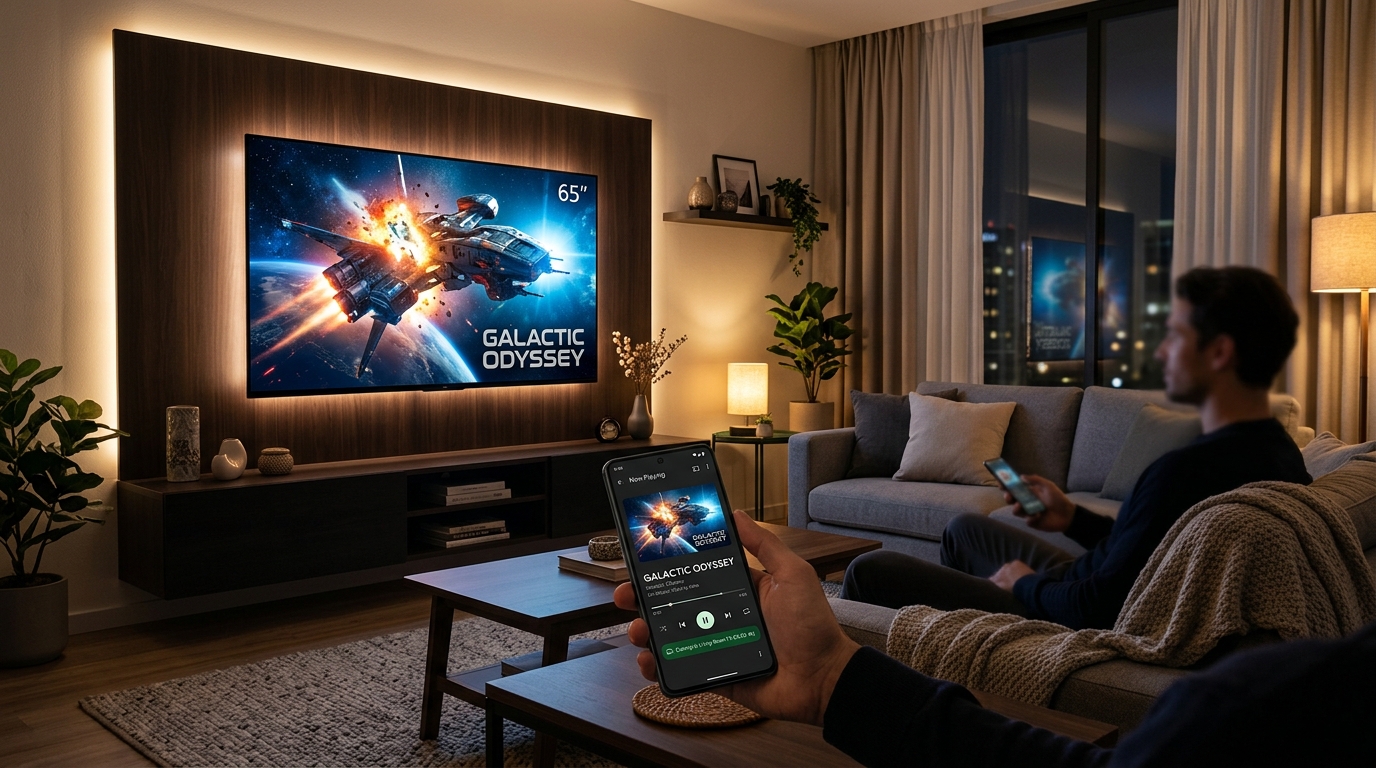
So streamen Sie Filme ohne WLAN oder Internet vom Telefon auf den Fernseher (Schritt-für-Schritt-Anleitung)
Kurze Antwort: Ja, Sie können Filme von Ihrem Telefon auf jeden Smart-TV streamen, ganz ohne WLAN oder Internet. Sie benötigen keinen Heim-Breitband-Router, Chromecast oder HDMI-Kabel. Durch Einschalten des tragbaren WLAN-Hotspots Ihres Android-Telefons (wobei die Mobilfunkdaten vollständig ausgeschaltet sind) und die Verwendung von WifiOTT wird Ihr Telefon zu einem lokalen Hochgeschwindigkeits-Medienserver. Öffnen Sie einfach den integrierten Webbrowser Ihres Smart TV, geben Sie die auf Ihrem Bildschirm angezeigte lokale Adresse ein und genießen Sie die sofortige Wiedergabe von 1080p- und 4K-Filmen ohne Verzögerung, ohne Pufferung und mit voller Akkueffizienz.
Stellen Sie sich dieses häufige Szenario vor: Sie übernachten in einem Airbnb, Hotelzimmer, einer Sommerhütte oder reisen in einem Wohnmobil. Das lokale WLAN ist entweder nicht vorhanden, lächerlich langsam oder hinter einem Captive-Portal-Login gesperrt. Sie haben eine Sammlung heruntergeladener Filme, Serien und Heimvideos auf Ihrem Android-Telefon, aber alle blinzeln auf einen kleinen 6-Zoll-Bildschirm.
Sie schauen auf den 55-Zoll-Smart-TV an der Wand. Sie haben kein HDMI-Adapterkabel und Chromecast oder AirPlay verweigern die Verbindung, da kein aktives Internet oder kein Router verfügbar ist.
Wie können Sie Filme von Ihrem Telefon auf diesen Fernseher streamen, ohne WLAN oder Internet?
In dieser umfassenden Anleitung behandeln wir alle Arbeitsmethoden zum Streamen von Ihrem Telefon auf Ihren Fernseher ohne Internet, warum die Standardübertragung fehlschlägt und wie Sie eine ultraschnelle drahtlose Wiedergabe in weniger als 60 Sekunden einrichten.
Warum herkömmliches Streaming ohne WLAN oder Internet scheitert
Die meisten Menschen gehen davon aus, dass zum Streamen immer eine aktive Internetverbindung oder ein Heimrouter erforderlich ist. Herkömmliche Wireless-Casting-Standards versagen außerhalb des Netzes aus drei Hauptgründen:
- Chromecast und Google TV erfordern eine Internetauthentifizierung:
Google Chromecast- und Android TV-Dongles streamen nicht direkt vom Telefon auf den Fernseher. Sie authentifizieren sich über die Cloud-Server von Google und ziehen Streaming-Tokens aus dem Internet. Wenn Sie Ihr Breitbandkabel trennen, funktioniert Chromecast nicht mehr. - Access Point (AP)-Isolierung in Hotels:
Öffentliche WLAN-Netzwerke und Hotel-WLANs verhindern aus Sicherheitsgründen bewusst, dass Geräte, die mit demselben Netzwerk verbunden sind, sich gegenseitig erkennen. Dadurch werden AirPlay, DLNA und Chromecast-Casting beendet. - Screen Mirroring (Miracast) verbraucht Batterien und verursacht Verzögerungen:
Miracast spiegelt Ihren genauen Bildschirm wider. Das bedeutet, dass Ihr Telefondisplay während des gesamten zweistündigen Films mit 100 % Helligkeit wach bleiben muss, wodurch sich Ihr Gerät erwärmt, es zu Stottern bei der Audiosynchronisierung kommt und private WhatsApp- oder Banktextnachrichten direkt auf dem Wohnzimmerbildschirm angezeigt werden.
Methode 1 (empfohlen): WifiOTT Local Web Streaming (kein Router, kein Internet)
Die moderne, batterieschonende Möglichkeit zum Offline-Streaming ist Lokales Webserver-Streaming.
Anstatt Ihren Bildschirm zu spiegeln oder sich auf Cloud-Server zu verlassen, verwandelt die kostenlose WifiOTT-App Ihr Android-Gerät über eine direkte lokale drahtlose Verbindung in einen Pocket-Streaming-Server. Jeder moderne Smart-TV (Samsung Tizen, LG webOS, Sony/TCL Android TV, Fire TV und Roku) verfügt über einen integrierten Webbrowser. Wenn der TV-Browser eine Verbindung zum lokalen Server Ihres Telefons herstellt, erhalten Sie eine native, butterweiche Videowiedergabe.
Hier ist die genaue Schritt-für-Schritt-Anleitung:
Schritt 1: Erstellen Sie eine direkte WLAN-Verbindung (kein Internet oder Router erforderlich)
Sie benötigen keinen WLAN-Router oder Heim-Internet:
- Wenn Sie überhaupt kein WLAN haben (Reisen, Wohnmobil, Camping, Hotel): Aktivieren Sie Ihren Android Mobile Hotspot in Ihren Telefoneinstellungen. Sie können Mobilfunkdaten ausgeschaltet lassen – es werden keine mobilen Daten verbraucht! Verbinden Sie Ihren Smart TV mit dem Hotspot-WLAN Ihres Telefons.
- Wenn Sie zu Hause einen lokalen WLAN-Router haben: Verbinden Sie einfach Ihr Telefon und Ihren Smart TV mit demselben WLAN-Heimnetzwerk (auch wenn Ihr Internetkabel ausgefallen ist).
Schritt 2: Öffnen Sie WifiOTT auf Ihrem Android-Telefon
- Laden Sie die [WifiOTT-App] (https://wifiott.app) herunter und öffnen Sie sie auf Ihrem Android-Gerät.
- Tippen Sie auf Freigabe starten.
- Wählen Sie die Videoordner oder heruntergeladenen Filmdateien aus, die Sie streamen möchten.
- WifiOTT startet sofort einen ultraschnellen lokalen HTTP-Streaming-Server und zeigt Ihre lokale IP-Adresse (z. B. „http://192.168.43.1:8080“) zusammen mit einem QR-Code an.
Schritt 3: Öffnen Sie den integrierten Webbrowser auf Ihrem Smart TV
- Nehmen Sie Ihre TV-Fernbedienung zur Hand und starten Sie den integrierten Webbrowser des Fernsehers:
- Samsung Smart TVs: Öffnen Sie die Internet-App.
- LG Smart TVs (webOS): Öffnen Sie die Webbrowser-App.
- Amazon Fire TV: Öffnen Sie den Silk Browser.
- Android TV / Google TV / Sony / TCL: Öffnen Sie Chrome, Puffin oder einen beliebigen TV-Browser.
- Geben Sie die auf Ihrem Telefon angezeigte Adresse in die Adressleiste des TV-Browsers ein.
Schritt 4: Streamen Sie Filme in voller Qualität auf Ihren Fernseher
- Die saubere WifiOTT-Theateroberfläche erscheint direkt auf Ihrem großen Fernsehbildschirm.
- Klicken Sie auf einen beliebigen Film („.mp4“, „.mkv“, „.webm“, „.mov“), um die sofortige Wiedergabe mit voller Hardwarebeschleunigung zu starten.
- Schalten Sie den Bildschirm Ihres Telefons aus: Sie können Ihr Telefon sperren und in die Tasche stecken. Der Film wird weiterhin reibungslos auf Ihrem Fernseher abgespielt, ohne dass zusätzlicher Telefonakku verbraucht wird oder persönliche Benachrichtigungen angezeigt werden.
Methode 2: Verwenden Sie ein USB-C- oder Lightning-zu-HDMI-Kabel
Wenn Sie eine physische Kabelverbindung bevorzugen und einen Adapter haben:
- Schließen Sie einen USB-C-zu-HDMI-Adapter (oder einen Lightning-zu-HDMI-Adapter für ältere iPhones) an Ihr Telefon an.
- Stecken Sie ein HDMI-Kabel vom Adapter direkt in einen HDMI-Eingangsanschluss Ihres Fernsehers.
- Schalten Sie Ihre TV-Quelle/Ihren TV-Eingang auf diesen HDMI-Anschluss um.
Vorteile: Funktioniert komplett offline ohne WLAN-Verbindung.
Nachteile: Erfordert das Mitführen sperriger Kabel und Adapter, schränkt die Mobilität des Telefons ein (Ihr Telefon muss an den Fernseher angeschlossen bleiben) und einige Telefone unterstützen DisplayPort Alternate Mode über USB-C nicht.
Methode 3: Wi-Fi Direct und Miracast-Bildschirmspiegelung
Viele Android-Telefone unterstützen Wi-Fi Direct-Bildschirmspiegelung (oft als Smart View bei Samsung, Cast bei Pixel oder Wireless Projection bei Xiaomi bezeichnet):
- Aktivieren Sie Screen Mirroring / Miracast in Ihren Smart TV-Einstellungen.
- Wischen Sie auf Ihrem Android-Telefon über die Schnelleinstellungsleiste nach unten und tippen Sie auf Smart View oder Cast.
- Wählen Sie Ihr Smart TV aus der Liste aus.
Vorteile: In vielen Android-Geräten integriert.
Nachteile: Erheblicher Akkuverbrauch, Gerät heizt sich schnell auf, Letterboxing/schwarze Balken aufgrund nicht übereinstimmender Seitenverhältnisse und Stottern bei 4K-Dateien mit hoher Bitrate.
Was kann ich ohne Internet im Fernsehen sehen? (Offline-Entertainment-Guide)
Viele Menschen fragen sich: „Was kann ich eigentlich auf meinem Smart-TV ansehen, wenn ich keine Internetverbindung habe?“
Wenn Sie lokales Streaming mit WifiOTT oder lokalem Speicher einrichten, können Sie Folgendes ansehen:
- Heruntergeladene Filme und Fernsehsendungen: Videodateien in „.mp4“, „.mkv“, „.webm“ und „.avi“, die auf den internen Speicher Ihres Telefons oder auf die microSD-Karte heruntergeladen wurden.
- Heimvideos und Urlaubsaufnahmen: Hochauflösende 4K-Familienvideos mit 60 Bildern pro Sekunde, die direkt auf der Kamera Ihres Telefons aufgenommen werden.
- Offline-Bildungskurse und Video-Podcasts: Heruntergeladene Video-Tutorials, Fitness-Workouts oder Vortragsreihen.
- Offline-Musik- und Audio-Wiedergabelisten: Streamen Sie Ihre Musikbibliothek über Ihre TV-Soundbar ohne Spotify oder Internet.
- Ausländische Filme mit Untertiteln: WifiOTT erkennt automatisch passende „.srt“-Untertiteldateien, sodass Sie fremdsprachige Filme offline ansehen können.
Funktionsvergleich: Die besten Möglichkeiten zum Streamen auf den Fernseher ohne Internet
| Funktion | Lokales WifiOTT-Streaming | Bildschirmspiegelung / Miracast | USB-C-auf-HDMI-Kabel | Chromecast / Google TV |
|---|---|---|---|---|
| Funktioniert 100 % offline (kein Internet) | ✅ Ja | ⚠️ Ja | ✅ Ja | ❌ Erfordert Cloud Ping |
| Kein Heim-WLAN-Router erforderlich | ✅ Ja (über Telefon-Hotspot) | ✅ Ja (Wi-Fi Direct) | ✅ Ja | ❌ Nein |
| Hardware/Dongles erforderlich | ❌ Keine (TV-Browser) | ❌ Keine | ⚠️ HDMI-Adapterkabel | ⚠️ Chromecast-Dongle |
| Telefonbildschirm kann in den Ruhezustand versetzt werden | ✅ Ja (Hintergrundstream) | ❌ Nein (Bildschirm bleibt eingeschaltet) | ⚠️ Abhängig vom Betriebssystem | ⚠️ App-abhängig |
| Schützt private Benachrichtigungen | ✅ 100 % privat | ❌ Benachrichtigungen werden angezeigt | ❌ Benachrichtigungen werden angezeigt | ✅ Privat |
| Volle 4K-Qualität und Untertitel | ✅ Ja (Direkte native Wiedergabe) | ❌ Komprimiert / verzögert | ✅ Ja | ⚠️ Cloudabhängig |
Profi-Tipps für maximale Streaming-Leistung
- Verwenden Sie das 5-GHz-Hotspot-Band: Stellen Sie beim Einschalten Ihres mobilen Android-Hotspots das AP-Band in den Einstellungen auf 5 GHz ein. Dies bietet eine drahtlose Bandbreite von bis zu 867 Mbit/s und ermöglicht ruckelfreies Streaming für 4K HDR Blu-ray-Rips mit hoher Bitrate.
- Untertitel automatisch synchronisieren: Bewahren Sie Ihre „.srt“-Untertiteldatei im selben Ordner mit genau demselben Namen wie Ihre Videodatei auf. Der Webplayer lädt automatisch Untertitel.
- Multi-Device-Streaming: WifiOTT kann auf mehrere Bildschirme gleichzeitig streamen – zum Beispiel die Wiedergabe eines Kinderfilms auf einem Tablet im Schlafzimmer, während gleichzeitig eine Dokumentation auf dem Smart-TV im Wohnzimmer gestreamt wird.
- Internationale Reisen und Camping: Egal, ob Sie in Europa, den USA oder an abgelegenen Campingplätzen reisen, lokales Web-Streaming umgeht die Anmeldebildschirme des Hotel-TVs und Geoblocking (Tipp für niederländische Reisende: Streamen Sie TV über das Internet, um auf Campingplätzen und Hotelzimmern Zugriff zu erhalten).
Häufig gestellte Fragen (FAQ)
Können Sie ohne WLAN vom Telefon auf den Fernseher streamen?
Ja. Sie können ohne WLAN-Router von Ihrem Telefon auf Ihren Fernseher streamen, indem Sie den tragbaren mobilen Hotspot Ihres Android-Telefons (mit ausgeschalteten Mobilfunkdaten) einschalten und WifiOTT verwenden. Ihr Smart TV stellt eine direkte Verbindung zum Hotspot-WLAN Ihres Telefons her, sodass Sie gespeicherte Filme über den Webbrowser des Fernsehers ohne Internetverbindung oder Router streamen können.
Funktioniert die Bildschirmspiegelung ohne Internetverbindung?
Die Bildschirmspiegelung über Miracast oder Wi-Fi Direct kann auch ohne Internet funktionieren, weist jedoch erhebliche Einschränkungen auf: Der Bildschirm Ihres Telefons muss bei voller Helligkeit wach bleiben, der Akku ist in weniger als einer Stunde leer, Telefonbenachrichtigungen werden öffentlich auf dem Fernseher angezeigt und hochauflösende Videos ruckeln häufig.
Was kann ich auf einem Smart-TV ohne Internet ansehen?
Ohne Internet können Sie Filme, Serien, Familienvideos, Podcasts und Dokumentationen ansehen, die lokal auf Ihrem Telefon oder einem externen Speicher gespeichert sind. Mit einem Offline-Medienserver wie WifiOTT kann Ihr Smart TV alle diese lokalen Dateien in voller Auflösung durchsuchen und abspielen.
Wie streame ich Filme ohne Chromecast vom Telefon auf den Fernseher?
Mit WifiOTT können Sie Filme ohne Chromecast streamen. Öffnen Sie WifiOTT auf Ihrem Android-Telefon, starten Sie die lokale Freigabe und öffnen Sie den generierten Link im integrierten Browser Ihres Smart TV (Samsung Internet, LG Web Browser oder Amazon Silk).
Beansprucht die Nutzung meines Telefon-Hotspots zum Streamen von Filmen meine mobilen Daten?
Nein. Beim lokalen Streaming über Ihren Hotspot handelt es sich ausschließlich um lokalen Datenverkehr von Gerät zu Gerät. Sie können mobile Mobilfunkdaten in Ihren Telefoneinstellungen vollständig deaktivieren und der Stream wird mit voller lokaler WLAN-Geschwindigkeit fortgesetzt, ohne dass Mobilfunkdaten verbraucht werden.
Kann ich Filme ohne WLAN auf einen Hotelfernseher streamen?
Ja. Hotel-WLAN-Netzwerke blockieren das Casting über die Access Point Isolation. Sie können dies vollständig umgehen, indem Sie den Hotspot Ihres Telefons aktivieren, den Smart-TV des Hotels mit Ihrem Hotspot verbinden und Ihre heruntergeladenen Medien über WifiOTT streamen.
Beginnen Sie noch heute damit, Ihre Filme überall zu streamen
Sie benötigen keine teuren Streaming-Abonnements, empfindliche Kabel oder Hochgeschwindigkeits-Breitband, um Ihre Lieblingsfilme auf der großen Leinwand zu genießen.
Laden Sie WifiOTT für Android herunter und verwandeln Sie Ihr Smartphone noch heute in ein Kraftpaket für Offline-Unterhaltung.
WiFiOTT kostenlos herunterladen
Streamen Sie Filme und übertragen Sie 10GB+ Dateien offline zwischen Android, PC, TV und iPhone.