

LocalSend vs. WifiOTT: Welche Local-Sharing-App brauchen Sie eigentlich?
Detaillierter Vergleich zwischen LocalSend und WifiOTT. Senden von Dateien vs. Medienstreaming, Ansehen von Telegram-Videos auf Smart TV, bidirektionale Dateiübertragungen und nativer Videoplayer.
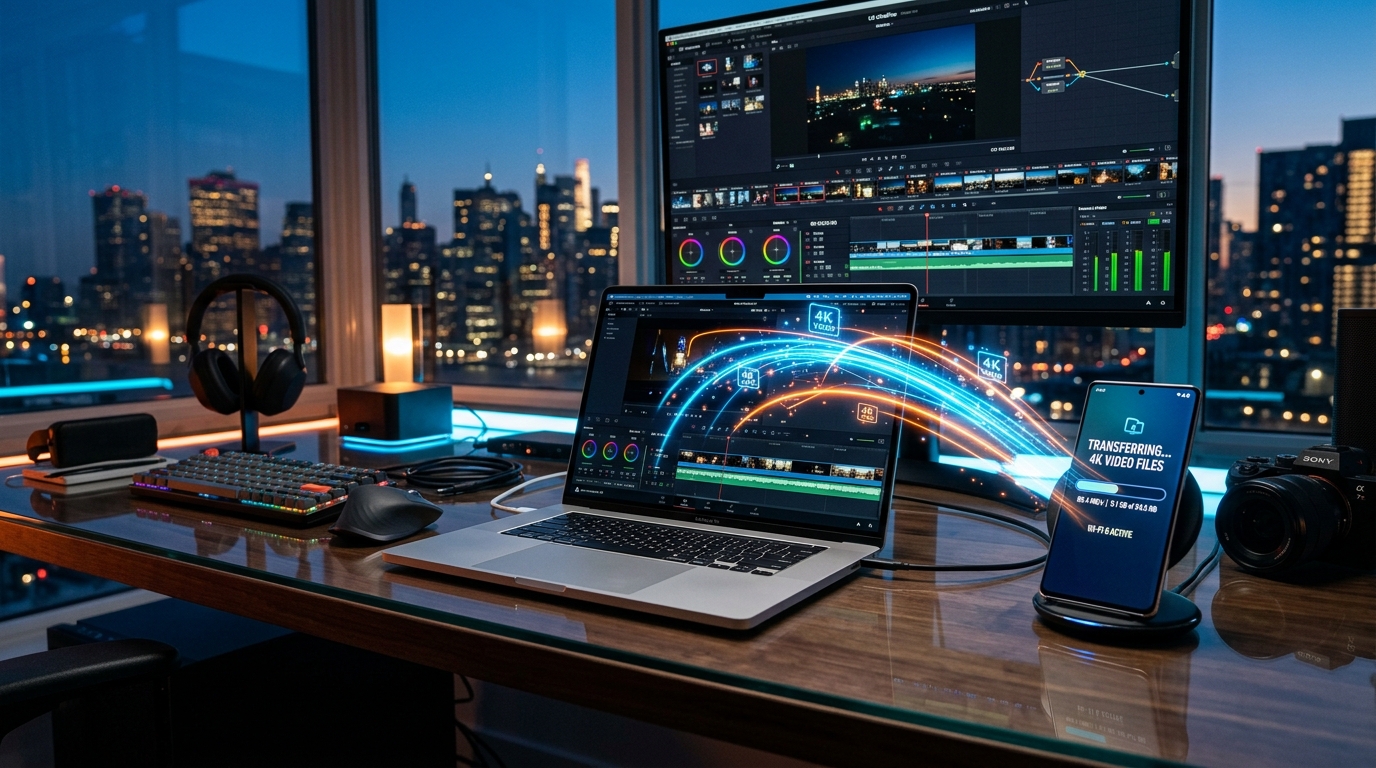
LocalSend vs. WifiOTT: Welche Local-Sharing-App brauchen Sie eigentlich?
Senden von Dateien im Vergleich zu Streaming-Medien, native Videowiedergabe auf dem Gerät (VLC/MX Player-Alternative), Übertragung auf Smart TV und Teilen ohne Installation – erklärt.
30-Sekunden-Zusammenfassung (TL;DR)
Wenn Sie nur eine schnelle Antwort wollen:
- Wählen Sie LocalSend, wenn: Sie eine private, Open-Source-AirDrop-Alternative zum schnellen Senden von Dateien zwischen Ihren PCs und Telefonen wünschen, auf denen auf beiden Geräten die LocalSend-App installiert ist.
- Wählen Sie WifiOTT, wenn: Sie einen 3-in-1-Offline-Media-Hub wünschen: einen leistungsstarken nativen Videoplayer auf Ihrem Telefon (ersetzt VLC oder MX Player), sofortiges Streaming auf Smart TVs und iPhones ohne Apps auf dem Receiver und einen sicheren 2-Wege-Dateiübertragungs-Hub mit Remote-Browser-Dateiverwaltung.
| Funktion | LocalSend | WifiOTT |
|---|---|---|
| Hauptfokus | Dateiübertragung (AirDrop-Stil) | 3-in-1: Nativer Videoplayer + Medienserver + 2-Wege-Datei-Hub |
| Videowiedergabe auf dem Gerät | ❌ Keine (muss im VLC/MX Player geöffnet werden) | Nativer Videoplayer (VLC/MX-Player-Alternative mit Gesten und Untertiteln) |
| Empfängeranforderung | App muss auf beiden Geräten installiert sein | Keine App erforderlich (funktioniert in jedem TV-, PC- oder iPhone-Browser) |
| Smart-TV-Streaming | Begrenzt (erfordert Sideloading-App auf dem Fernseher) | Nativer DLNA / UPnP + TV-Webbrowser (Sofortige TV-Wiedergabe) |
| Auf Receiver herunterladen | Speichert die gepushte Datei | Direkter Download mit einem Klick eines beliebigen Films oder einer Datei auf Laptop/Tablet |
| Vom Receiver hochladen | Der Absender muss von seiner eigenen App aus pushen | Sichere Browser-Uploads auf das Telefon über den Admin-Modus |
| Remote-Dateiverwaltung | Keine | Dateimanager im Admin-Modus (Dateien aus der Ferne organisieren, umbenennen, löschen) |
| Ansehen von Telegram-/Offline-Videos | Zuerst muss die gesamte Datei übertragen werden | Sofortige Wiedergabe auf Telefon oder Fernseher mit Suchvorschau |
| Kein Internet / mobiler Hotspot | Ja | Ja (100 % offline, keine Datennutzung) |
| Einrichtungszeit | ~1–2 Minuten (auf beiden Seiten installieren) | 30 Sekunden (QR-Code scannen oder privaten lokalen Link öffnen) |
| Preis & Datenschutz | Kostenlos und nur lokal | Kostenlos und nur lokal (keine Cloud-Uploads) |
1. Mehr als ein Dateitool: Eine vollständige VLC-/MX-Player-Alternative
Hier ist die größte Überraschung für Erstbenutzer: WifiOTT ist nicht nur ein Netzwerktool, sondern auch ein vollwertiger nativer Videoplayer für Ihr Android-Telefon.
Die meisten Menschen jonglieren derzeit mit drei separaten Apps:
- Eine App zum Ansehen von Offline-Filmen (VLC oder MX Player).
- Eine App zum Senden von Dateien zwischen Geräten (LocalSend oder Quick Share).
- Eine App oder ein Kabel, um den Bildschirm auf einen Fernseher zu spiegeln.
WifiOTT ersetzt alle drei in einer einzigen, leichten App:
- Medienwiedergabe auf dem Gerät: Sehen Sie sich 4K/HD-Filme direkt auf Ihrem Android-Telefon mit Hardwarebeschleunigung, intuitiver Gestensteuerung (Wischen für Helligkeit und Lautstärke), Untertitelauswahl und Hintergrundton an.
- Sofortige TV-Übergabe: Schauen Sie sich im Bett einen Film auf Ihrem Handy an und möchten Sie auf die Couch im Wohnzimmer umziehen? Tippen Sie auf „Start“ und starten Sie sofort die Wiedergabe auf Ihrem Smart-TV oder Laptop-Browser, ohne Gigabytes an Daten zu übertragen.
2. Zwei-Wege-Dateifreigabe und Remote-Dateimanager
LocalSend ist ausschließlich darauf ausgelegt, Dateien von einer installierten App zu einer anderen zu übertragen. WifiOTT fungiert als vollständiger persönlicher Medienserver und drahtloser Dateimanager:
1-Klick-Direktdownloads
Wenn Sie von einem Laptop, iPhone oder Tablet aus eine Verbindung zu WifiOTT herstellen:
- Sie können komplette Filme, Rohvideoclips oder Dokumente mit lokaler WLAN-Geschwindigkeit (oft 30–80 MB/s) direkt auf Ihr Empfangsgerät herunterladen.
- Keine Kabel, keine USB-Sticks und keine iTunes-Synchronisierung erforderlich.
Admin-Modus: Ein Remotedesktop-Dateimanager in jedem Browser
Wenn Sie den Admin-Modus in WifiOTT aktivieren, verwandelt sich Ihr Browser in einen vollwertigen Remote-Dateimanager:
- Von jedem Gerät hochladen: Senden Sie Fotos, Arbeitsdokumente oder APKs von Ihrem Mac, Windows-PC oder iPhone direkt zurück an Ihr Android-Telefon – ohne Software auf dem Computer zu installieren.
- Organisieren und Bereinigen: Benennen Sie Dateien um, erstellen Sie neue Ordner und löschen Sie unerwünschte Dateien auf Ihrem Android-Telefon aus der Ferne über eine komfortable Desktop-Tastatur und -Maus.
- Sichere Kontrolle: Der Admin-Modus ist geschützt, sodass nur autorisierte Geräte in Ihrem Netzwerk Dateien hochladen oder ändern können.
3. Der große Unterschied: Lieferwagen vs. Personal Media Hub
Die meisten Filesharing-Apps behandeln jede Datei auf die gleiche Weise: als Rohpaket, das von Gerät A kopiert, auf der Festplatte von Gerät B gespeichert und dann in einem separaten Mediaplayer geöffnet werden muss.
Das ist für PDFs oder kleine Fotos in Ordnung, aber für 2-GB-Filme und Videoclips schmerzhaft.
LocalSend: Der private Lieferwagen
LocalSend verhält sich wie ein verschlüsselter lokaler Kurier. Sie öffnen LocalSend auf Ihrem Telefon, öffnen LocalSend auf Ihrem PC, wählen eine Datei aus und senden sie über Ihr Wi-Fi-Netzwerk.
- Der Haken: Wenn Sie einen Film auf Ihrem Wohnzimmer-Smart-TV, dem iPhone eines Freundes oder einem Hotelfernseher ansehen möchten, muss dieser auch LocalSend herunterladen und konfigurieren. Viele Smart-TVs verfügen nicht einmal über einen App-Store, der sie anbietet.
WifiOTT: Ihr Telefon als persönlicher Medien-Hub
WifiOTT verfolgt einen völlig anderen Ansatz: Ihr Android-Telefon wird zum lokalen Medienserver und Datei-Hub.
- Keine Installation auf dem Receiver: Sie tippen auf „Start“ auf Ihrem Telefon. Jeder in Ihrem lokalen WLAN oder mobilen Hotspot kann sofort seinen Webbrowser (Safari, Chrome, TV-Browser) öffnen oder seinen Smart TV einschalten, um Videos direkt anzusehen.
- Kein Warten auf Übertragungen: Sie müssen nicht 10 Minuten warten, bis ein 4-GB-Film auf den Fernseher heruntergeladen wurde, bevor Sie ihn abspielen. Es streamt reibungslos in Echtzeit mit vollständiger Suchvorschau und Untertitelunterstützung.
4. So können Sie heruntergeladene Videos und Telegram-Videos auf Ihrem Fernseher ansehen (ohne Kabel oder Verzögerung)
Millionen von Menschen laden Filme, Webserien und Video-Tutorials über Telegram, WhatsApp oder Browser-Downloads auf ihr Handy herunter – und haben dann Mühe, sie auf den Fernsehbildschirm zu bringen.
Den weltweiten Suchtrends zufolge erfreuen sich Begriffe wie „Telegram to TV“, „Stream Video from Telegram to Smart TV“ und „Spiegeltelefon auf TV“ explosionsartig wachsender Beliebtheit.
Warum herkömmliche Bildschirmspiegelung scheiße ist
Die meisten Benutzer versuchen es mit der standardmäßigen Bildschirmspiegelung (Miracast/AirPlay), nur um dann mit Folgendem konfrontiert zu werden:
- Starke Audio-/Videoverzögerung und Stottern.
- Der Akku des Telefons ist in 45 Minuten leer.
- Der Bildschirm muss die ganze Zeit über wach bleiben (wenn Sie eine private Nachricht erhalten, sieht sie jeder im Wohnzimmer auf dem Fernseher).
Warum LocalSend dieses Problem nicht lösen kann
Mit LocalSend können Sie kein Telegram-Video auf einen Smart-TV übertragen, es sei denn, Ihr Fernseher kann APKs von Drittanbietern ausführen oder es ist ein dedizierter LocalSend-Client installiert.
Wie WifiOTT das Problem mit 3 Klicks löst
Sie haben zwei Möglichkeiten, mühelos auf Ihrem Fernseher zu schauen – für beide ist keine Installation einer App erforderlich:
- Ordner auswählen und starten: Öffnen Sie WifiOTT auf Ihrem Android-Telefon, wählen Sie Ihren Ordner Telegram, Filme oder Downloads aus und tippen Sie auf „Start“.
- Zugriff auf Ihrem Fernseher (wählen Sie eine der beiden Methoden):
- Methode A – Integrierter TV-Webbrowser (empfohlen): Öffnen Sie den Webbrowser, der bereits auf Ihrem Fernseher vorinstalliert ist (Samsung Internet, LG webOS Browser, Fire TV Silk oder Android TV-Browser) und geben Sie den kurzen lokalen Link ein, der auf Ihrem Telefon angezeigt wird. Sie erhalten sofort eine übersichtliche Benutzeroberfläche im Netflix-Stil mit Miniaturansichten, sofortiger Suchvorschau und reibungsloser Wiedergabe direkt auf Ihrem Fernsehbildschirm.
- Methode B – Nativer TV Media Player (DLNA / UPnP): Drücken Sie auf Ihrer TV-Fernbedienung „Quelle“ oder „Media Player“. Ihr Telefon wird automatisch als Medienserver mit dem Namen „WifiOTT“ angezeigt. Wählen Sie es aus, um Ihre Ordner zu durchsuchen und direkt abzuspielen.
- Genießen Sie die Show: Lehnen Sie sich auf Ihrer Couch zurück und genießen Sie den Film in Full HD. Ihr Telefon bleibt in der Tasche kühl, Benachrichtigungen bleiben privat und der Akku Ihres Telefons wird kaum entladen.
5. Wann sollte man welches verwenden?
Verwenden Sie LocalSend, wenn:
- Sie übertragen häufig kleine Dokumente, Codearchive oder Designressourcen zwischen Ihrem persönlichen Laptop und Ihrem Telefon.
- Beide Geräte gehören Ihnen und die App ist bereits installiert.
- Sie möchten einen privaten Open-Source-Ersatz für Apple AirDrop oder Quick Share zwischen Desktop und Telefon.
Verwenden Sie WifiOTT, wenn:
- Sie möchten eine einzelne, leichte App, die den VLC/MX Player, Filesharing-Apps und Casting-Tools ersetzt.
- Sie möchten über den TV-Browser oder DLNA heruntergeladene Filme oder Sendungen auf einem Smart-TV ansehen, ohne einen Chromecast- oder HDMI-Adapter zu kaufen.
- Sie möchten ein anderes Gerät Dateien oder Filme herunterladen lassen, ohne es zur Installation einer App zu zwingen.
- Sie möchten mithilfe des Administratormodus über einen PC- oder Mac-Browser Dateien aus der Ferne auf Ihr Android-Telefon hochladen, organisieren und verwalten.
- Sie sind auf Reisen, im Flug, im Zug oder in einem Hotel und haben kein Internet – schalten Sie einfach den mobilen Hotspot Ihres Telefons ein und streamen Sie auf Laptops oder Tablets in der Nähe.
Endgültiges Urteil
| Ihr Ziel | Empfohlene Wahl |
|---|---|
| Übertragen Sie Dokumente und Arbeitsdateien zwischen Ihren persönlichen Geräten | LocalSend |
| Offline-Videos auf dem Telefon abspielen und ohne Client-Apps auf Smart TV streamen | WifiOTT (All-in-One-VLC + Medienserver) |
| Laden Sie Dateien ohne App-Installation auf einen Computer oder ein Tablet herunter WifiOTT | |
| Fernes Hochladen, Umbenennen und Organisieren von Telefondateien über den Admin-Modus des Browsers | WifiOTT |
| Schnelle AirDrop-Alternative für Windows und Linux | LocalSend |
Bereit für sofortiges Offline-Streaming und Teilen?
Verwandeln Sie Ihr Android-Telefon in 30 Sekunden in einen All-in-One-Videoplayer, einen persönlichen Medienserver und einen drahtlosen Dateimanager.
- Holen Sie sich WifiOTT bei Google Play (Empfohlen)
Erleben Sie schnelles Offline-Streaming mit WiFiOTT
Filme kabellos auf den Smart TV streamen, Dateien mit 50 MB/s übertragen und Speicher per Browser verwalten.