

So übertragen Sie Dateien zwischen iPhone und Android: Die Lösung, auf die Sie gewartet haben
Endlich eine einfache Möglichkeit, Dateien von iOS an Android und umgekehrt zu senden – keine Cloud, keine Kabel, kein Ärger. Erfahren Sie, wie Sie mithilfe der lokalen Netzwerklösung von WifiOTT mit QR-Code-Authentifizierung Dateien zwischen iPhone und Android übertragen ...
So übertragen Sie Dateien zwischen iPhone und Android: Die Lösung, auf die Sie gewartet haben
Endlich eine einfache Möglichkeit, Dateien von iOS an Android und umgekehrt zu senden – keine Cloud, keine Kabel, kein Ärger
Geschätzte Lesezeit: 10 Minuten
Das Problem, mit dem wir alle konfrontiert waren
Stellen Sie sich Folgendes vor: Sie haben auf Ihrem iPhone fantastische Fotos aufgenommen und möchten diese mit Ihrem Freund teilen, der ein Android-Telefon besitzt. Oder vielleicht haben Sie wichtige Dokumente auf Ihr Android-Tablet heruntergeladen und möchten sie auf Ihr iPhone übertragen. Vielleicht versuchen Sie, ein Video von Ihrem iPhone auf Ihr Android TV zu übertragen oder Musikdateien zwischen Geräten zu verschieben.
Die traditionellen Lösungen? Sie sind frustrierend, begrenzt oder funktionieren einfach nicht.
Cloud-Dienste sind langsam und begrenzt
Dienste wie iCloud, Google Drive oder Dropbox erfordern eine Internetverbindung, verschlingen Ihren Datentarif und unterliegen Dateigrößenbeschränkungen. Das Hochladen eines großen Videos kann Stunden dauern, und oft müssen Sie darauf warten, dass der Upload abgeschlossen ist, bevor Sie es auf das andere Gerät herunterladen können. Außerdem vertrauen Sie Ihre privaten Dateien den Servern von Drittanbietern an.
AirDrop funktioniert nicht plattformübergreifend
Apples AirDrop ist fantastisch – wenn Sie zwischen Apple-Geräten übertragen. Versuchen Sie es jedoch mit einem Android-Telefon, und Sie haben kein Glück. Androids Nearby Share funktioniert hervorragend zwischen Android-Geräten, ist jedoch nutzlos, wenn Sie etwas an ein iPhone senden müssen. Diese Plattformbindung sorgt seit Jahren für Frustration.
USB-Kabel sind umständlich
Verbinden Sie Ihr iPhone mit einem Computer und übertragen Sie es dann auf Android? Das ist ein mehrstufiger Prozess, der Kabel und Adapter erfordert und oft nicht reibungslos funktioniert. Außerdem werden moderne iPhones nicht einmal mehr mit den richtigen Kabeln geliefert.
E-Mail- und Messaging-Apps haben Größenbeschränkungen
Versuchen Sie, ein Video per E-Mail zu versenden? Viel Glück, wenn es über 25 MB ist. Messaging-Apps wie WhatsApp komprimieren Ihre Dateien und verringern so die Qualität. Das Ergebnis sind verpixelte Fotos und komprimierte Videos, die nicht mehr wie die Originale aussehen.
Das eigentliche Problem: Keine native Lösung
Das grundlegende Problem ist, dass Apple und Google ummauerte Gärten geschaffen haben. Es gibt keine integrierte, nahtlose Möglichkeit, Dateien zwischen iOS- und Android-Geräten zu übertragen. Dies ist seit über einem Jahrzehnt ein Problem und Benutzer waren gezwungen, sich auf Problemumgehungen zu verlassen, die langsam und kompliziert sind oder ihre Privatsphäre gefährden.
Was wäre, wenn es einen besseren Weg gäbe? Was wäre, wenn Sie Dateien sofort zwischen iPhone und Android übertragen könnten, ohne Internet, ohne Kabel und ohne Beeinträchtigung Ihrer Privatsphäre?
Warum die lokale Netzwerkübertragung alles verändert
Bevor wir uns mit der Lösung befassen, wollen wir darüber sprechen, warum die Dateiübertragung im lokalen Netzwerk Probleme löst, von denen Sie vielleicht gar nicht wissen, dass Sie sie haben.
Datenschutz geht vor
Wenn Sie Dateien über Ihr lokales Netzwerk übertragen, bleibt alles in Ihrer unmittelbaren Nähe. Keine Cloud-Uploads, keine Server von Drittanbietern, keine Datenerfassung. Ihre Dateien bleiben Ihr Eigentum und nur für Geräte in Ihrem WLAN-Netzwerk zugänglich. Dies ist besonders wichtig für sensible Dokumente, persönliche Fotos oder private Videos.
Blitzschnelle Geschwindigkeiten
Lokale Netzwerkübertragungen sind unglaublich schnell. Im Gegensatz zu Cloud-Diensten, die von Ihrer Internetgeschwindigkeit abhängen, nutzen lokale Übertragungen die volle Kapazität Ihres WLAN-Routers. Sie können große Dateien – sogar 4K-Videos – in Sekunden und nicht in Stunden übertragen. Ein 1-GB-Video, dessen Hochladen in die Cloud 30 Minuten dauern kann, kann in weniger als einer Minute lokal übertragen werden.
Funktioniert ohne Internet
Das ist ein Game-Changer. Ganz gleich, ob Sie sich an einem abgelegenen Ort befinden, im Flugzeug sitzen oder gerade mit einem Internetausfall zu kämpfen haben, die lokale Netzwerkübertragung funktioniert weiterhin. Solange sich Ihre Geräte mit demselben WLAN-Netzwerk (oder sogar einem Telefon-Hotspot) verbinden können, können Sie loslegen.
Keine Dateigrößenbeschränkungen
Im Gegensatz zu E-Mail- oder Messaging-Apps gibt es bei der lokalen Netzwerkübertragung keine willkürlichen Dateigrößenbeschränkungen. Eine 10 GB große Videodatei übertragen? Kein Problem. Hunderte hochauflösende Fotos verschicken? Einfach. Die einzige Grenze ist die Speicherkapazität Ihres Geräts.
Plattformübergreifende Kompatibilität
Endlich eine Lösung, die nahtlos zwischen iOS und Android funktioniert. Keine Plattformbindung mehr. Kein „Entschuldigung, diese Funktion funktioniert nur auf Apple-Geräten“ oder „Android-Benutzer können darauf nicht zugreifen“ mehr. Mit dem richtigen Tool kann jedes Gerät mit Webbrowser Dateien senden oder empfangen.
Keine monatlichen Gebühren
Im Gegensatz zu abonnementbasierten Cloud-Diensten ist die lokale Netzwerkübertragung völlig kostenlos. Sobald Sie es eingerichtet haben, fallen keine laufenden Kosten, keine Premium-Stufen und keine versteckten Kosten an.
Die einfache Lösung: WifiOTT für plattformübergreifende Dateiübertragung
Das Schöne daran: Ihr Android-Telefon kann eine Brücke zwischen iOS- und Android-Geräten werden. Mit WifiOTT können Sie Ihr Android-Gerät in einen persönlichen Dateiserver verwandeln, auf den jedes iPhone über einen einfachen Webbrowser zugreifen kann.
Das Konzept ist einfach: Eine App auf Ihrem Android-Gerät erstellt einen kleinen Webserver, der Ihre Dateien für jedes Gerät in Ihrem lokalen Netzwerk zugänglich macht. iPhones, iPads und jedes andere Gerät – öffnen Sie einfach Safari (oder einen beliebigen Webbrowser) und stellen Sie eine Verbindung zum Server Ihres Android-Telefons her. So einfach ist das.
Keine teure Hardware erforderlich. Keine komplizierte Einrichtung. Kein technisches Fachwissen erforderlich. Installieren Sie einfach WifiOTT auf Ihrem Android-Gerät, starten Sie den Server und jedes iPhone im selben Netzwerk kann sofort Dateien hoch- oder herunterladen.
Dateien vom iPhone auf Android übertragen
Hier glänzt WifiOTT wirklich. Das Senden von Dateien vom iPhone an Android war jahrelang ein Albtraum. WifiOTT löst dieses Problem mit einem sicheren, QR-Code-basierten Verwaltungssystem, das es iPhone-Benutzern ermöglicht, Dateien direkt auf Ihr Android-Gerät hochzuladen.
Schritt 1: Starten Sie WifiOTT auf Ihrem Android-Gerät
Öffnen Sie auf Ihrem Android-Telefon oder -Tablet die WifiOTT-App und starten Sie den Server. Die App zeigt eine Webadresse an (etwa „http://192.168.1.5:8080“), mit der Sie von jedem Gerät aus auf Ihre Dateien zugreifen können.
Schritt 2: Öffnen Sie das Webinterface auf Ihrem iPhone
Öffnen Sie auf Ihrem iPhone Safari (oder einen beliebigen Webbrowser) und geben Sie die auf Ihrem Android-Gerät angezeigte Adresse ein. Stellen Sie sicher, dass beide Geräte mit demselben WLAN-Netzwerk verbunden sind. Sie sehen die WifiOTT-Weboberfläche, die wunderschön gestaltet und für mobile Geräte optimiert ist.
Schritt 3: Melden Sie sich mit dem QR-Code als Administrator an
Zum Hochladen von Dateien benötigen Sie Administratorzugriff. Hier kommt die innovative QR-Code-Authentifizierung von WifiOTT ins Spiel:
- Auf Ihrem iPhone klicken Sie in der Weboberfläche auf die Schaltfläche „Admin-Login“ oder „Dateien hochladen“.
- Ein QR-Code erscheint auf dem Bildschirm Ihres iPhones.
- Öffnen Sie auf Ihrem Android-Gerät die WifiOTT-App und scannen Sie den QR-Code mit dem integrierten Scanner.
- Das Android-Gerät genehmigt die Anfrage und Ihr iPhone erhält Administratorzugriff.
Dieses QR-Code-basierte System ist sicher, weil:
- Der QR-Code enthält nur eine Anforderungs-ID, keine vertraulichen Anmeldeinformationen
- Das Android-Gerät muss jede Anmeldeanfrage explizit genehmigen
- Die Authentifizierung verwendet aus Sicherheitsgründen kryptografische ECDSA-Signaturen
- Es werden keine Passwörter übermittelt oder gespeichert
Schritt 4: Dateien vom iPhone hochladen
Sobald Sie als Administrator angemeldet sind, können Sie Dateien direkt von Ihrem iPhone hochladen:
- Klicken Sie im Webinterface auf die Schaltfläche „Hochladen“.
- Wählen Sie Dateien von Ihrem iPhone aus – Fotos, Videos, Dokumente, alles, was Sie übertragen möchten.
- Die Dateien werden direkt über das lokale Netzwerk auf Ihr Android-Gerät hochgeladen.
- Der Upload-Fortschritt wird in Echtzeit angezeigt, sodass Sie genau wissen, was passiert.
Der Upload-Prozess verwendet das TUS-Protokoll (Tus Resumable Upload), was Folgendes bedeutet:
- Große Dateien werden unterstützt – keine Größenbeschränkung
- Uploads können fortgesetzt werden, wenn sie unterbrochen werden
- Mehrere Dateien können gleichzeitig hochgeladen werden
- Der Fortschritt wird für jede Datei verfolgt
Schritt 5: Auf Dateien auf Android zugreifen
Nach dem Hochladen sind die Dateien sofort auf Ihrem Android-Gerät verfügbar. Sie werden in dem Ordner gespeichert, den Sie in WifiOTT ausgewählt haben, und Sie können über die App oder einen beliebigen Dateimanager darauf zugreifen. Die Dateien können auch von anderen Geräten in Ihrem Netzwerk gestreamt oder heruntergeladen werden.
Warum das so gut funktioniert:
- Kein Internet erforderlich – alles geschieht über Ihr lokales WLAN
- Schnelle Übertragungen – nutzt die volle Bandbreite Ihres Routers
- Sicher – Die QR-Code-Genehmigung stellt sicher, dass nur autorisierte Uploads erfolgen
- Einfach – keine komplizierte Einrichtung oder Konfiguration
- Funktioniert mit jedem Dateityp – Fotos, Videos, Dokumente, Musik, alles
Dateien von Android auf das iPhone übertragen
Das Herunterladen von Dateien von Android auf das iPhone ist noch einfacher. Da iPhones über hervorragende Webbrowser verfügen, können Sie Dateien ohne spezielle Apps oder Einrichtung direkt über Safari herunterladen.
Schritt 1: Starten Sie WifiOTT auf Ihrem Android-Gerät
Starten Sie wie zuvor den WifiOTT-Server auf Ihrem Android-Gerät. Notieren Sie sich die angezeigte Webadresse (z. B. „http://192.168.1.5:8080“).
Schritt 2: Öffnen Sie das Webinterface auf Ihrem iPhone
Öffnen Sie Safari auf Ihrem iPhone und navigieren Sie zu der auf Ihrem Android-Gerät angezeigten Adresse. Sie sehen die WifiOTT-Schnittstelle mit allen verfügbaren Dateien.
Schritt 3: Dateien durchsuchen und herunterladen
Die Weboberfläche zeigt alle Ihre Dateien in einem schönen, übersichtlichen Layout an:
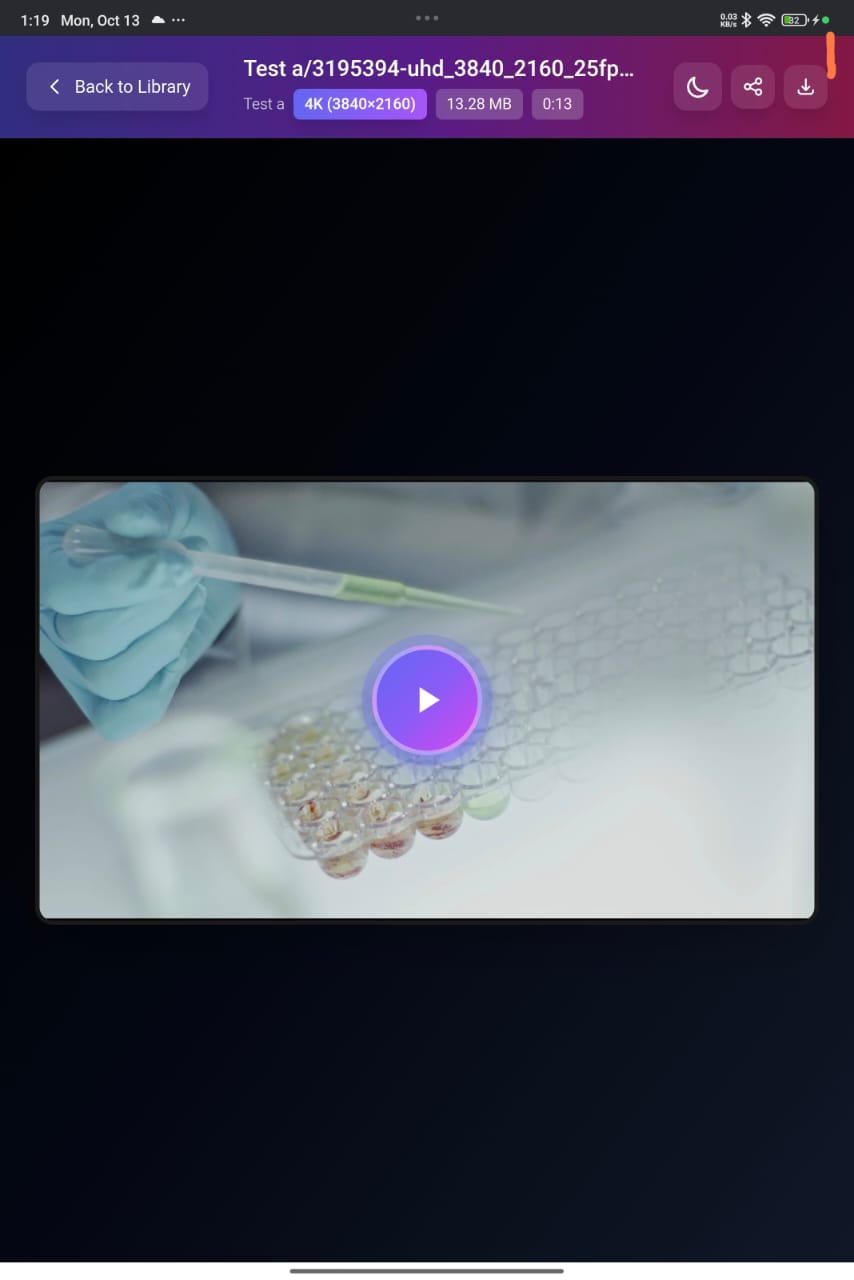
- Videos werden mit Miniaturansichten angezeigt und können direkt gestreamt werden
- Fotos werden in einer Galerieansicht angezeigt
- Dokumente werden mit Dateinamen und -größe aufgelistet
- Alle Dateien können mit einem einzigen Tastendruck heruntergeladen werden
Schritt 4: Dateien auf Ihr iPhone herunterladen
So laden Sie eine Datei herunter:
- Tippen Sie auf eine beliebige Datei, die Sie herunterladen möchten.
- Videos können Sie entweder direkt streamen oder auf den Download-Button tippen.
- Für andere Dateien tippen Sie auf die Download-Schaltfläche.
- Safari lädt die Datei herunter in den Download-Ordner Ihres iPhones (iOS 13+) oder fordert Sie auf, sie zu speichern.
Der Download-Prozess unterstützt:
- Fortsetzbare Downloads – Bei einer Unterbrechung können Sie an der Stelle fortfahren, an der Sie aufgehört haben
- Bereichsanfragen – effizientes Herunterladen großer Dateien
- Fortschrittsverfolgung – siehe Download-Fortschritt in Safari
- Mehrere Dateitypen – Videos, Fotos, PDFs, Dokumente, Musik, alles
Schritt 5: Auf heruntergeladene Dateien auf dem iPhone zugreifen
Nach dem Herunterladen werden die Dateien auf Ihrem iPhone gespeichert:
- iOS 13+: Dateien werden im Ordner „Downloads“ in der Dateien-App gespeichert
- Sie können darauf zugreifen über die Dateien-App, die Foto-App (für Bilder) oder eine andere kompatible App
- Teilen Sie sie mit anderen Apps oder speichern Sie sie auf iCloud Drive
Warum das so gut funktioniert:
- Keine App erforderlich – funktioniert mit Safari, dem Browser, den Sie bereits haben
- Schnelle Downloads – nutzt die lokale Netzwerkgeschwindigkeit, nicht die Internetgeschwindigkeit
- Fortsetzbar – große Dateien können angehalten und fortgesetzt werden
- Funktioniert offline – keine Internetverbindung erforderlich
- Einfach – einfach antippen und herunterladen
Anwendungsfälle aus der Praxis, die Ihr Leben verändern werden
Sehen wir uns einige Szenarien an, in denen die plattformübergreifende Dateiübertragung von unschätzbarem Wert wird:
Fotografie-Workflow
Sie sind ein Fotograf, der zum Aufnehmen von Fotos ein iPhone verwendet, diese aber auf einem Android-Tablet mit größerem Bildschirm bearbeiten muss. Mit WifiOTT können Sie in wenigen Minuten Hunderte hochauflösende Fotos von Ihrem iPhone auf Ihr Android-Gerät hochladen und sie dann mit Ihren bevorzugten Android-Apps bearbeiten. Keine Cloud-Uploads, kein Qualitätsverlust, kein Warten.
Inhaltserstellung
Sie erstellen Videos auf Ihrem Android-Telefon, möchten sie aber auf dem schönen Display Ihres iPhones ansehen. Laden Sie die Videos einfach von Ihrem Android-Gerät auf Ihr iPhone herunter, schauen Sie sie sich an und geben Sie Feedback. Der gesamte Arbeitsablauf findet in Ihrem lokalen Netzwerk statt, sodass Ihre Inhalte privat und sicher bleiben.
Familienfoto-Sharing
Ihre Familie verfügt über eine Mischung aus iPhones und Android-Telefonen. Anstatt mehrere Cloud-Dienste zu nutzen oder komprimierte Bilder über Messaging-Apps zu bearbeiten, kann eine Person WifiOTT auf ihrem Android-Gerät einrichten und jeder kann seine Fotos hochladen. Alle Fotos befinden sich an einem Ort und sind für jedermann zugänglich, ohne dass Cloud-Speichergebühren anfallen.
Dokumentenübertragung
Sie haben wichtige Dokumente auf Ihrem Android-Tablet, benötigen diese aber für ein Meeting auf Ihrem iPhone. Mit WifiOTT können Sie die Dokumente in Sekundenschnelle auf Ihr iPhone herunterladen. Keine E-Mail, keine Cloud-Synchronisierung, kein Ärger. Die Dokumente sind sofort einsatzbereit auf Ihrem iPhone.
Freigabe der Medienbibliothek
Sie haben eine große Sammlung von Filmen und Musik auf Ihrem Android-Gerät. Ihre Familienmitglieder mit iPhones können nach Belieben suchen und herunterladen, wann immer sie möchten. Es ist wie ein persönliches Netflix oder Spotify, aber völlig kostenlos und privat.
Sichern und synchronisieren
Sie möchten Ihre iPhone-Fotos als sekundären Speicher auf Ihrem Android-Gerät sichern. Mit WifiOTT können Sie alle Ihre Fotos regelmäßig hochladen und ein lokales Backup erstellen, ohne auf Cloud-Dienste angewiesen zu sein. Ihre Fotos bleiben privat und jederzeit zugänglich.
Reiseszenarien
Sie reisen sowohl mit einem iPhone als auch einem Android-Tablet. Sie machen Fotos auf Ihrem iPhone, möchten diese aber auf dem größeren Android-Bildschirm betrachten. Mit WifiOTT können Sie Fotos sofort übertragen, auch ohne Internet. Erstellen Sie einen Hotspot von einem Gerät aus, verbinden Sie das andere und übertragen Sie Dateien nahtlos.
Überlegungen zu Sicherheit und Datenschutz
Bei der Übertragung von Dateien über ein lokales Netzwerk ist Sicherheit wichtig. WifiOTT behebt dieses Problem mit mehreren integrierten Funktionen:
QR-Code-Administratorauthentifizierung
Das QR-Code-System stellt sicher, dass nur autorisierte Benutzer Dateien hochladen können. Der Besitzer des Android-Geräts muss jede Upload-Anfrage explizit genehmigen, indem er den QR-Code scannt. Dies verhindert unbefugten Zugriff und gibt Ihnen die vollständige Kontrolle darüber, wer Dateien zu Ihrem Gerät hinzufügen kann.
Nur lokales Netzwerk
Alle Dateiübertragungen erfolgen über Ihr lokales WLAN-Netzwerk. Dateien verlassen niemals Ihr Netzwerk, gehen niemals über das Internet und berühren niemals Server von Drittanbietern. Das bedeutet:
- Keine Datenerfassung – Ihre Dateien werden nicht von Cloud-Diensten analysiert oder gespeichert
- Keine Datenschutzbedenken – alles bleibt in Ihrem Netzwerk
- Keine Überwachung – niemand außerhalb Ihres Netzwerks kann Ihre Dateien sehen
- Vollständige Kontrolle – Sie entscheiden, wer Zugriff hat
Keine dauerhafte Speicherung von Anmeldeinformationen
Die Administratorauthentifizierung verwendet kryptografische Signaturen, die keine Speicherung von Passwörtern erfordern. Jede Anmeldung wird durch den QR-Code-Genehmigungsprozess überprüft und die Token verfallen nach der Verwendung. Das heißt, selbst wenn jemand vorübergehend Zugriff erhält, kann er diesen nicht ohne Ihre Zustimmung aufrechterhalten.
Verschlüsselte Übertragungen
Während die Dateien selbst nicht verschlüsselt sind (sie befinden sich in Ihrem lokalen Netzwerk), verwendet der Authentifizierungsprozess kryptografische ECDSA-Signaturen, um sicherzustellen, dass Anmeldeanfragen nicht gefälscht oder abgefangen werden können.
Tipps und Best Practices
Hier sind einige Tipps, um die plattformübergreifende Dateiübertragung mit WifiOTT optimal zu nutzen:
Stellen Sie sicher, dass sich beide Geräte im selben Netzwerk befinden
Dies ist das häufigste Problem. Stellen Sie sicher, dass sowohl Ihr Android-Gerät (mit WifiOTT) als auch Ihr iPhone mit demselben WLAN-Netzwerk verbunden sind. Wenn Sie einen Telefon-Hotspot verwenden, verbinden Sie beide Geräte mit diesem Hotspot.
Verwenden Sie eine stabile WLAN-Verbindung
Für große Dateiübertragungen ist eine stabile WLAN-Verbindung wichtig. Wenn Sie sehr große Dateien (z. B. 4K-Videos) übertragen, sollten Sie sich für die beste Signalstärke in der Nähe Ihres WLAN-Routers aufhalten.
Halten Sie Ihr Android-Gerät aufgeladen
Der Betrieb eines Servers kann den Akku Ihres Android-Geräts belasten. Lassen Sie es während langer Übertragungssitzungen angeschlossen oder stellen Sie sicher, dass die Batterieoptimierung für WifiOTT deaktiviert ist, damit der Server weiter läuft.
Dateien vor der Übertragung organisieren
Wenn Sie viele Dateien vom iPhone auf Android hochladen, sollten Sie diese zunächst organisieren. WifiOTT behält die Ordnerstrukturen bei, sodass Sie vor dem Hochladen Ordner auf Ihrem iPhone erstellen können, um die Übersicht zu behalten.
Verwenden Sie Safari auf dem iPhone für beste Ergebnisse
Während WifiOTT mit jedem Webbrowser funktioniert, bietet Safari auf dem iPhone das beste Erlebnis mit vollständiger Unterstützung für Downloads, Uploads und alle Funktionen. Chrome und andere Browser funktionieren ebenfalls, Safari ist jedoch für iOS optimiert.
Überprüfen Sie den verfügbaren Speicherplatz
Stellen Sie vor der Übertragung großer Dateien sicher, dass Ihr Android-Gerät über ausreichend Speicherplatz verfügt. WifiOTT zeigt den verfügbaren Speicherplatz an, und Sie können dies überprüfen, bevor Sie mit großen Übertragungen beginnen.
Unterbrochene Übertragungen fortsetzen
Machen Sie sich keine Sorgen, wenn die Übertragung einer großen Datei unterbrochen wird (vielleicht ist Ihr WLAN für einen Moment ausgefallen). Sowohl Uploads als auch Downloads unterstützen die Wiederaufnahme. Versuchen Sie es einfach noch einmal und die Übertragung wird dort fortgesetzt, wo sie aufgehört hat.
Fehlerbehebung bei häufigen Problemen
Kann keine Verbindung vom iPhone zu Android hergestellt werden?
- Stellen Sie sicher, dass sich beide Geräte im selben WLAN-Netzwerk befinden
- Überprüfen Sie, ob der WifiOTT-Server auf Ihrem Android-Gerät läuft
- Stellen Sie sicher, dass sich die IP-Adresse nicht geändert hat (sie kann sich ändern, wenn Sie sich erneut mit dem WLAN verbinden).
- Versuchen Sie, die Seite in Safari zu aktualisieren
QR-Code funktioniert nicht?
- Stellen Sie sicher, dass Sie den QR-Code mit der WifiOTT-App auf Ihrem Android-Gerät scannen
- Stellen Sie sicher, dass der QR-Code vollständig sichtbar und nicht verschwommen ist
- Überprüfen Sie, ob beide Geräte eine stabile Verbindung haben
- Versuchen Sie, einen neuen QR-Code zu generieren
Uploads schlagen fehl?
- Überprüfen Sie den verfügbaren Speicherplatz auf Ihrem Android-Gerät
- Stellen Sie sicher, dass Sie über Administratorzugriff verfügen (QR-Code wurde gescannt und genehmigt)
- Stellen Sie sicher, dass Ihre WLAN-Verbindung stabil ist
- Versuchen Sie zunächst, kleinere Dateien hochzuladen, um die Verbindung zu testen
Downloads funktionieren nicht auf dem iPhone?
- Stellen Sie sicher, dass Sie Safari verwenden (andere Browser haben möglicherweise Einschränkungen)
- Überprüfen Sie, ob auf Ihrem iPhone genügend Speicherplatz vorhanden ist
- Stellen Sie sicher, dass die Datei nicht beschädigt ist
- Versuchen Sie zunächst, zum Testen eine kleinere Datei herunterzuladen
Langsame Übertragungsgeschwindigkeiten?
- Gehen Sie näher an Ihren WLAN-Router heran
- Stellen Sie sicher, dass keine anderen Geräte das Netzwerk stark nutzen
- Überprüfen Sie, ob beide Geräte den gleichen WLAN-Standard unterstützen (WiFi 5 oder WiFi 6)
- Schließen Sie andere Apps, die möglicherweise Netzwerkbandbreite beanspruchen
Die Zukunft der plattformübergreifenden Dateiübertragung
Die Dateiübertragung im lokalen Netzwerk stellt einen Wandel hin zu einer privateren, effizienteren und stärker vom Benutzer kontrollierten Dateifreigabe dar. Da unsere Geräte immer leistungsfähiger werden und unsere Dateibibliotheken wachsen, ist es sinnvoller denn je, über einen persönlichen Dateiserver zu verfügen, der nahtlos über alle Plattformen hinweg funktioniert.
Die Technologie ist da, sie ist zugänglich und unglaublich einfach zu bedienen. Sie müssen kein Technikexperte sein. Sie benötigen keine teure Ausrüstung. Sie benötigen lediglich ein Android-Gerät mit WifiOTT und ein beliebiges iPhone mit einem Webbrowser.
Ihre Dateien, Ihr Netzwerk, Ihre Kontrolle
Durch die plattformübergreifende Dateiübertragung mit WifiOTT haben Sie die vollständige Kontrolle über Ihre Dateien. Keine Abonnements, keine Internetabhängigkeit, keine Datenschutzbedenken. Ihre Dateien bleiben auf Ihren Geräten und sind für Ihre Geräte zu Ihren Bedingungen zugänglich.
Egal, ob Sie Fotos zwischen Geräten übertragen, Dokumente mit der Familie teilen oder einen nahtlosen Workflow zwischen iPhone und Android erstellen möchten, WifiOTT bietet eine Lösung, die seit Jahren fehlt.
Das Beste daran? Sobald Sie es eingerichtet haben, funktioniert es einfach. Ihre persönliche Dateiübertragungslösung, die auf Ihrem Android-Gerät läuft und jederzeit und überall verfügbar ist. Keine Plattformbindung mehr. Keine Cloud-Uploads mehr. Keine Frustration mehr.
Sind Sie bereit, das Problem der Dateiübertragung von iOS zu Android ein für alle Mal zu lösen? WifiOTT macht den plattformübergreifenden Dateiaustausch einfach, schnell und privat. Mit der QR-Code-basierten Administratorauthentifizierung für sichere Uploads und browserbasierte Downloads, die auf jedem Gerät funktionieren, können Sie endlich Dateien ohne Kompromisse zwischen iPhone und Android übertragen. Laden Sie WifiOTT auf Ihr Android-Gerät herunter und beginnen Sie noch heute mit der Dateiübertragung.
WiFiOTT kostenlos herunterladen
Streamen Sie Filme und übertragen Sie 10GB+ Dateien offline zwischen Android, PC, TV und iPhone.